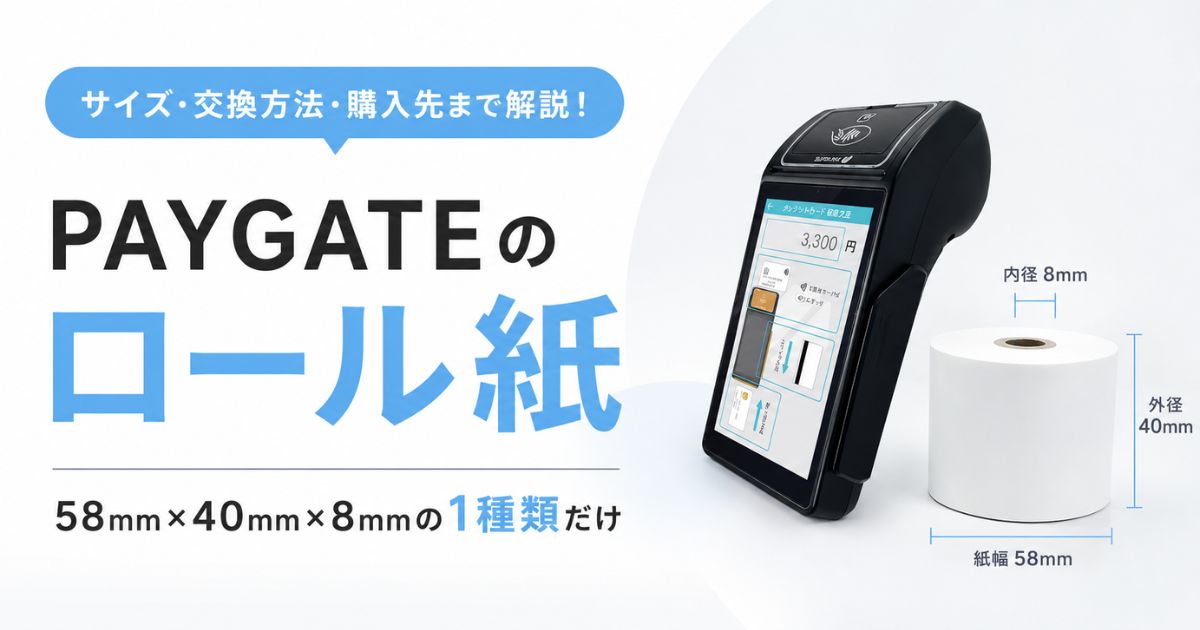
・そろそろPAYGATEのロール紙がなくなりそう
・買い足したいけど、どのサイズだったっけ
レジ横で手が止まる瞬間って、ありますよね。
調べてみると、答えはとてもシンプルでした。
PAYGATEのロール紙は
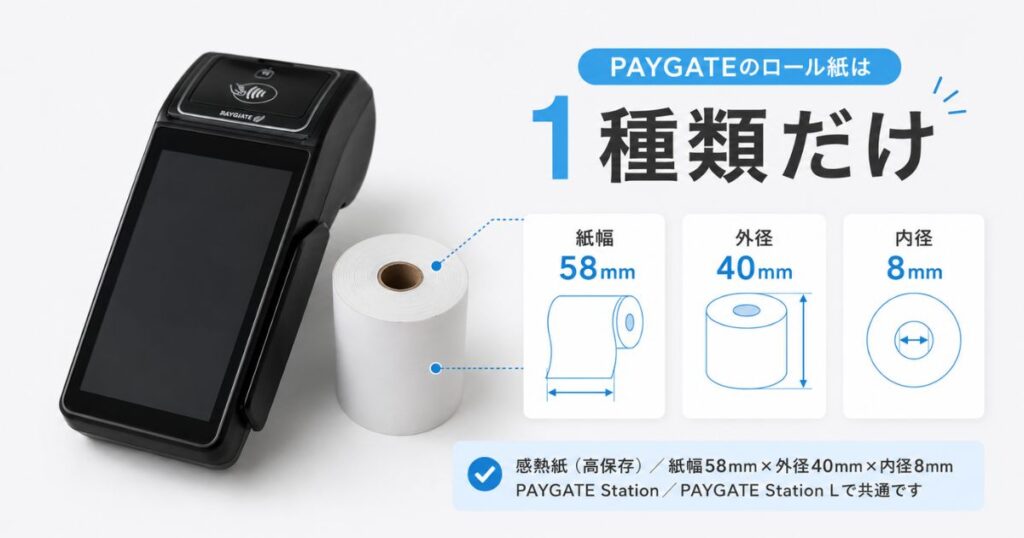
紙幅58mm×外径40mm×内径8mmの1種類だけです。
迷うほどの種類はありません。
公式が示している規格はこの1つで、PAYGATE StationもPAYGATE Station Lも同じサイズを使います。
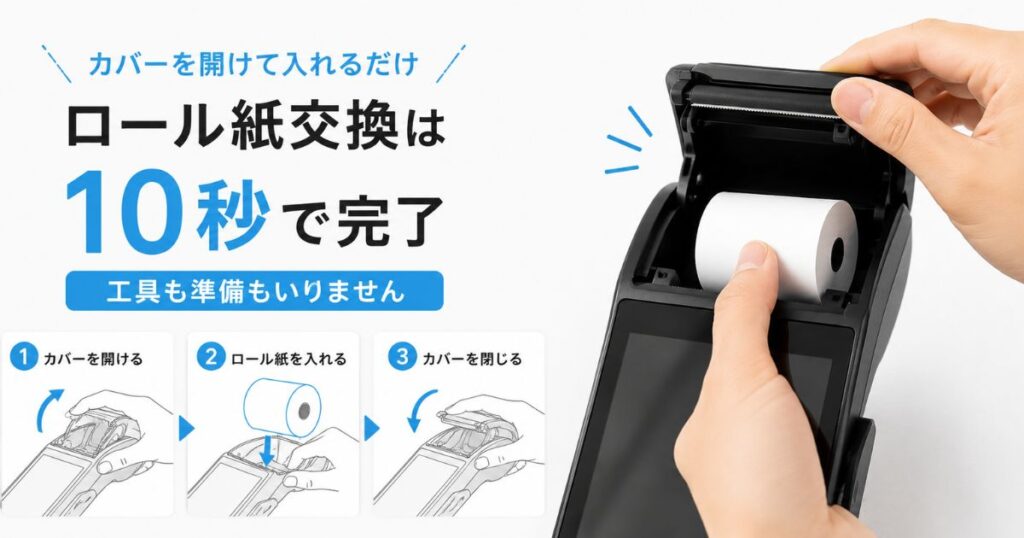
交換のほうも、カバーをつまんで上に引き上げて、紙を入れて閉じるだけ。
慣れれば10秒ほどで戻ってこられるので、レジに並んだお客様を長く待たせることもありません。
買い足すルートは3つあります。
- スマレジが運営するオンラインストア「STORE STORE」から注文する
- スマレジの管理画面にある「スマレジ・ストア」から注文する
- 定期購入にして、決まったタイミングで届くようにしておく
どれを選んでも、届くのは同じ58mm×40mm×8mmのロール紙です。
状況ごとに、いま必要な答えはこちらです。
- いま切れそう
→ 新しいロール紙を1巻、カバーを開けて入れれば会計に戻れます - 買い足したい
→ スマレジの管理画面からなら5巻の包み1本から注文できます - 導入を考えている
→ 端末にはロール紙が1巻ついてくるので、届いた日から会計できます
端末そのものの仕様やロール紙まわりの扱いは、公式ページでも図つきで確かめられます。
PAYGATE公式ページで端末とロール紙まわりの仕様を確かめる
- PAYGATEのロール紙のサイズと紙の種類
- ロール紙を注文できる3つのルートと、届くまでの日数
- お店の会計数から出した、月に必要なロール紙の巻数
- PAYGATE StationとPAYGATE Station Lのロール紙交換手順
- レシートの再印字と、領収書の出し方
- ロール紙の減りを抑える設定
- PAYGATEのマニュアルと取扱説明書のありか
PAYGATEのロール紙は58mm×40mm×8mmの1種類!サイズ選びで迷いません
PAYGATEのロール紙のサイズは紙幅58mm×外径40mm×内径8mmだけ
PAYGATEの公式が示しているロール紙の規格は、ひとつだけです。
| 項目 | PAYGATE用の ロール紙 |
|---|---|
| 紙幅 | 58mm |
| 外径 (ロールの太さ) | 40mm |
| 内径 (芯の穴) | 8mm |
| 紙の種類 | 感熱紙(高保存) |
| 使える端末 | PAYGATE Station PAYGATE Station L |
| スマレジ・ストアでの 商品名 | 決済端末用 レシートロール紙 58×40×8mm |
数字だけだとイメージしにくいので、身近なもので置き換えるとこうなります。
紙幅58mmは、名刺の短いほうの辺とほぼ同じ幅。
外径40mmは、ピンポン玉とちょうど同じくらいの太さです。
手のひらにころんと乗る大きさなので、レジの引き出しにストックを何本か入れておいても場所を取りません。
紙の種類は感熱紙です。
熱で色が出る紙なので、インクリボンやトナーの交換はいりません。
用意するものはロール紙だけ、というのは日々の手間としてけっこう大きいです。
ロール紙は「紙幅×外径×内径」の3つの数字で表記されるので、58×40×8と書かれていればPAYGATE用です(外径はロールの太さ、内径は芯の穴の大きさのこと)。
ここで気にしておきたいのが、外径のほうです。
一般にロール紙は、外径が大きいほど1巻が長くなって交換の回数を減らせます。
ただしプリンターには入る太さの限りがあって、太すぎると用紙カバーが閉まらないことがあると案内されています。
「長持ちしそうだから太いほうを」と選んでしまうと、いざセットするときに困ってしまうわけです。
PAYGATEは外径40mmと決まっているので、そこだけ合わせておけば大丈夫です。
もうひとつ、うれしい前提があります。
PAYGATEはプリンターを内蔵していますので、レシートプリンターを別に買い足す必要はありません。
端末とロール紙、この2つだけでレシートまで完結します。
プリンターとの接続設定に悩む場面もないので、レジまわりの機材はぐっとすっきりします。
なお、端末には2種類あります。
いま提供されているのはPAYGATE Stationで、PAYGATE Station Lのほうは販売が終了しています。
すでにPAYGATE Station Lを使っている店舗でも、ロール紙の規格は58mm×40mm×8mmで同じ。
端末が2台あって片方が旧モデル、というお店でも、ストックを分ける必要はありません。
ロール紙の注文は3つのルートから選べます
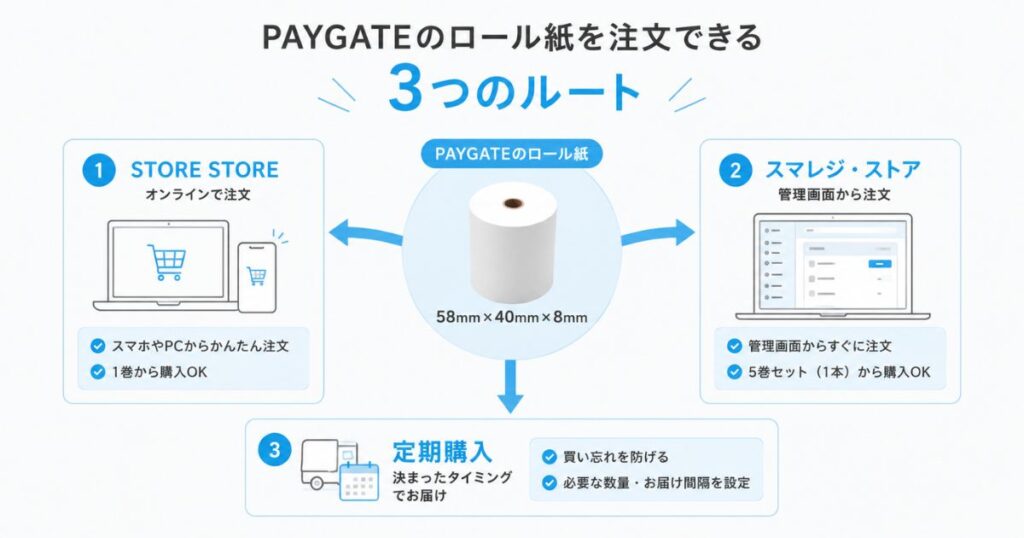
ロール紙の入手ルートは、大きく2つの窓口と、そこから枝分かれする定期購入です。
2つの窓口の違いはこうなっています。
| STORE STORE | スマレジ・ストア(管理画面) | |
|---|---|---|
| 使える人 | スマレジの契約がなくても 注文できます | スマレジを契約している店舗 |
| 注文の入口 | ロール紙の商品ページから直接 | 管理画面の右上にある カートアイコン |
| 注文の単位 | 巻数を選んで注文します | 5巻の包み1本から |
| 支払い方法 | 注文画面で選びます (amazon payも使えます) | 月額利用料と合算 (プレミアムプラン以上) |
| 届くまで | 在庫があれば 翌営業日に発送されます | 配送希望日を指定します (当日を含めて3日後から) |
| 定期購入 | ー | 設定できます |
STORE STOREは、スマレジが運営しているオンラインストアです。
商品ページで巻数と数量を選んでカートに入れ、お客様情報とお届け先を入力すれば注文が終わります。
経費の処理に関わる話も、ひとつあります。
STORE STOREで領収書がほしい場合は、会員登録をしたうえで購入する必要があります。
注文の確定画面で希望するパスワードを入れると、ロール紙の購入と同時に会員登録ができるので、その場で済ませてしまうのがラクです。
会員になっておくと、次からは名前や住所の入力も省けます。
もうひとつの窓口が、スマレジの管理画面にあるスマレジ・ストアです。
管理画面の右上にあるカートアイコンから「レシート用紙購入」へ進み、使っているプリンターを選ぶと、対応するロール紙だけが表示されます。
PAYGATEを選んで出てくるのが「決済端末用レシートロール紙 58×40×8mm」です。
この商品名さえ覚えておけば、サイズを見比べる手間もありません。
支払いは、プレミアムプラン以上を契約している場合、スマレジの月額利用料との合算請求になります。
都度カード情報を入れなくていいので、備品の発注としてはかなり身軽です。
スタンダードプランの場合は、支払いに使うクレジットカード情報の入力画面が出てきます。
数量のことで、ひとつ知っておくと安心な点があります。
スマレジ・ストアのロール紙は、5巻入りの包みが1本という単位が最小です。
画面に出ている巻数が、手元に届くロール紙の総数になります。
たとえば80巻を注文すると、5巻入りの茶色い包みが16本届く、という数え方です。
「思っていた数と違った」
という問い合わせが多い部分と案内されているので、包みの本数ではなく巻数で見ておくのがコツです。
スマレジを契約しているなら管理画面から、契約していないならSTORE STOREから。
この2択で、注文先はもう決まりです。
お店の会計数からロール紙が月に何巻いるか出せます
ロール紙で一番知りたいのは、たぶんサイズよりもこちらですよね。
「うちの店だと、月に何巻いるんだろう」
という話です。
スマレジの公式が、小売やアパレルのお店を想定した消費量の目安を出しています。
そこで使われている数字が、1回の会計で使う紙の長さは15cmというものです。
この15cmを、1日の会計数に掛けていけば必要な量が見えてきます。
電卓を叩くのは面倒ですよね。
レシートを1枚だけ出す運用の場合が、こちらです。
| 1日の会計数 | 1か月(30日)の 会計数 | 1か月に 必要な巻数 | 1年に 必要な巻数 |
|---|---|---|---|
| 20件 | 600件 | 約5巻 | 約54巻 |
| 50件 | 1,500件 | 約12巻 | 約135巻 |
| 100件 | 3,000件 | 約23巻 | 約271巻 |
1日20件くらいのお店なら、5巻入りの包み1本で1か月まかなえる計算です。
スマレジ・ストアの最小単位がちょうど5巻なので、注文の単位ともきれいに噛み合います。
ただし、この表だけを見ていると足りなくなることがあります。
理由は、決済の種類によって1回の会計で出る紙の枚数が違うからです。
クレジットカードや銀聯カードの決済では、売上票が「お客様控え→加盟店控え→カード会社控え」の順に印刷されます。
全部出すと、1回の会計で3枚。
紙の長さでいえば15cmではなく45cmになるので、減るスピードは単純に3倍です。
カード決済が中心のお店だと、こちらの表のほうが実態に近くなります。
| 1日の会計数 | 1か月(30日)の 会計数 | 1か月に必要な 巻数 | 1年に必要な 巻数 |
|---|---|---|---|
| 20件 | 600件 | 約14巻 | 約164巻 |
| 50件 | 1,500件 | 約34巻 | 約409巻 |
| 100件 | 3,000件 | 約68巻 | 約818巻 |
計算の前提:1回の会計で15cmというスマレジ公式の目安と、この規格(58mm×40mm×8mm・紙厚65マイクロメートル前後)の感熱ロール紙が一般に1巻20m前後であることをもとにした概算で、1巻をおよそ130回分、控えを3枚出す場合は1回45cmとして計算しています。
同じ1日50件のお店でも、控え1枚なら月12巻、3枚なら月34巻。
その差はおよそ22巻ぶんです。
PAYGATEには印刷する控えを選ぶ設定があるので、この差はあとから縮められます。
端末の設定画面で、控えごとに印刷する・しないを選べるようになっています。
ロール紙そのものの値段は、巻数が多いほど1巻あたりが安くなる仕組みです。
実際の価格はスマレジ・ストアやSTORE STOREの購入画面で確認できます。
自分の店の会計数を伝えれば、ロール紙代まで含めた月々のランニングコストをPAYGATEの窓口で試算してもらうこともできます。
定期購入にすればロール紙の発注を忘れても届きます
ロール紙で一番こわいのは、値段よりも「気づいたら最後の1巻だった」という瞬間だと思います。
その対策として用意されているのが定期購入です。
巻数と発送の頻度を選んでおくと、決まったタイミングでお店に届きます。
発注そのものを予定表から消せるので、忙しい時期ほどありがたい仕組みです。
申し込みは、スマレジ管理画面のカートアイコンから「レシート用紙購入」に進み、巻数を選んで【定期購入へ】をクリックする流れになります。
そのあとに毎月の発送日と発送頻度を決めて、配送先を入力すれば完了です。
お金まわりで、先に知っておくと気持ちがラクな点が3つあります。
- 定期購入はスマレジの月額利用料に加算されるため、スタンダードプランでもクレジットカードの登録が必要です
- 注文分の料金は月末締めで、翌々月のスマレジ月額料金と合算して請求されます
- 巻数が多いほど1巻あたりは安くなります
請求が翌々月というのは、資金繰りを考えるうえでは追い風です。
頼んだ月にいきなり引き落とされるわけではないので、開業直後でも組み込みやすいと思います。
ひとつだけ、申し込む前に決めておきたいことがあります。
申し込みが完了したあとで、巻数だけを変えることはできません。
数を増やしたり減らしたりしたくなったときは、いまの定期購入をいったん停止して、新しく契約し直す形になります。
手続き自体は管理画面から数クリックで終わるので、身構えるほどではありません。
とはいえ二度手間ではあるので、最初の巻数は1日の会計数から出した目安に少しだけ余裕を足しておくと落ち着きます。
逆に「今月は思ったより減らなかった」というときは、発送日のほうを動かせます。
定期購入の詳細画面には配送スキップのボタンがあって、1週間後から3か月後までの範囲で次回発送日を先送りできます。
カレンダーから直接日付を指定することも可能です。
日曜と祝日は指定できないので、スキップ後の日付がそこに当たった場合は直前の営業日に自動で調整されます。
在庫がだぶついたら止める、足りなくなったら早める。
この調整が管理画面だけで完結するので、倉庫を圧迫することもありません。
単発で買う場合は、届くまでの日数も気になるところです。
STORE STOREのロール紙は基本的に常時在庫があり、翌営業日に発送されると案内されています。
ロール紙のストックは場所も取らないので、少し多めに構えておいて損はありません。
月々のランニングコストを自分の店の数字で知っておくと、この判断もしやすくなります。
月々のランニングコストはPAYGATEの窓口で試算してもらえます
PAYGATEのロール紙交換は10秒!レシートの再印字も領収書も1台で終わります
ロール紙の交換はカバーを開けて入れるだけ
交換にドライバーもコツもいりません。
いま提供されているPAYGATE Stationの場合は、この3ステップです。
①ロール紙カバーをつまんで上に引き上げる
端末上部にあるカバーを、指でつまんで持ち上げます。
②新しいロール紙を正しい向きでセットする
感熱紙は片面にしか文字が出ないので、向きだけ合わせて置きます。
③紙を数センチ出した状態でカバーを閉じる
先端を数センチ外に出したまま、カチッと閉めれば終わりです。
PAYGATE Station Lを使っている場合も、やることは同じです。
カバーを上に引き上げて、正しい向きでロール紙をセットし、数センチ出してカバーを閉じます。
2機種で手順を覚え分ける必要はありません。
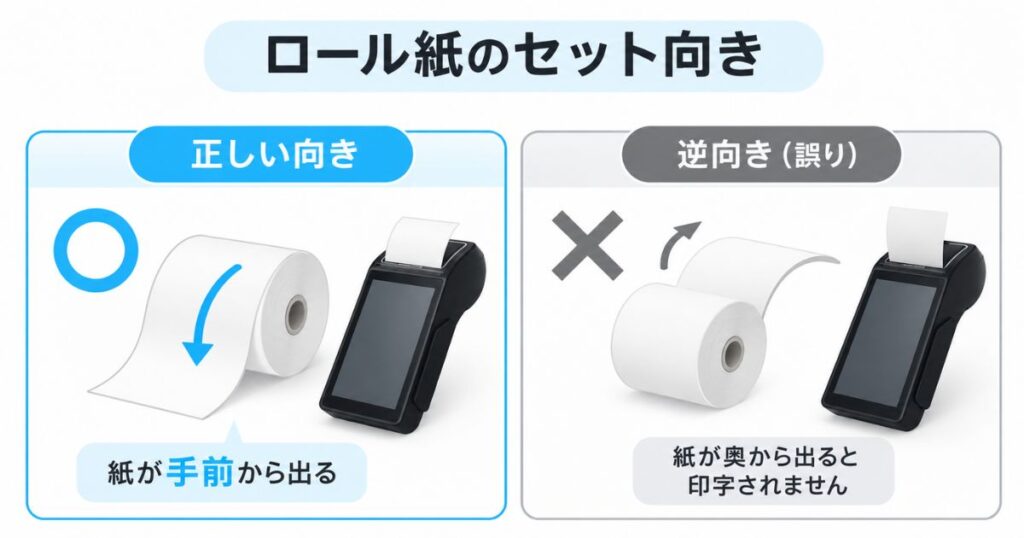
向きだけは、公式の図を一度見ておくと確実です。
PAYGATEサポートサイトのロール紙のページに、セット方向のワンポイント図が載っています。
その図をスマホでスクリーンショットして、レジ横に貼っておくとスタッフ全員で共有できます。
入れ終わったら、その場で確かめる方法もあります。
端末の『設定 > プリンター』にある印刷テストを使うと、ロール紙が正しく装着されているかを確認できます。
実行するとPAYGATEのロゴマークが印刷されます。
お客様の会計でいきなり試すより、ずっと気がラクです。
これから導入する人にも、うれしい前提があります。
PAYGATE Stationの箱に入っているのは、端末本体(バッテリー装着済み)と充電用ACアダプタ、そしてロール紙1巻です。
ロール紙が最初から1巻ついてくるので、届いた日にセットしてそのまま会計を始められます。
紙が届くのを待つ時間はいりません。
気になるのは「この交換、どれくらいの頻度でやることになるのか」というところだと思います。
1巻でおよそ130回分として、日数に直すとこうなります。
| 1日の会計数 | レシート1枚の運用 | 控えを3枚出す運用 |
|---|---|---|
| 20件 | 6〜7日に1回 | 2日に1回 |
| 50件 | 2〜3日に1回 | ほぼ毎日 |
| 100件 | 1〜2日に1回 | 1日に2回ほど |
週に1回くらいのお店もあれば、1日2回というお店もある、というのが実際のところです。
回数が多いお店ほど、控えの出し方を見直す価値が大きくなります。
頻度が高くても、作業自体が一動作なので負担にはなりにくいと思います。
覚えることはカバーを開ける、入れる、閉めるの3つだけ。
初日のアルバイトさんに口頭で伝えて、その場で1回やってもらえば、それで引き継ぎは終わります。
予備のロール紙をレジの引き出しに1〜2巻入れておけば、混雑中に切れても列を止めずに済みます。
感熱ロール紙は、残りが少なくなると紙の端に色の線が入るタイプもあると言われています。
その線が見えたら早めに交換しておくと、会計の途中で止まる場面をつくらずに済みます。
レシートがうまく印刷されないときに最初に見る3か所
紙を入れ替えたのにレシートが出てこない。
あるいは、白紙のまま出てくる。
あわてる場面ですが、原因はだいたい次の3つに絞られます。
- ロール紙の向きが逆になっている
- カバーがきちんと閉まりきっていない
- 売上票を印刷しない設定になっている
いちばん多いのが向きです。
感熱紙は熱で色が出る面が決まっているので、裏返しに入れると紙は送られるのに何も印字されません。
白紙が出てくるときは、まずここを疑うと早いです。
次にカバーです。
紙の先端を数センチ外に出さないまま閉めると、うまく引き出せないことがあります。
いったん開けて、先端を出し直してから閉め直すだけで直ることが多いです。
3つめが設定です。
PAYGATEには印刷まわりの設定が2か所あって、どちらも「出さない」側に倒せるようになっています。
| 見る場所 | 確かめること |
|---|---|
| 設定 > プリンター | 「手動で出力」になっていないか (手動だと決済完了画面で 【売上票発行】を押すまで印刷されません) |
| 設定 > オプション > 各決済方法 | 『売上票出力設定』が OFFになっていないか |
前のスタッフが紙の節約のために切り替えていた、というのはよくある話です。
端末が壊れたと思う前に、この2か所を見ておくと安心できます。
3か所を確かめたら、印刷テストを1回打ってみます。
『設定 > プリンター > 印刷テスト』
でPAYGATEのロゴマークが出れば、紙もプリンターも問題なしという判断ができます。
ロゴが出るのに会計のレシートだけ出ない場合は、紙ではなく設定側だとわかります。
切り分けがその場でつくのは、地味ですがありがたい機能です。
それでも解決しないときは、サポートに聞くのが早道です。
PAYGATEの管理画面にログインして、左メニューの『サポート』をクリックすると電話番号を確認できます。
メールの場合は、サポート窓口のpaygate-support[アットマーク]smaregi.jp宛てです。
端末の破損や初期不良、内容物の欠品も、この窓口が受け付けています。
レシートの再印字と領収書の出し方は決済の種類で変わります
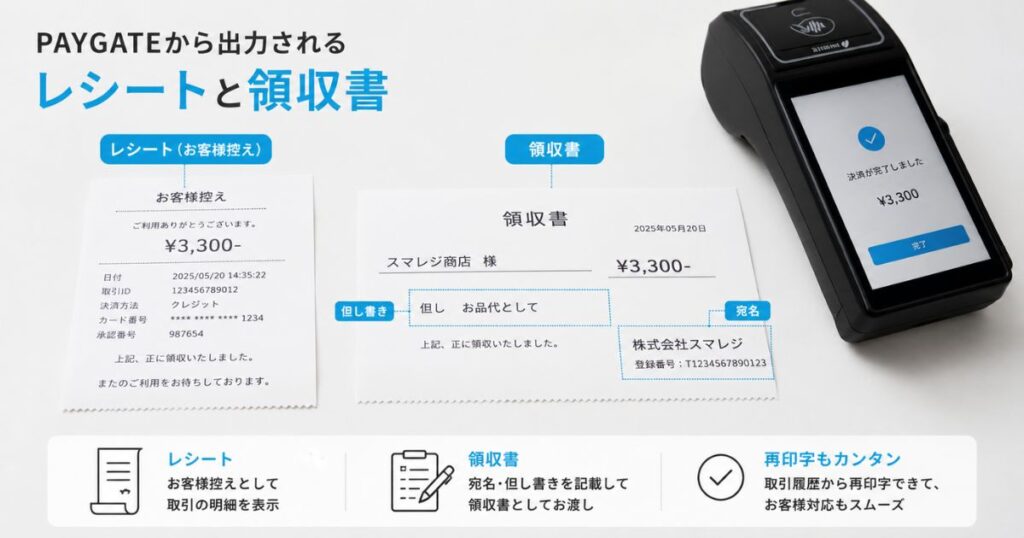
お客様に「さっきのレシート、もう一度もらえますか」と言われる場面があります。
領収書を頼まれることもありますよね。
PAYGATEはどちらにも対応していますが、決済の種類によってできることが少しずつ違います。
決済の種類ごとに並べるとこうなります。
| 決済の種類 | 売上票(控え)の再印字 | 領収書 |
|---|---|---|
| クレジット・銀聯 | 管理画面から加盟店控え カード会社控えを売上票として ダウンロードできます | 端末からは1回だけ。 管理画面からは 何度でも発行できます |
| QRコード決済 | 決済履歴から売上票を 発行できます | 端末からは1回だけ。 管理画面からは 何度でも発行できます |
| 電子マネー | 端末で最後に行なった取引だけ 履歴から再印刷できます | 端末から1度きり。 管理画面からは発行できません |
クレジットとQRコード決済は、管理画面という逃げ道があります。
お客様が帰ったあとに「やっぱり領収書が必要になった」と連絡が来ても、何度でも出し直せます。
宛名を書き間違えたときも同じで、正しい宛名で作り直せば済みます。
気をつけたいのは電子マネーです。
売上票の再印刷は最後に行なった取引だけ、領収書は端末から1度きりで、管理画面からは出せません。
領収書を使うには、先に端末側で準備をしておく必要があります。
設定のオプションメニューから『領収書出力を有効にする』をONにする、という手順です。
この事前設定をしていないと、取引の詳細画面に【領収書発行】のボタンそのものが出てきません。
お客様の前で焦らないためにも、導入したその日にONにしておくのがおすすめです。
発行するときは、宛名と但し書きを空欄にタップして入力します。
金額や税率に変更があるときは、標準税率金額と軽減税率金額を書き換えることもできます。
手書きの領収書を用意しておく必要はありません。
もうひとつ、紙をまったく使わずに渡す方法もあります。
クレジット・銀聯決済のお客様控えや領収書は、端末からSMSやメールで送信できます。
決済が終わった直後だけでなく、決済履歴からさかのぼって送ることも可能です。
- SMSで送るには、電話番号と携帯電話回線を使うのでSIMカードの契約が必要です
- メールはネットワークにつながっていれば送れます
- メールの送信元はpaygate-system[アットマーク]smaregi.jpになります
紙の控えを求めないお客様が増えている業種では、この送信機能がそのままロール紙の節約にもなります。
管理画面の領収書発行履歴には、端末から出した分と管理画面から出した分の合計件数が表示されます。
「もう発行したかどうか」
があとから確かめられるので、二重発行の不安も残りません。
ロール紙の減りは設定ひとつで抑えられます
ロール紙が思ったより早くなくなる。
その原因の多くは、1回の会計で出ている枚数にあります。
クレジットや銀聯の決済では、売上票がお客様控え・加盟店控え・カード会社控えの3枚まで出せる仕組みになっています。
全部を自動で出す設定のままだと、レシート1枚の店の3倍のペースで減っていきます。
そしてこの枚数は、店舗側で選べます。
設定は2種類あって、目的で使い分ける形です。
| やりたいこと | 設定する場所 | 操作 |
|---|---|---|
| 必要なときだけ 控えを出したい | 設定 > プリンター | 「自動で出力」を「手動で出力」に変えます。 決済完了画面で【売上票発行】を 押したときだけ印刷されます |
| そもそも出す控えを 減らしたい | 設定 > オプション > 各決済方法 | 『売上票出力設定』で 控えごとに印刷する・しないを選びます |
効き目はけっこう大きいです。
1日50件のお店で控え3枚から1枚に変えると、必要な巻数は月およそ34巻から12巻になる計算。
差し引き22巻ぶんが、毎月そのまま浮きます。
捨てるレシートの量も減るので、ゴミ箱まわりも軽くなります。
ただ、減らす前に押さえておきたい線引きが2つあります。
ひとつめは、カード会社控えの扱いです。
公式では、カード会社から提示を求められる場合があるため、店舗で保管することが推奨されています。
紙代を惜しんで止めてしまうと、あとで必要になったときに手元にない、ということが起こりえます。
減らすなら、まずは加盟店控えのほうから考えるのが順番としては自然です。
ふたつめは、電子マネーです。
電子マネー決済は、設定に関わらず必ず売上票が印刷される仕組みになっています。
出力設定の項目自体がないので、ここは選べません。
交通系や流通系の電子マネーが多いお店では、その分の消費は計算に入れておくと読みが外れません。
紙をまったく使わない選択肢もあります。
クレジット・銀聯決済なら、お客様控えをSMSやメールで送ってしまう手です。
「レシートは大丈夫です」と言われることが多いお店なら、この運用に寄せていくほど紙の減りは落ち着きます。
設定の変更は即時反映されるので、まず1週間だけ試してみる、という進め方もできます。
PAYGATEのマニュアルと取扱説明書はサポートサイトにまとまっています
箱を開けて、分厚い取扱説明書を探した人もいると思います。
PAYGATE Stationの同梱物は、端末本体と充電用ACアダプタ、そしてロール紙1巻です。
紙のマニュアルの代わりになっているのが、PAYGATEサポートサイトです。
ロール紙の購入と交換、初期設定、決済の操作、売上票の印刷設定まで、項目ごとに画像つきで載っています。
探しても見つからない、という声が出やすい理由もはっきりしています。
PAYGATEのヘルプサイトはリニューアルされていて、URLが変わっているためです。
以前のブックマークからたどると、リニューアルのお知らせページに着いてしまいます。
現在の入口は「PAYGATE サポート」というヘルプセンターで、検索窓から知りたい操作を直接引けます。
「ロール紙」と打てば、購入方法と交換手順のページが出てきます。
調べ先は、目的によって3つに分かれます。
| 調べたいこと | 見る先 |
|---|---|
| ロール紙の交換 決済操作 端末の設定 | PAYGATEサポートサイト (ヘルプセンター) |
| スマレジ側の操作 レシート用紙の購入や定期購入 | スマレジ・ヘルプ。 PDFのマニュアルを ダウンロードできるページもあります |
| 画面を見ながら覚えたいとき | 「PAYGATE by スマレジ」の YouTubeチャンネルなどの解説動画 |
文字より動画のほうが早い人もいるので、この選択肢があるのは助かります。
スタッフ教育の面でも使い勝手がいいところです。
ロール紙交換のページと決済操作のページのURLを控えて、レジ横にQRコードで貼っておけば、口で説明する回数が減ります。
新しく入ったスタッフにも「困ったらここ」と1か所を渡すだけで済みます。
サポートサイトで調べられることの一例が、レシートの見た目の設定です。
PAYGATE POSでは、レシートや領収証に印刷される店舗名・住所・ロゴを設定できます。
お店のロゴが入るだけで、受け取ったお客様の印象はずいぶん変わります。
ロゴ画像には、うまく印刷するための条件があります。
- 白黒で作成し、RGBまたはCMYKの画像を使います
- グレースケールやモノクロでアップロードすると、正しく印刷されないことがあります
- PNGファイルの背景透過はOFFにします
この3つを守っておけば、印字が潰れて作り直す手間もかかりません。
電話で聞きたいときの窓口もあります。
PAYGATE管理画面にログインして左メニューの『サポート』をクリックすると、サポート電話番号が表示されます。
契約している加盟店向けの番号なので、導入前の相談は公式ページの問い合わせフォームが窓口になります。
よくある質問
市販の汎用ロール紙でも使えますか
公式が示しているのは、紙幅58mm×外径40mm×内径8mmの感熱紙(高保存)という規格です。
同じ規格のロール紙は一般の通販でも扱いがあります。
ただしPAYGATEの案内で購入先として挙げられているのはSTORE STOREとスマレジ・ストアの2つなので、迷ったときはこの2つから選ぶのが確実です。
ロール紙代はPAYGATEの月額料金に含まれますか
ロール紙は消耗品なので、なくなったら別に用意します。
スマレジ・ストアから注文した場合は、プレミアムプラン以上を契約していればスマレジの月額利用料と合算して請求されます。
定期購入も同じく月額利用料に加算される形で、注文分は月末締め、翌々月の月額料金と合わせての請求になります。
感熱紙のレシートは時間がたつと消えませんか
PAYGATE用として示されている規格は「高保存」タイプです。
一般的に感熱紙は熱や直射日光、摩擦で色が薄くなると言われているので、控えを保管する場合は日の当たらない場所にまとめておくと安心です。
クレジット決済の売上票なら管理画面からいつでもダウンロードできるので、紙の保管と合わせてデータでも残しておくと確実です。
PAYGATE以外のレシートプリンターでも同じロール紙を使えますか
レシートの用紙幅には80mmと58mmの2種類があり、プリンターごとに対応する幅が決まっています。
据え置き型のレシートプリンターは80mm幅のものが多いので、PAYGATE用の58mmとは共用できないことがあります。
スマレジ・ストアの購入画面では使っているプリンターを選ぶと対応するロール紙だけが表示されるので、そこで確かめるのが早いです。
複数の店舗ぶんをまとめて注文できますか
スマレジ・ストアの注文画面では、配送先情報で店舗名を選べるようになっています。
選ぶと宛名にその店舗名が自動で入り、伝票には宛名と担当者名が印字されます。
店舗ごとに配送先を分けて注文できるので、本部でまとめて発注して各店に直送する運用もできます。
まとめ:PAYGATEのロール紙は58mm×40mm×8mmの1種類で注文も交換も店舗で完結します
PAYGATEのロール紙は
紙幅58mm×外径40mm×内径8mmの1種類だけです。
PAYGATE StationもPAYGATE Station Lも同じものを使うので、買い間違える余地がありません。
- 注文はSTORE STOREかスマレジの管理画面から。定期購入にすれば発注忘れもなくなります
- 1日20件の会計なら5巻入り1本で1か月ほど。控えを3枚出すお店はその3倍で見ておきます
- 交換はカバーを開けて入れて閉じるだけ。印刷テストでその場で確認できます
- 売上票の再印字も領収書の発行も、端末と管理画面の両方から手が届きます
- 出力設定を変えれば、ロール紙の減りは月単位で目に見えて落ち着きます
端末にはロール紙が1巻ついてくるので、届いた日から会計を始められます。
プリンターも内蔵されているため、レジまわりに買い足すものもありません。
ロール紙は消耗品のなかでも、金額の読みやすさと扱いやすさがそろっている部類です。
ここが片づいたなら、あとは自分の店の会計数を伝えて、月々いくらになるかを聞いてみるだけ。
導入前の相談は、公式ページの問い合わせフォームが入口になります。