「弥生会計はこのまま使いたい」
「でも、Squareの売上を毎日打ち込むのはつらい」
そんなときの答えは、もう出ています。
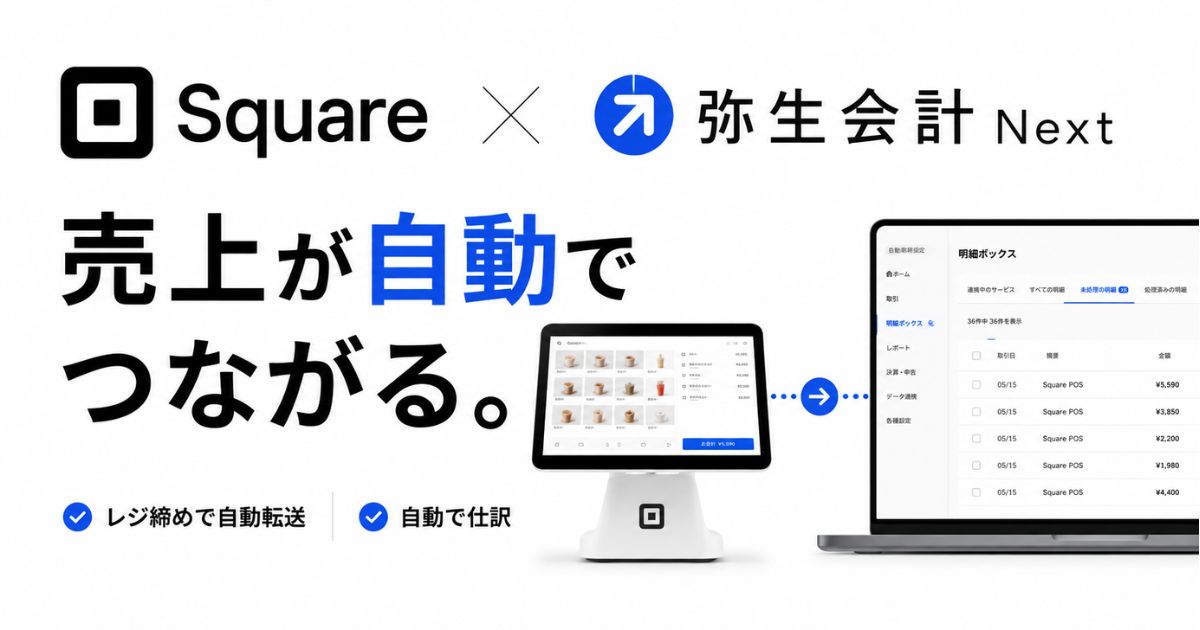
Squareと弥生会計の連携は、弥生会計 Nextならできますので安心してください。
弥生会計 Nextの公式サイトでは、SquareがPOSレジと決済代行の両方で対応サービスとして案内されています。
設定は弥生会計 Next側の「明細ボックス」から進めるだけで、Squareのアカウントで認証すればつながります。
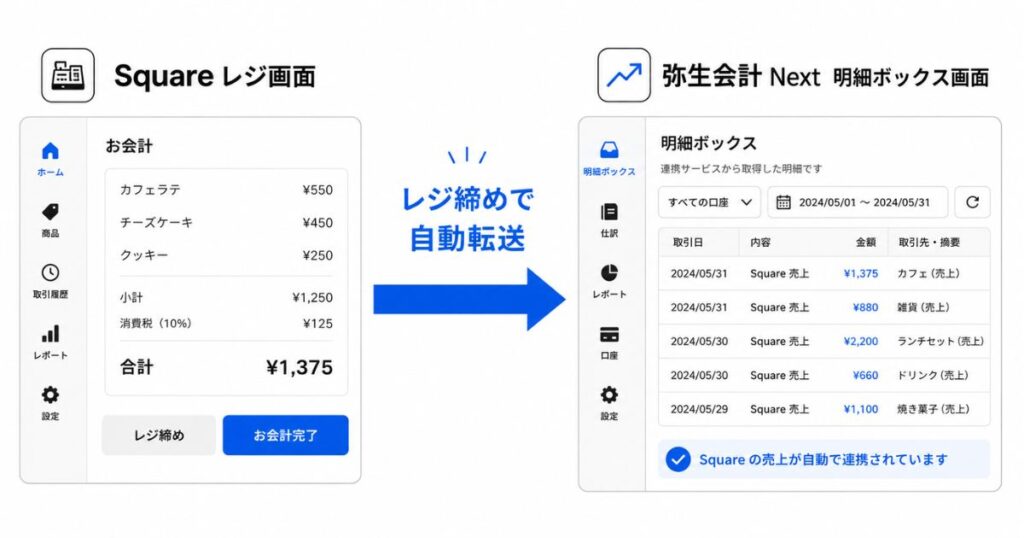
つながったあとはレジ締めの時刻にその日の売上データが弥生会計 Nextへ転送され、取引として自動で仕訳されます。
閉店してレジを締めたころには、その日の帳簿づけが終わっている状態です。
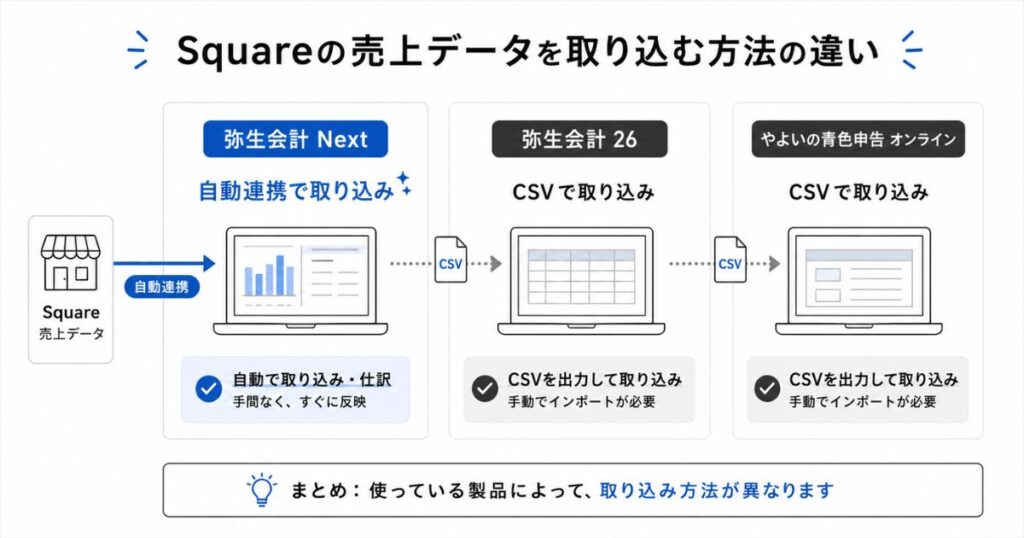
使っている弥生の製品によって、Squareの売上を取り込む道は3つに分かれます。
- 弥生会計 Next
Squareとオンラインで直接つながり、売上が自動で届く - 弥生会計 26などのデスクトップ版
Squareの取引CSVを取り込んでまとめて仕訳にする - やよいの青色申告 オンラインなどの個人向け
同じく取引CSVの取り込みで処理する
- 法人で会計もこれから整えたい
→弥生会計 Nextとのオンライン連携がいちばん速い - 今の弥生会計を使い続けたい
→Squareの取引CSVを取り込む方法で足りる - Square側にいくらかかるか先に知りたい
→月額0円で、かかるのは決済ごとの手数料だけ
弥生会計 Nextには最大2か月の無料体験があるので、連携の画面を自分の目で確かめてから決められます。
Squareのほうは初期費用も月額費用もかからず、発生するのは決済ごとの手数料だけです。
Squareの決済手数料と対応サービスを公式サイトで確かめる


- Squareの売上とつながる弥生会計の製品
- 弥生会計 Nextと連携する4ステップの手順
- 連携すると自動で入るものと、自分で入れるもの
- デスクトップ版で取引CSVを取り込む流れ
- Squareと弥生会計 Nextを合わせた年間の費用
Square(スクエア)と弥生会計の連携は弥生会計 Nextでできる
Squareの売上とオンラインでつながる弥生会計は弥生会計 Next
Squareとオンラインでつながる弥生の会計ソフトは、弥生会計 Nextです。
弥生会計 Nextの公式サイトには対応サービスの一覧があり、SquareはPOSレジと決済代行の2つのカテゴリに掲載されています。
店頭のレジ売上と、請求書やネットショップの決済を、同じ会計ソフトに集められるという意味です。
弥生の案内によると、連携サービスのID情報を登録するだけで、売上や支出に関するデータを毎日自動で取り込みます。
さらにPOSレジ連携では、レジ締めの時刻になるとその日の売上データが弥生会計 Nextに転送されます。
転送されたデータは取引として自動仕訳されるため、レジ締め作業にかかる時間や労力を大きく減らせます。
1日の終わりに売上表とにらめっこして電卓を叩く時間が、そのまま消える計算です。
弥生の製品別に見るSquareの売上の取り込み方
弥生の会計ソフトは複数あり、Squareとのつながり方が製品ごとに違います。
手元の製品がどれにあてはまるかを、先に確かめておくと迷いません。
| 弥生の製品 | Squareとの オンライン連携 | 売上の取り込み方 |
|---|---|---|
| 弥生会計 Next | 対応 | 明細ボックスで連携し、毎日自動で取得 |
| 弥生会計 26 (デスクトップ版) | ─ | Squareの取引CSVをスマート取引取込で読み込む |
| やよいの青色申告 オンライン | ─ | Squareの取引CSVをスマート取引取込で読み込む |
| 弥生会計 オンライン | ─ | 新規の契約受付が終了しているため 弥生会計 Nextへの切り替えが前提 |
自動でどんどん入ってくる状態にしたいなら、選ぶのは弥生会計 Nextです。
今の弥生会計を使い続けたい場合も、取引CSVという道が残っているので手入力に戻る必要はありません。
Squareと弥生会計 Nextを連携する手順
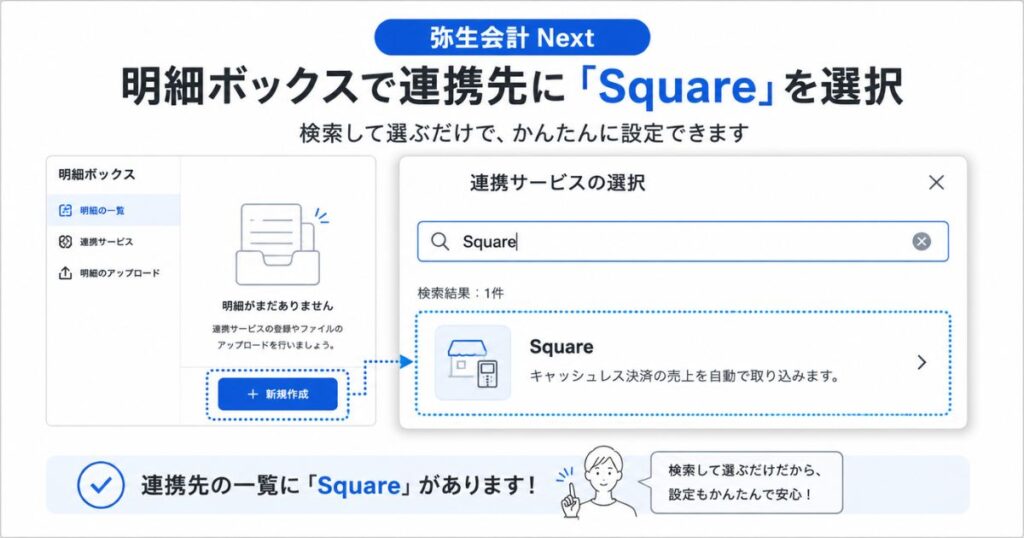
連携の設定は弥生会計 Next側から進めます。
明細ボックスとは、銀行やクレジットカード、各種サービスの明細データを保管しておく箱のことで、サービスごとに1つずつ作ります。
①メニューから明細ボックスを開く
弥生会計 Nextにログインし、メニューから[明細ボックス]を選びます。
②新規作成からSquareを選ぶ
[+新規作成]をクリックし、連携先の一覧からSquareを選びます。
一覧が長いときは、サービス名を入力して検索することもできます。
③オンライン連携で自動取得を選ぶ
取り込み方法を選ぶ画面が出たら、[オンライン連携で自動取得する]をクリックします。
④Squareのアカウントで認証する
画面の案内にしたがってSquareにログインし、アクセスを許可します。
設定が終わると明細ボックスが作られ、Squareの明細データが取得されはじめます。
Squareのアカウントさえあれば、ほかのPOSレジのようにアプリマーケットで事前の申し込みをする手間はいりません。
明細が届く間隔はサービスごとに違うため、設定した直後に売上が並んでいなくても心配はいりません。
しばらく置いてから明細ボックスを開き直せば、Squareの取引が入っています。
連携で自動に入るものと、自分で入れるもの
連携してもすべてが指1本で終わるわけではないので、線引きを知っておくと後が楽です。
| 項目 | 連携後の扱い |
|---|---|
| Squareの売上データ | 自動で明細ボックスに取得される |
| 取得した明細の仕訳 | 自動で作成され、勘定科目はあとから直せる |
| 勘定科目の学習 | 直すほど次回の精度が上がる |
| 銀行口座への入金 | 口座をオンライン連携しておくと明細として取得される |
| 現金売上や釣銭の調整 | 帳簿から自分で登録する |
取り込みの対象になるのは、Square側でステータスが「完了」になった取引です。
決済したその場で完了する対面決済なら、日々の売上はそのまま流れていく形になります。
Squareは決済手数料を引いた金額を口座に振り込むので、売上と入金の金額はずれます。
このずれが手数料にあたるため、口座側の明細と突き合わせれば手数料の金額もそのまま拾えます。
デスクトップ版は取引CSVの取り込みで自動入力に近づける
弥生会計 26などのデスクトップ版を使っている場合は、Squareの取引CSVを読み込む方法が使えます。
弥生のスマート取引取込は、取り込みの設定をすれば任意の形式のCSVファイルを読み込めるからです。
Square側の書き出しは、Square データの[取引]を開いて期間を指定するところから始まります。
そのあとは[取引CSV]を選び、[生成]を押して、できあがったファイルを[ダウンロード]するだけです。
落としたファイルを弥生側の[CSVファイル取込]から読み込めば、取引として取り込めます。
1行目に項目名が入っている場合は、「データ開始行指定」で読み飛ばす行を決められます。
毎日ではなく週に1回や月に1回まとめて取り込む運用なら、この方法でも入力の手間はぐっと減ります。
freeeやマネーフォワードとの選び分け
Squareの売上を自動で流せるクラウド会計ソフトは、弥生会計 Nextのほかにfreeeとマネーフォワードがあります。
Squareのブログでも、連携できるクラウド会計ソフトとしてfreeeとマネーフォワードが案内されています。
それでも弥生を選ぶ理由がはっきりしている人は多いです。
顧問税理士が弥生を使っている、過去の帳簿が弥生に入っている、画面の操作に慣れている、といった事情はソフトの機能表には出てきません。
その事情があるなら、乗り換えずに弥生会計 Nextでつなぐほうが手戻りが少なく済みます。
Squareは月額0円のまま、どの会計ソフトを選んでも使い続けられます。
会計ソフトを決める前にSquare側だけ先にそろえておいても、無駄になりません。
弥生会計 Nextにつなげるレジ環境をSquareの公式サイトでそろえる
Square(スクエア)と弥生会計の連携にかかる費用と連携前にそろえる準備
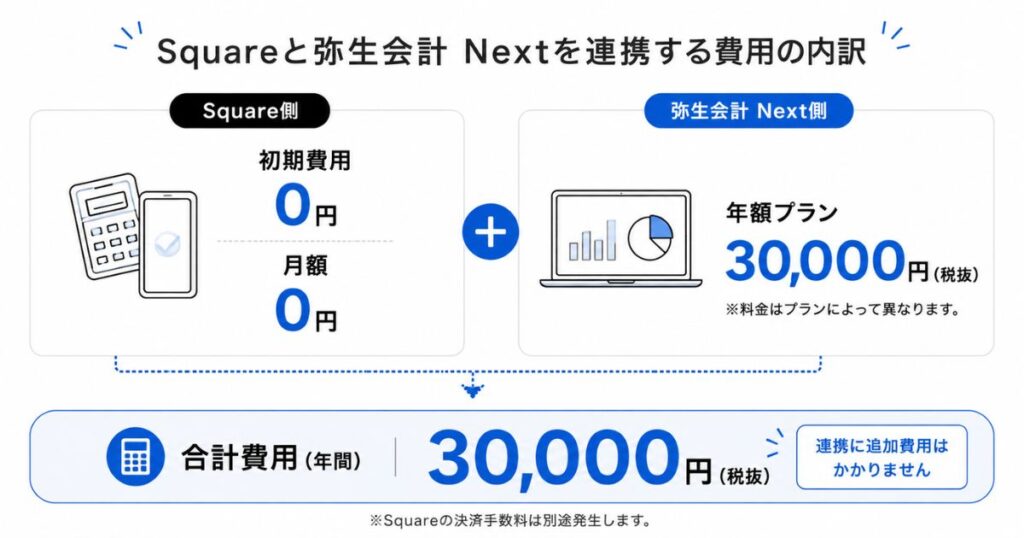
Squareと弥生会計 Nextの連携にかかる費用
連携そのものに追加料金はかからず、かかるのは弥生会計 Nextのプラン料金だけです。
弥生会計 Nextは初期導入費用が0円で、外部アプリやサービスとの連携はいちばん安いエントリープランでも使えます。
Squareのほうは月額0円で、発生するのは決済ごとの手数料だけです。
つまり2つを合わせた固定費は、弥生会計 Nextの料金だけで計算できます。
| 組み合わせ | 年契約の年額(税抜) | 月あたりの目安(税抜) |
|---|---|---|
| Square+エントリープラン | 34,800円 | 約2,900円 |
| Square+ベーシックプラン | 50,400円 | 約4,200円 |
| Square+ベーシックプラスプラン | 84,000円 | 約7,000円 |
月契約を選んだ場合は、それぞれ月3,480円・5,040円・8,400円(いずれも税抜)です。
年契約にすると2か月分ほど安くなる計算になります。
電話サポートや仕訳相談まで欲しいならベーシックプラスプラン、記帳を自動化したいだけならエントリープランで足ります。
しかも弥生会計 Nextは最大2か月の無料体験ができ、体験が終わっても自動で請求が始まることはありません。
体験中に作ったデータは有償プランに移っても引き継がれるので、実際にSquareをつないで様子を見てから決められます。
決済のほうも、Squareなら対面決済が2.5%から使えます。
この2.5%は年間のキャッシュレス決済額が3,000万円未満で、主要カードブランドの対面決済をした場合の手数料です。
それ以外は3.25%からとなり、オンライン決済は3.6%、請求書は3.25%、カード情報を手入力する非対面決済は3.75%です。
連携の前にそろえておくもの
手を動かす前に、そろっているかだけ確かめておくとスムーズです。
- Squareのアカウントと、ログインに使うメールアドレス・パスワード
- 弥生ID(メールアドレスがあれば取得でき、初期導入費用は0円)
- Squareの売上が振り込まれる銀行口座と、そのオンラインサービスの利用開始手続き
銀行口座も弥生会計 Nextにつないでおくと、売上と入金の両方が明細としてそろいます。
Squareの振込先はみずほ銀行と三井住友銀行なら翌営業日、そのほかの金融機関なら毎週金曜日の入金です。
振込手数料はSquareが負担するので、入金のたびに引かれる手数料を仕訳する必要もありません。
売上が届かないときに見直す3か所
連携したのに明細ボックスが空のままなら、見るところは限られています。
- 取得のタイミング
明細が届く間隔はサービスごとに違うため、設定直後は反映まで待つ - 取引のステータス
取り込みの対象は「完了」になった取引 - 認証の状態
「認証の更新」と表示されていたら、Squareへログインし直して権限を通す
それでも動かないときは、弥生のカスタマーセンターに連携先とあわせて相談すると早く片づきます。
ベーシックプラスプランなら電話サポートと画面共有サポートまで使えます。
よくある質問
やよいの青色申告 オンラインでもSquareの売上を取り込めますか
取引CSVを取り込む方法で対応できます。
Squareで取引CSVを書き出し、スマート取引取込のCSVファイル取込から読み込む流れです。
オンラインで自動取得したい場合は、弥生会計 Nextが対象になります。
Squareの決済手数料はどこで把握できますか
売上金額と、口座に振り込まれた金額の差が手数料にあたります。
銀行口座も弥生会計 Nextにつないでおくと、入金額が明細として入ってくるため突き合わせがしやすくなります。
仕訳の切り方に迷ったときは、ベーシックプラスプランの仕訳相談を使う手もあります。
銀行口座も連携していると売上が二重に入りませんか
Squareから入るのは売上そのもの、銀行口座から入るのは入金という別の動きです。
売上を計上したあとに入金で消し込む形になるので、役割が違います。
同じ売上を二度計上しない科目の当て方は、明細ボックスの設定画面で調整できます。
連携したデータを税理士に見てもらえますか
弥生会計 Nextには会計事務所とのデータ共有機能があり、全プランで使えます。
弥生とパートナー契約を結んでいる会計事務所となら、事業所データを連携できます。
顧問税理士が弥生を使っている場合は、この点が乗り換えより有利に働きます。
連携より前の売上はどうやって入れますか
Squareの取引CSVを期間指定で書き出して取り込むのが確実です。
初回の連携でさかのぼって取得できる範囲は公開されていないため、必要な期間がはっきりしているなら弥生のサポートに聞いてから進めると安心です。
聞き方は「弥生会計 NextでSquareを初めて連携した場合、連携前の完了した取引はどこまで取得できますか」で通じます。
まとめ:Square(スクエア)と弥生会計の連携は弥生会計 Nextを選べば売上が自動で仕訳まで届く
Squareとオンラインでつながる弥生の会計ソフトは弥生会計 Nextで、レジ締めのたびに売上が届いて自動で仕訳されます。
設定は明細ボックスの新規作成からSquareを選び、Squareのアカウントで認証する4ステップだけです。
デスクトップ版のままでいきたい人にも、取引CSVを取り込む道が残っています。
費用は弥生会計 Nextのプラン料金だけで、Square側は月額0円のまま使えます。
弥生会計 Nextには最大2か月の無料体験があり、Squareにも初期費用がないので、両方をつないで試してから決められます。
毎日の売上入力に使っていた時間は、そのまま店のために戻ってきます。
初期費用0円のSquareではじめて、日々の売上を弥生会計 Nextへ流す