「予約システムって、結局いくらかかるんだろう」
無料って書いてあるけど、あとから請求が来たりしないかな
Square 予約を調べていると、ここでいったん手が止まりますよね。
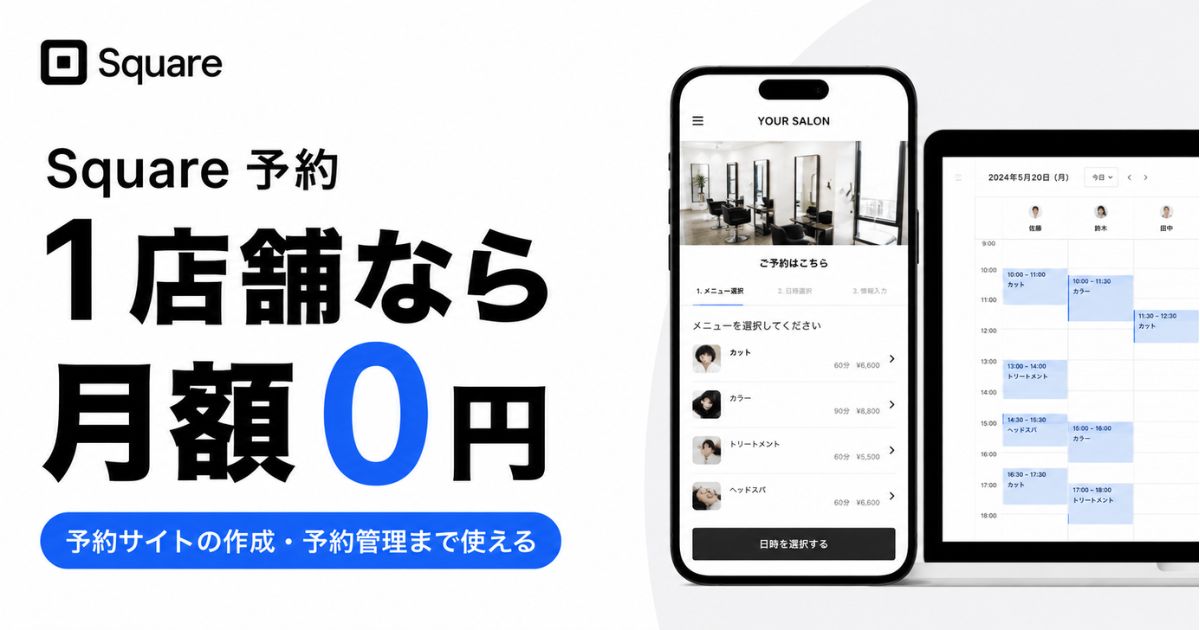
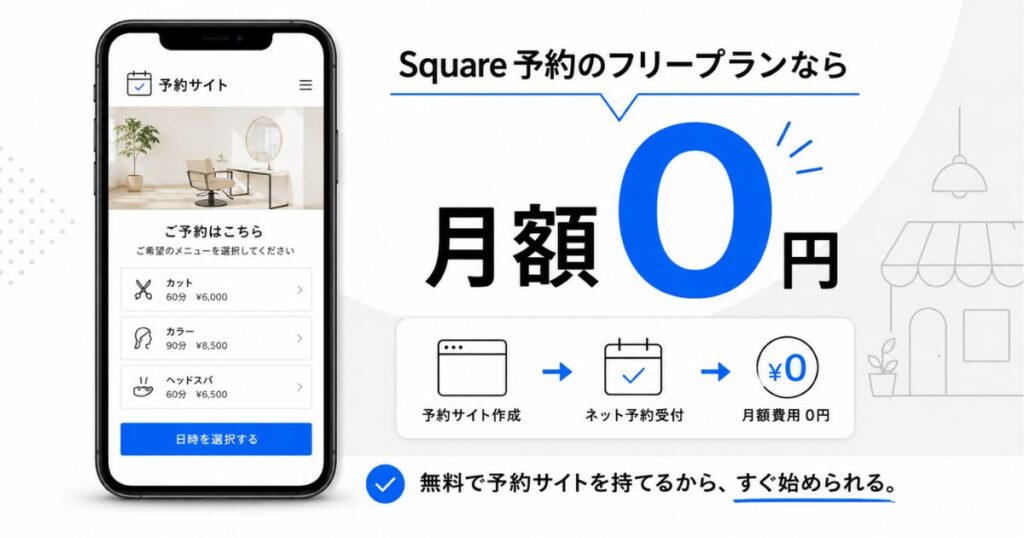
Square 予約は1店舗だけで使うなら、月額0円のまま予約サイトの作成から予約管理まで使えます。
無料のフリープランには「1つのSquareアカウントにつき1店舗限定」という条件がありますが、その中に予約専用サイト・メールとSMSの自動リマインダー・顧客管理まで含まれています。
月額がかかるのは、2店舗目を持つときと、無断キャンセル対策や複数スタッフの指名といった一段上の機能を使うときだけです。
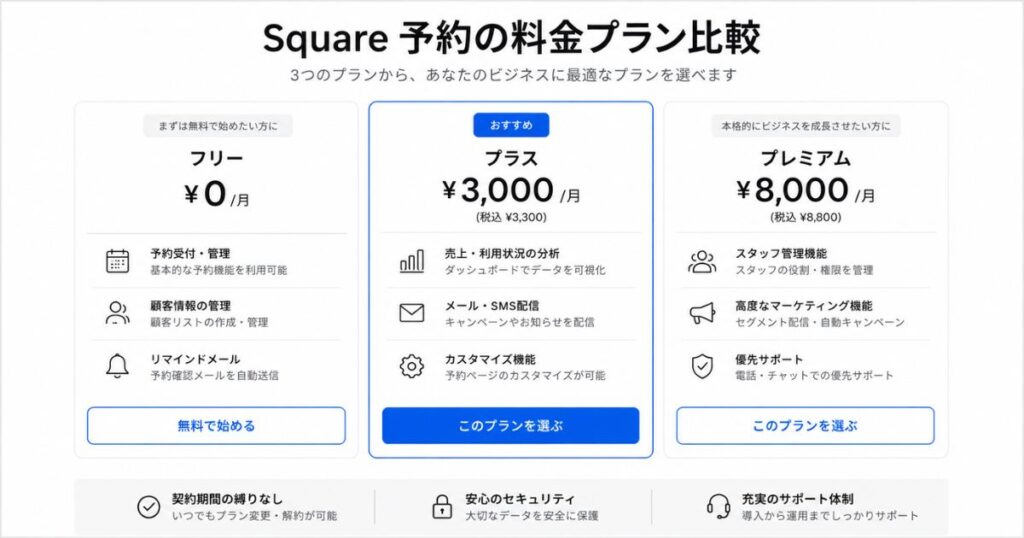
プランは3つに分かれています。
- フリー
無料
(1つのSquareアカウントにつき1店舗限定) - プラス
月額3,000円(店舗ごと) - プレミアム
月額8,000円(店舗ごと)
- 1店舗で、来店時に会計する形なら
→ フリーで足ります - 2店舗以上、または無断キャンセルを止めたいなら
→ プラス - 部屋や機材の空きまで予約に紐づけたいなら
→ プレミアム
プラスとプレミアムには30日間の無料トライアルがついているので、月額を払う前に中身を見てから決められます。
Square 予約の3つのプランと料金を公式サイトで確かめる


- フリー・プラス・プレミアムの料金と、機能がどこで分かれるか
- 無料のまま使える範囲と、手数料が発生する場面の実額
- 無断キャンセルを止める3つの支払いポリシーと、キャンセル料の請求期限
- 予約サイトの作り方と、既存サイトやSNSに予約ボタンを置く方法
- LINEで予約を受けたいときの現実的な導線の作り方
Square(スクエア) 予約は1店舗なら月額0円で使える予約システム
Square 予約でできることは予約受付・予約管理・決済の3つ
Square 予約は、キャッシュレス決済のSquareが提供している予約システムです。
英語表記では「Square Appointments」といい、アプリストアでもこの名前で配信されています。
やれることは大きく3つに分かれます。
- 予約受付:24時間いつでも予約が入る専用サイトを持てる
- 予約管理:カレンダーで予約を見て、スタッフとメニューを紐づけて動かす
- 決済:来店時のカード決済も、予約時の前払いも同じアカウントで受けられる
ふつうの予約システムなら、ここに決済サービスを別途つなぐ手間がかかります。
Square 予約はもともと決済会社のサービスなので、予約とお会計が最初からひとつながりになっています。
予約から入った売上は、そのままSquare POSレジの取引履歴と顧客リストに残ります。
誰がいつ何のメニューでいくら使ったかが自動でたまっていくので、常連さんの来店ペースも後から見返せます。
公式FAQでは、個人経営のスタイリストから複数のスタッフを抱える理髪店、出張型のフォトグラファーまで、時間予約制のサービス業に向いていると案内されています。
Squareデータ:ブラウザで開くSquareの管理画面のこと。予約の設定はここから行うのが基本になります。
Square公式の導入事例では、漢方カウンセリングルームKaonがSquare 予約を導入したことで、予約管理にかけていた時間が従来の約10分の1になったと紹介されています。
フリー・プラス・プレミアムの違いは店舗数と無断キャンセル対策
3つのプランの分かれ目は、店舗数と「予約を守る機能」をどこまで使うかにあります。
| 項目 | フリー | プラス | プレミアム |
|---|---|---|---|
| 月額 | 無料 | 3,000円 (店舗ごと) | 8,000円 (店舗ごと) |
| 店舗数 | 1アカウント 1店舗限定 | 複数店舗 | 複数店舗 |
| 予約専用サイト | ○ | ○ | ○ |
| 自動リマインダー (メール・SMS) | ○ | ○ | ○ |
| 繰り返しの予約 | ○ | ○ | ○ |
| Instagram・ Google予約連携 | ○ | ○ | ○ |
| 複数スタッフ 対象の予約 | – | ○ | ○ |
| Googleカレンダー との同期 | – | ○ | ○ |
| 自動予約確認 (メール・SMS) | – | ○ | ○ |
| 無連絡キャンセル の防止対策 | – | ○ | ○ |
| 1日あたりの 予約数上限 | – | ○ | ○ |
| リソース管理 | – | – | ○ |
| 勤怠管理・歩合給 | – | – | ○ |
フリーで気をつけたいのは、店舗数の条件だけです。
ひとり営業でも、スタッフが数人いる1店舗でも、フリーのまま予約サイトを公開して運用できます。
プラスで増えるのは、お店の側が予約をコントロールするための機能です。
指名予約をまたいで1件にまとめたり、自分のGoogleカレンダーの予定が入っている時間を自動でふさいだり、1日の受付件数に上限をかけたりできます。
プレミアムまで上がると、部屋・ベッド・機材といった「場所とモノ」の空きも予約に紐づけられます。
スタッフの手は空いているのにベッドが埋まっている、という取りこぼしを防ぎたいお店向けの層です。
月額は店舗ごとにかかるので、プラスで2店舗を運用するなら3,000円×2で月6,000円、1年で72,000円という計算になります。
2店舗目を出すタイミングでこの金額が見合うかを考えれば十分で、それまではフリーで走って問題ありません。
プラスとプレミアムには30日間の無料トライアルがあります。
無料トライアルが終わったあとも有料プランを使う場合は、Squareデータから登録の手続きをする形です。
無料のまま使える範囲と、事前決済でかかる手数料の実額
予約が何件入っても、予約が入ったこと自体に手数料はかかりません。
お金が動くのは、お客さまがカードなどで支払ったときだけです。
つまり1店舗で、支払いは来店時に現金でもらう運用なら、Square 予約は月額0円・手数料0円のまま回せます。
決済手数料は支払われ方によって3種類に分かれていて、この率は3プランとも共通です。
| 支払われ方 | 決済手数料 |
|---|---|
| 店頭での対面決済 | 2.5%〜 (下の注記の条件) |
| オンライン決済 (予約時の前払い) | 3.6% |
| カード情報の手入力 保存済みカードの利用 | 3.75% |
いちばんイメージしにくいのが、予約時の前払い(事前決済)にかかる3.6%だと思います。
客単価と月の予約件数で、実際にいくら引かれるのかを出してみます。
| 客単価 | 1件あたり | 月10件 | 月30件 |
|---|---|---|---|
| 5,000円 | 180円 | 1,800円 | 5,400円 |
| 8,000円 | 288円 | 2,880円 | 8,640円 |
| 15,000円 | 540円 | 5,400円 | 16,200円 |
金額は税込価格に3.6%をかけた計算で、実際の請求は決済ごとに処理されます。
8,000円のメニューを全部前払いにしても、1件あたり288円です。
無断キャンセルが月に1件でも減れば8,000円が手元に残るので、そこと並べて考えると判断しやすくなります。
前払いで使えるのは、国内外の主要なクレジットカード・デビットカード・プリペイドカードで、Square ギフトカードも使えます。
1回の前払いで受け取れる金額の上限は770万円と案内されています。
無断キャンセルはカード情報の保存と前払いで止められる
ネット予約にすると予約のハードルが下がるぶん、来ない予約も増えるのではという心配は当然出てきます。
Square 予約では、オンライン予約の支払いポリシーを3つから選ぶ形でここに手を打てます。
| 支払いポリシー | お客さまの手間 | お店の守り | 必要なプラン |
|---|---|---|---|
| 予約要件なし (初期設定) | いちばん少ない | キャンセル料は 請求できない | フリーから |
| 無連絡キャンセルに 備えてカード情報を保存 | カード情報の 入力が必要 | ポリシー違反時に そのカードへ請求できる | プラスから |
| 全額前払いを求める | 予約時に 支払いまで完了 | 売上を先に確保できる | フリーから |
ここで押さえておきたいのが、フリーでも「全額前払いを求める」は選べるという点です。
月額を1円も払わずに、予約時の前払いでドタキャンの穴をふさぐ運用ができます。
プラスから使えるようになるのは、支払いは来店時のままで、カード情報だけ預かっておく形です。
お客さまの財布は動かさないので予約のハードルは上げすぎず、来なかったときだけ請求できるという、ちょうど中間のやり方になります。
預かったカード情報って、ずっと保存されるの?
無連絡キャンセル対策で保存されるカード情報は、その1回の予約に対してのみ保存される仕組みです。
次回以降の請求のために取っておかれるわけではないので、お客さまに聞かれたときもそのまま説明できます。
キャンセル料の決め方は3通りから選べます。
- 予約ごとに一律の金額を請求する
- サービスごとに一律の金額を請求する
- 各サービス料金の割合で請求する
キャンセルの受付期限も、1時間前から2週間前までの枠で選ぶか、期限なしにするかを決められます。
そして知っておくと安心なのが、請求できる期間です。
キャンセル料を請求できるのは、当初の来店予定日の14日後までと決まっています。
ドタキャンが起きたその日に慌てて処理しなくても、2週間の猶予の中で落ち着いて対応すれば大丈夫です。
予約アプリと予約画面はお客さまもスタッフもスマホで完結
Square 予約は、パソコン・タブレット・スマートフォンのブラウザで動きます。
あわせて、無料のSquare POSレジアプリからも予約にアクセスできます。
アプリで予約モードを有効にすると、カレンダーの確認から会計までを店頭の端末1台でこなせます。
細かい初期設定はブラウザのSquareデータからのほうがやりやすく、日々の予約チェックはアプリ、という使い分けが現実的です。
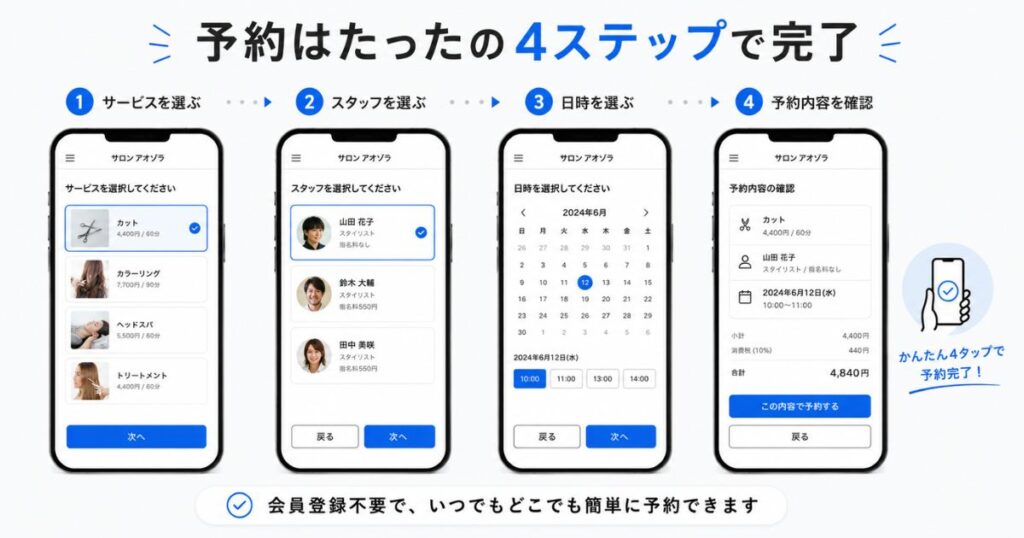
お客さま側の予約画面は、迷いようがないくらいシンプルな流れになっています。
- 受けたいサービスを選ぶ
- 担当するスタッフを選ぶ
- カレンダーから空いている日時を選ぶ
- 名前と連絡先を入力して予約を確定する
スタッフを指名させない設定にしていれば、2番目の画面はそのまま飛ばされます。
予約が確定すると、お客さまには確認のメールが自動で届きます。
そのメールの下部にはキャンセルポリシーも一緒に表示されるので、後から「聞いていない」と言われにくい形になっています。
InstagramとGoogleから予約が入る仕組みとLINEでの受け方
予約サイトを作っても、お客さまがそこにたどり着けなければ意味がありません。
Square 予約が予約ボタンを直接置けるのは、Instagram・Facebook・Googleの3つです。
Instagramはビジネスプロフィールの「アクションボタンを追加」から、Square 予約のボタンをプロフィールに出せます。
投稿を見てくれた人が、アプリを離れずにそのまま予約まで進める形です。
Googleのほうは「Googleで予約」を有効にすると、Google検索やGoogleマップの検索結果から直接予約が取れるようになります。
「地域名+業種」で探している、まだお店を知らない人を拾えるので、集客としてはこちらが効きます。
ここで名前が似ていて混同しやすいのが、Googleカレンダーとの同期です。
「Googleで予約」がお客さまを呼ぶための機能なのに対して、Googleカレンダーとの同期は自分の予定と予約がぶつからないようにするための機能で、こちらはプラス以上で使えます。
うちのお客さん、連絡はほとんどLINEなんだけど
予約ボタンを直接置ける連携先は先ほどの3つなので、LINE公式アカウントのボタンとして組み込むことはできません。
ただ、LINEから予約に流す導線そのものは、今日からでも作れます。
Square 予約では、予約フローのURLを取得できるようになっています。
このURLをLINE公式アカウントのリッチメニューに「ご予約はこちら」として貼れば、お客さまはトーク画面から1タップで予約ページに進めます。
あいさつメッセージや一斉配信の文面に同じURLを入れておくのも有効です。
お客さまから見れば「LINEから予約できるお店」になるので、体感としての差はほとんどありません。
予約サイト専用のQRコードもフリープランから作れるので、名刺やレシート、店頭のPOPに刷っておくとリピートの導線になります。
月額0円のまま試せるので、まずはフリープランで予約サイトを1つ作ってみるのが早道です。
Square 予約の使い方と予約サイトの作り方は5ステップ
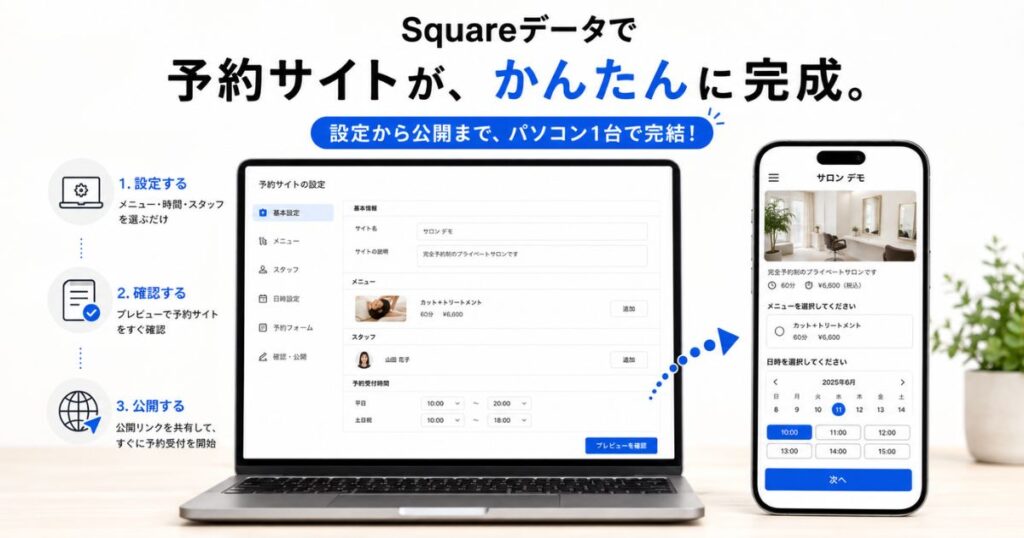
予約を受け付けるまでの流れは5ステップ
やることの全体像は5つです。
- Squareアカウントを作って、Square 予約を追加する
- スタッフとサービスメニューを登録する
- 予約サイトを作って公開する
- 既存サイトやSNSに予約ボタンを置く
- リマインダーとキャンセルポリシーを設定する
公式FAQでは、予約やカード決済を受け付けるために必要な設定は数分で完了できると案内されています。
実際に時間がかかるのは②のメニュー登録で、施術時間や価格を決めながら入れていくぶんだけ手が止まります。
メニュー数が10前後のお店なら、半日あればひととおり形になります。
①Squareアカウントを作ってSquare 予約を追加する
最初にSquareの無料アカウントを作ります。
メールアドレスとパスワード、事業内容や店舗名、業種を入力していく流れです。
売上金の振込先になる銀行口座と、運転免許証やマイナンバーカードなどの本人確認書類も用意しておくとスムーズです。
アカウントの作成、維持、解約に手数料はかかりません。
カード決済の審査は、Visa・Mastercard・American Express・UnionPayが通常1〜3営業日で、最短の場合はアカウントを作った当日から使いはじめられます。
アカウントができたら、Squareデータにログインして予約の機能を追加します。
管理画面の「他のSquareアプリ」や「さらに追加」からSquare 予約を選び、案内にしたがってプランを選べば完了です。
左側のメニューに予約の項目が増えたら、準備が整った合図になります。
②スタッフとサービスメニューを登録する
ひとり営業のお店は、このステップのスタッフ登録を飛ばしてメニューの登録から進めても構いません。
スタッフが複数いる場合は、予約画面での見え方に直結するので先に入れておきます。
①スタッフを登録する
氏名・メールアドレス・電話番号を入れて、表示名と勤務時間を設定します。
表示名はそのまま予約画面のスタッフ選択に出るので、「鈴木(トップスタイリスト)」のように肩書きまで入れると指名につながりやすくなります。
フリープランでもスタッフの登録人数に上限はありません。
曜日ごとの固定シフトではないお店は、カレンダー画面から日ごとに空き時間を編集する形で対応できます。
②サービスメニューを登録する
カットやカラー、フェイシャル90分といった、予約を受けるメニューを1つずつ作ります。
ここでいちばん大事なのが「期間」の設定です。
施術そのものの時間だけでなく、カウンセリングや片づけの時間まで含めて枠を取っておくと、予約が詰まりすぎて回らなくなる事故を防げます。
メニューごとにネット予約を受けるかどうかも選べるので、常連さん限定のメニューは予約サイトに出さない、という運用もできます。
オプションを付けられるメニューは、バリエーションとして登録しておけばお客さまが予約時に選べます。
担当できるスタッフをメニューごとに割り当てておくのも忘れないところです。
割り当てをしていないと、そのメニューが予約画面に出てこない場合があります。
③予約サイトを作って公開する
ホームページを持っていなくても、予約サイトはSquare 予約だけで作れます。
作り方は2つのオプションに分かれています。
| オプション | できること | 向いているお店 |
|---|---|---|
| オンライン予約サイト のみを作る | 住所・営業時間・予約受付を 載せたシンプルなサイト | とにかく早く 予約を受けたい |
| Square オンラインビジネス でサイトを作る | 予約に加えて商品販売や お店の紹介まで載せられる | ホームページ ごと持ちたい |
どちらもSquare 予約の登録に含まれていて、追加の月額はかかりません。
手順はSquareデータの予約から「オンライン予約」に進み、「チャネル」を開きます。
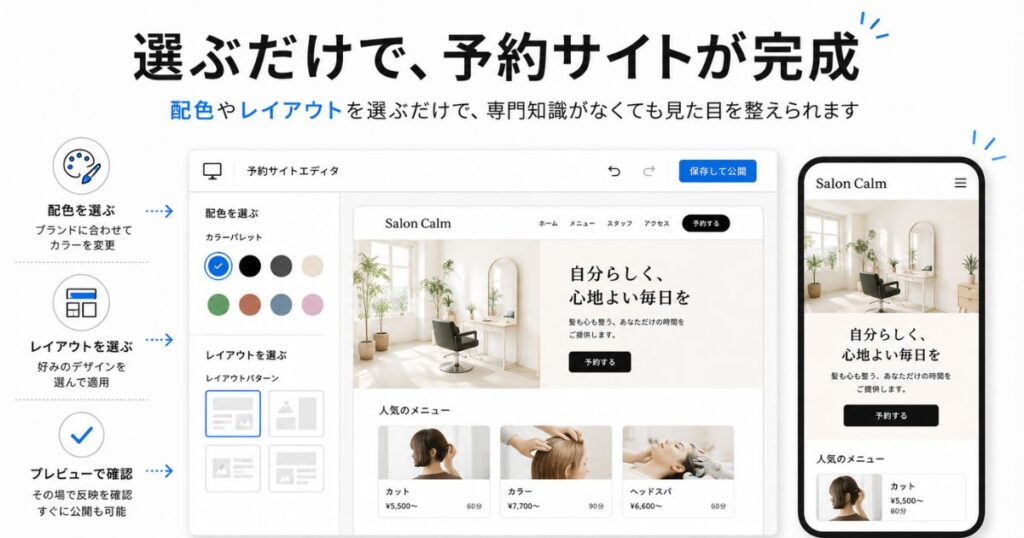
「オンライン予約を有効にする」をオンにして、予約チャネルの「プレビューと編集」からサイトを組み立てていきます。
レイアウト・配色・フォントを変えられるので、お店の雰囲気に寄せたページにできます。
納得のいく形になったら右上の「公開」を押し、サイト公開のページから予約サイトのURLをコピーします。
このURLが、これから使い回していく予約の入口になります。
④既存サイトやSNSに予約ボタンを置く3つの方法
すでにホームページを持っているお店は、今のサイトを捨てる必要はありません。
予約フローだけを今のサイトに足す方法が3つ用意されています。
| 方法 | 作業 | お客さまの動き |
|---|---|---|
| 予約フローURL を貼る | URLをコピーして リンクにする | 予約ページへ移動する |
| 予約ボタン を置く | 色や文字を決めて HTMLを貼る | ボタンから 予約ページへ移動する |
| 予約フロー を埋め込む | 埋め込みコードを 貼る | サイト上で そのまま予約する |
いちばん手軽なのはURLを貼る方法で、リンクを1本作るだけで終わります。
予約ボタンは色・テキスト・形・フォントを選んで作れて、出てきたHTMLコードをコピーして貼るだけです。
コードの中身を書き換える必要はないので、専門知識がなくても設置できます。
メールの署名に同じボタンを入れておくのもおすすめです。
特定のメニューやスタッフだけを表示させたいときは、高度なウィジェットを作れば絞り込めます。
ウィジェットを直したときは貼った先すべてに自動で反映されるので、キャンペーンページごとに作り分けても管理が散らかりません。
⑤リマインダーとキャンセルポリシーを設定する
最後に、予約が入ったあとを守る設定をします。
リマインダーは予約の設定から「コミュニケーション」に進んで調整します。
送るタイミングも、メールやSMSの文面も変えられます。
お客さまの名前や予約内容を差し込む変数が使えるので、1件ずつ書く手間はかかりません。
自動リマインダーはフリープランに含まれていて、プラス以上なら予約確認の自動送信も加わります。
キャンセルポリシーは、予約の設定から「支払いとキャンセル」に進んで決めます。
受付期限を1時間前から2週間前の枠で選び、お客さま自身がネットから予約変更やキャンセルをできるようにするかどうかを決める流れです。
お客さまが自分で日時を変えられるようにしておくと、電話が鳴る回数がぐっと減ります。
設定が終わったら、自分の携帯とメールアドレスで一度テスト予約を入れてみるのがおすすめです。
お客さまに届くメールの文面と、リマインダーが来る時間を自分の目で見ておけば、公開してからの不安がなくなります。
電話予約もSquare 予約に入れてダブルブッキングを防ぐ
ネット予約を始めても、電話や店頭での予約はしばらく残ります。
年配のお客さまが多いお店なら、むしろ残しておくべき窓口です。
そのときに大事なのが、電話で受けた予約もSquare 予約のカレンダーに入れておくことです。
カレンダー画面の「作成」から予約内容を入力して保存すれば、その時間はネット予約側でも埋まった扱いになります。
予約の入口をどこにしても、空き状況はこの1つのカレンダーに集まる形です。
自分の私用でふさぎたい時間は、時間枠のブロックで押さえておけます。
プラス以上ならGoogleカレンダーと同期できるので、別の予定が入った時間帯は自動で予約不可になります。
受付をやめたい日はスタッフの空き時間を編集すれば済むので、予約サイトを閉じたり開いたりする必要はありません。
美容室・整体・教室・飲食での使い分けと予約販売の広げ方
同じSquare 予約でも、業種によって効いてくる機能が変わります。
美容室やネイルサロンなら、スタッフごとの指名と施術時間の設定が中心になります。
施術中に電話が鳴っても手を止めなくてよくなるのが、いちばん体感の大きい変化です。
整体院や整骨院のようにベッドの数で受けられる人数が決まるお店は、プレミアムのリソース管理が効きます。
教室やパーソナルジムのように同じ人が通い続ける業態では、繰り返しの予約がフリープランから使えます。
飲食店のテイクアウトなら、受け取り時間の予約と前払いを組み合わせると、店頭で待たせる時間をゼロにできます。
そしてもうひとつ、予約サイトは物を売る場所にもなります。
Square オンラインビジネスでサイトを作ると、予約の受付と一緒に商品のネット販売ができて、受け取り方法も配送か店舗受取から選んでもらえます。
店販のシャンプーやオイル、回数券をここに置いておけば、来店していない日にも売上が立ちます。
掲載できる商品数に制限はなく、在庫の数はPOSレジ側と自動で同期されます。
もうひとつ、小さなお店にとって大きいのが入金の速さです。
振込先に三井住友銀行かみずほ銀行を指定していれば、売上代金は最短1営業日で入ります。
前払いで受け取ったお金も同じ振込スケジュールで入ってくるので、月末に向けた資金繰りが読みやすくなります。
振込手数料はSquareが負担するため、入金のたびに引かれることもありません。
よくある質問
Square 予約のデモを試せますか
専用の公開デモは確認できませんが、実際の画面はすぐに触れます。
フリープランに登録して自分でテスト予約を入れれば、管理画面とお客さま側の予約ページの両方を無料で確かめられます。
プラスとプレミアムには30日間の無料トライアルがあるので、有料機能まで含めて試したい場合はそちらが向いています。
合わなかった場合、途中でやめられますか
やめられます。
プランの変更もキャンセルもいつでも可能で、アカウントの作成・維持・解約に手数料はかかりません。
有料プランは月初にその月の分が請求される仕組みなので、月の途中でキャンセルした場合は翌月から停止となり、その月の最終日までは引き続き使えます。
フリープランへのダウングレードという選択肢もあります。
キャンセル待ちの順番待ちリストは使えますか
順番待ちリストはプラス以上のプランで使える機能です。空きが出たときに待っているお客さまへ回せるので、キャンセルが売上の穴になりにくくなります。
フリープランで運用する場合は、キャンセルが出た時点でLINEやメールで個別に声をかける形になります。
毎週同じ時間に来るお客さまの予約をまとめて入れられますか
繰り返しの予約を使えば、同じ条件の予約をまとめて登録できます。
この機能はフリープランに含まれているので、月額0円のまま使えます。
定期的に通うレッスンや施術が中心のお店では、毎回入力する手間がなくなります。
Square AppointmentsとSquare 予約は別のサービスですか
同じサービスの日本語名と英語名です。
アプリストアでは「Square 予約」の名前で配信されていて、Instagramの連携設定など一部の画面では「Appointments for Square」という英語表記が出てきます。
どちらを見かけても同じものだと考えて大丈夫です。
お客さまが自分で予約をキャンセルしたら、どう伝わりますか
お客さまに届く予約完了メールには、変更とキャンセルのリンクが入っています。
キャンセル受付期限の前であれば、お客さま自身で日時変更やキャンセルができる設定にしておけます。
キャンセルされた予約は記録上グレー、無連絡キャンセルになった予約は赤で表示されるため、後から見返したときに区別がつきます。
まとめ:Square 予約は1店舗なら無料のまま予約サイトから決済まで任せられる
大事なところをぎゅっとまとめます。
Square 予約は1店舗だけで使うなら、月額0円のまま予約サイトの作成から予約管理まで使えます。
ポイントはこの5つです。
- フリーは無料で1店舗限定、プラスは月3,000円、プレミアムは月8,000円(いずれも店舗ごと)
- 予約が入ること自体は無料で、手数料がかかるのは支払いが発生したときだけ
- 全額前払いはフリーから使え、カードを預かる無断キャンセル対策はプラスから
- ホームページがなくても予約サイトを作れて、あれば予約ボタンや埋め込みで足せる
- LINEは予約フローのURLをリッチメニューに置けば、予約の入口として使える
始めたあとで合わなければ、プランの変更も解約もいつでもできて手数料はかかりません。
キャンセル料を請求できる期間も来店予定日から14日間あるので、慌てて処理する必要もありません。
予約の電話に手を止められる毎日から抜けるのに、初期費用も月額もいらないのがSquare 予約の強みです。
まずは無料のまま予約サイトを1つ作って、自分でテスト予約を入れてみるところからで十分です。
プラスとプレミアムは、30日間じっくり中身を見てから決められます。
30日間の無料トライアルつきでSquare 予約のプラスプランを試す