「領収書もらえますか」
お会計の最後にこう言われて、複写の伝票と印鑑をレジの下から探す時間、できればなくしたいですよね。
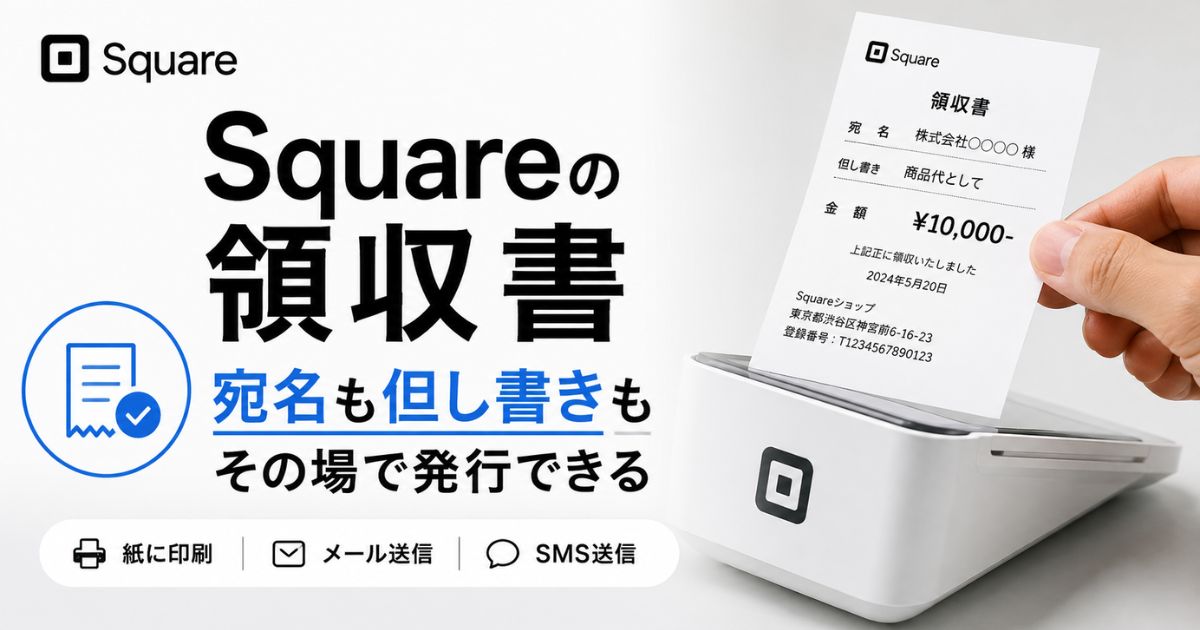
Squareの領収書は、宛名も但し書きも端末に入力して、その場で印刷できます。
SquarePOSレジアプリとSquareターミナルにはじめから備わっている機能なので、追加のアプリを入れる必要はありません。
お会計のあと数タップで印刷まで進むので、お客さまがカードを財布にしまう間に手渡せます。
お客さまに渡せる形は3つあります。
- 領収書
宛名と但し書きを入れて紙に印刷する - 紙のレシート
商品ごとの内訳が入った控えを印刷する - 電子レシート
メールかショートメッセージで送る
| 渡す形 | 宛名の欄 | 渡し方 |
|---|---|---|
| 領収書 | あり | 紙に印刷して手渡し |
| 紙のレシート | なし | 紙に印刷して手渡し |
| 電子レシート | なし | メール・ショートメッセージ |
「領収書に商品名が並ぶと経費で落とせない」
と言われる場面も、商品の明細を載せるかどうかを印刷前に切り替えられるので心配いりません。


- Squareの領収書を発行するのに必要なものと設定
- お会計のときと後日、それぞれの発行手順
- 商品の明細を載せるかどうかの切り替え方
- 領収書とレシートの違いと、お客さまへの渡し分け
- 領収書をPDFで用意したいときの3つの出し方
- インボイスの登録番号を印字する設定と、収入印紙の扱い
- 見積書と納品書を用意する方法
Square(スクエア)の領収書は宛名も但し書きも入れてその場で発行できる
Squareの領収書を出すのに必要なもの
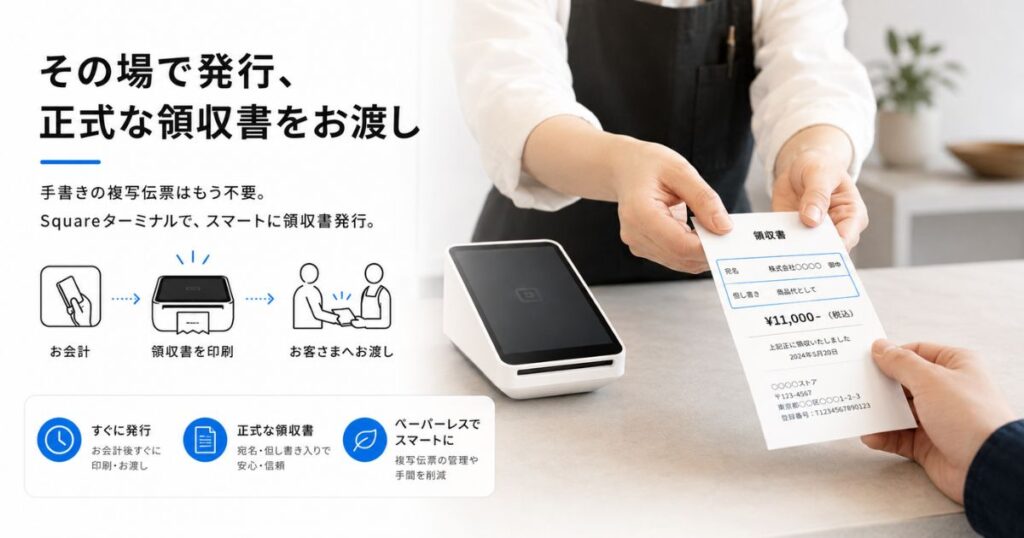
領収書は、SquarePOSレジアプリかSquareターミナルから直接印刷します。
そして、紙に出す機械がひとつ要ります。
- Squareターミナル
(プリンターが本体に入っているので1台で完結する) - SquarePOSレジアプリ
+対応しているレシートプリンター
(iPad・iPhone・Android端末につないで使う)
スマホやタブレットだけで領収書の紙を出すことはできないので、どちらかを用意する形になります。
レジ周りをすっきりさせたい店舗なら、プリンター内蔵のSquareターミナルが1台で済んでラクです。
すでにiPadやスマホでお会計をしている場合は、対応しているプリンターをつなげば同じことができます。
用意ができたら、印刷前にひとつだけ確かめておきたい設定があります。
アプリの[その他]>[設定]>[お会計]>[サインとレシート]と進み、[レシート画面をスキップ]をオフにしておきます。
ここがオンのままだと、お会計のあとに領収書を選ぶ画面そのものが出てきません。
もうひとつ、[その他]>[ハードウェア]>[プリンター]>[プリンタープロフィールを作成]>[レシートを印刷]と進んで[手動]を選んでおくと、レシート画面から[領収書を印刷]をタップできる状態になります。
端末が届くまでの数日をしのぐ方法
申し込みから端末が届くまでの間も、決済そのものはカードリーダーやスマホで進められます。
その期間に領収書を求められたら、市販の領収書の用紙で手書きして渡す形になります。
このとき、但し書きの近くに「クレジットカード払い」と書き添えておく方法がすすめられています。
お客さまとカード会社の両方からお金を受け取ったと誤解されるのを防ぐためです。
端末が届いたあとは、この一手間もなくなります。
お会計のときに領収書を発行する手順
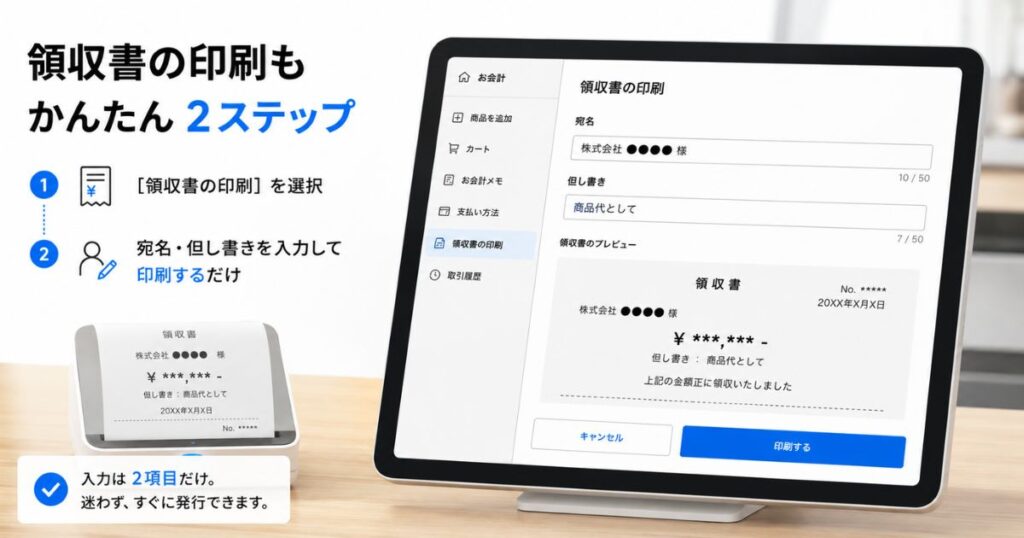
お会計を終えたあとの流れは、レシート画面から4ステップです。
①レシート画面で[領収書の印刷]を選ぶ
決済が終わると「レシートは必要ですか」という画面が出るので、そこで[領収書の印刷]を選びます。
②領収書に載せる項目を入力する
会社名や住所など、領収書に印字する項目を入れていきます。
入力項目はすべて任意なので、あとで手書きしたい欄は空欄のままにしておけます。
③但し書きと宛名を入れる
「お品代として」「飲食代として」といった但し書きと、お客さまの会社名や氏名の宛名をその場で入力します。
金額は取引のデータからそのまま入るので、書き間違いが起きません。
④[印刷]を選ぶ
最後に[印刷]を選べば、Squareターミナルの内蔵プリンターか、つないだレシートプリンターから領収書が出てきます。
Squareターミナルをお客さま側に向けて置いている場合だけ、お客さま用の画面からは印刷できないので、取引の画面から操作します。
領収書に商品の明細を載せるかは選べる
領収書に商品名がずらりと並ぶと、お客さまの会社のルールで経費として通しにくくなることがあります。
Squareの領収書は、印刷前に[すべての項目を表示]の切り替えボタンをオフにすると、購入した商品のリストが非表示になります。
金額と但し書きだけのすっきりした領収書にしたいときは、この切り替えひとつで足ります。
逆に、内訳まで見せたほうが喜ばれる取引先には、オンのまま印刷すれば商品ごとの内訳が入ります。
お客さまの事情に合わせて、その場で選び分けられる形です。
明細を載せない領収書がほしいと言われても、その場で対応できます
あとから頼まれた領収書は取引履歴から出せる
「先週の分の領収書がほしい」
と後日連絡が来ても、過去の取引から印刷できます。
アプリで[お取引]を開き、対象の取引を探します。
その取引から[新規レシート]>[領収書の印刷]と進むと、お会計のときと同じ入力画面が出てきます。
宛名と但し書きを入れて[印刷]を選べば、後日でもその場で渡せます。
同じ取引から何度でも印刷できるので、お客さまが紛失した場合にも対応できます。
領収書とレシートの違いと渡し分けの目安
Squareから出せる紙とデータは、性格が少しずつ違います。
| 種類 | 宛名・但し書き | 商品の明細 | 受け取り方 | 向いている相手 |
|---|---|---|---|---|
| 領収書 | 入力できる | 表示・非表示を 選べる | 紙のみ | 会社の経費で 精算する人 |
| 紙のレシート | なし | あり | 紙のみ | その場で内訳を 確認したい人 |
| 電子レシート | なし | あり | メール ショートメッセージ | 紙を 持ち帰りたくない人 |
| PDFの請求書 | 宛名にあたる 顧客名が入る | あり | ダウンロード メール | データで 保管したい取引先 |
宛名の欄があるかどうかが、いちばん大きな違いです。
レシートにも日付と金額と店名と内訳が入るため、支払いの証明としては一般に十分だと言われています。
それでも「宛名入りの領収書で」と指定されることは多いので、両方出せる状態にしておくと取りこぼしがありません。
渡し分けの目安はシンプルです。
- 宛名を聞かれたら領収書
- 何も言われなければ紙のレシート
- 「メールで」と言われたら電子レシート
1回のお会計で領収書とレシートの両方を渡すと、経費の二重計上と受け取られることがあるため、どちらか一方にそろえる運用が一般的です。
紙レシートの印刷と電子レシートの送り方
紙のレシートは、お会計を終えたあとの画面で[レシートを印刷]をタップするだけで出てきます。
レシートには商品ごとの内訳、ディスカウント、かかった税額が項目別に入ります。
プレゼント用にお渡しするギフトレシートも、[お取引]から対象の決済を選んで[ギフトレシートを印刷]で用意できます。
電子レシートを送るときは、レシート画面でお客さまに電話番号かメールアドレスを入力してもらい、[送信]をタップします。
お客さまが他のSquare加盟店でメールアドレスを登録済みで、自動受け取りがオンになっている場合は、入力を求める画面が出ずにそのまま送られます。
再送信も簡単です。
| やりたいこと | 操作の場所 | 手順 |
|---|---|---|
| レシートの再印刷 | POSレジアプリ | [お取引]>対象の決済>[新規レシート]>[レシートを印刷] |
| 電子レシートの再送信 | POSレジアプリ | [お取引]>対象の決済>[新規レシート] |
| 電子レシートの再送信 | Squareデータ | [お取引]>日付で決済を探す>[レシートを送信] |
| 領収書の印刷 | POSレジアプリ | [お取引]>[新規レシート]>[領収書の印刷] |
電子レシートの送信そのものをやめたいときは、[その他]>[設定]>[お会計]>[サインとレシート]で切り替えられます。
決済が承認されなかったときの控えも印刷できるので、二重で引き落とされていないことをその場で示せます。
スタッフに領収書を任せるときの権限の設定
お店に立つのが自分ひとりとは限りません。
レシートや領収書を扱う操作は、取引に関するアクセス権限を持っているアカウントオーナーかスタッフが行えます。
権限はSquareデータから設定できるので、レジに入るスタッフに取引の権限を渡しておけば、オーナーがいない時間帯でも領収書を出してもらえます。
逆に、売上のデータには触れてほしくないスタッフには、必要な範囲だけを渡す形にもできます。
レシートの表示内容を編集するほうは、アカウントと設定へのアクセス権限を持っている人の担当です。
お店を任せる日に「領収書が出せません」と電話が来る事態を、先に消しておけます。
レシートのカスタマイズでロゴや連絡先を載せる
レシートは、お店の情報を載せて自分たちの顔にできます。
Squareデータにログインして[設定]>[アカウントと設定]>[支払い]>[レシート]と進むと、載せる内容を選べます。
| 載せられるもの | 紙のレシート | 電子レシート |
|---|---|---|
| ロゴ | 反映される | 反映される |
| 店舗名・住所 | 反映される | 反映される |
| 連絡先 | 反映される | 反映される |
| 返品規則・お知らせの文章 | 反映される | 反映される |
| ブランドカラー | ー | 反映される |
| 商品情報 | ー | 反映される |
ロゴとブランドカラーは、レシートだけでなく請求書や予約の画面にもまとめて反映されます。
使える画像は.jpgか.pngで、印刷用のロゴなら横400ピクセル縦200ピクセル以上が目安です。
自宅を仕事場にしていて住所を載せたくない場合は、店舗の種類を[移動式店舗]に変えると紙のレシートから住所が消えます。
キッチンへの指示など、お客さまに見せる必要のないメモを非表示にする設定もあります。
プリンターが本体に入っているSquareターミナルなら、この設定を済ませた翌日から手書きの伝票を出さずに済みます。
領収書までその場で出せるSquareの決済端末を公式サイトで選んでみる
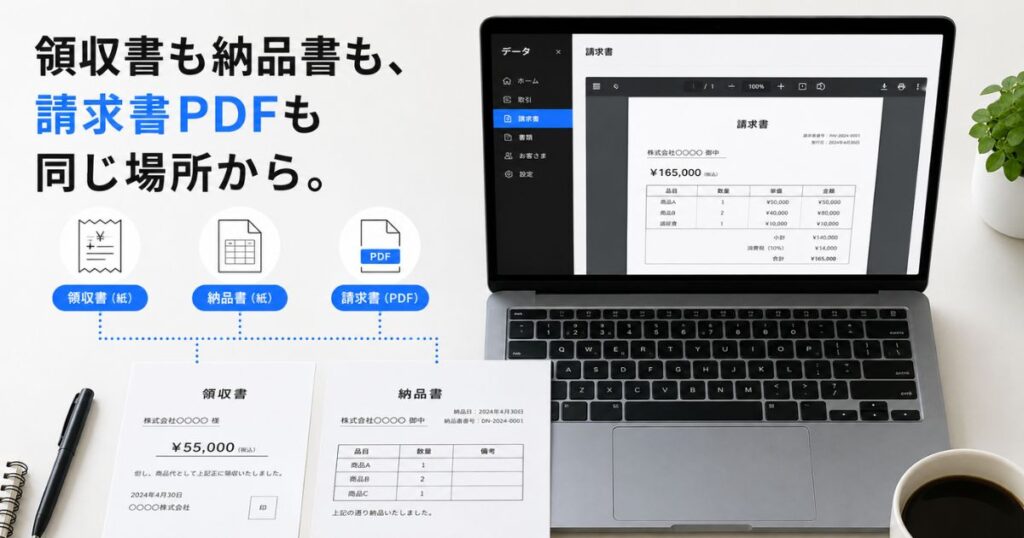
Square(スクエア)の領収書はPDFの請求書や納品書ともつながって書類が1か所にまとまる
領収書をPDFでほしいと言われたときの3つの出し方
POSレジから出す領収書は紙のみで、電子レシートの形では発行できません。
それでも「データでください」と言われたときの手は3つあります。
| 場面 | 用意できるもの | 出し方 |
|---|---|---|
| 取引先に請求してから支払ってもらう | PDFの請求書 | Squareの請求書で送り あとからPDFをダウンロード |
| その場の決済でデータがほしいと言われた | 電子レシート | レシート画面から メール・ショートメッセージで送信 |
| Squareの決済端末を買った自分の経費にする | PDFの領収書 | Squareショップの マイアカウントからダウンロード |
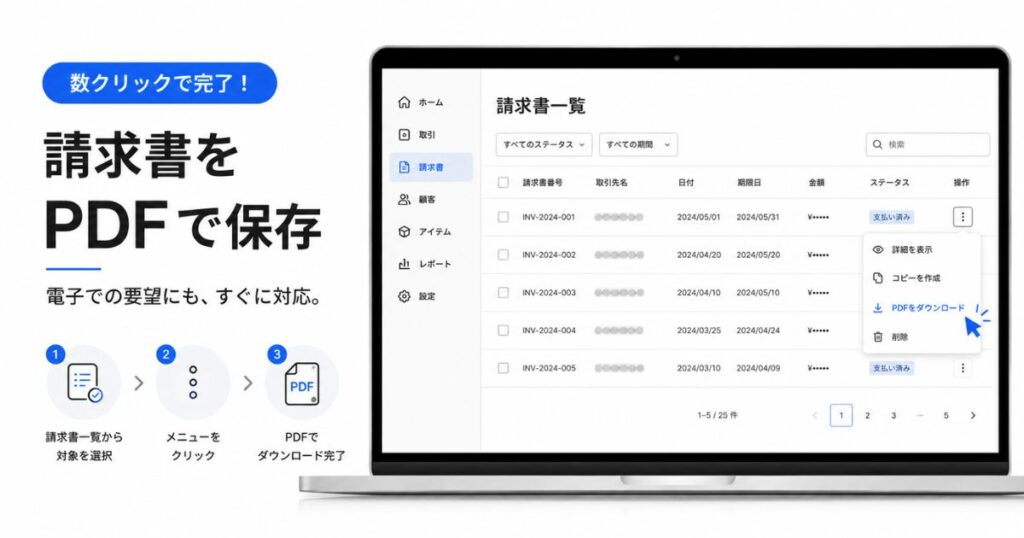
Squareの請求書は送信数に上限がなく、送った請求書は共有も印刷もPDFのダウンロードもできます。
取引先とのやりとりが月ごとに決まっているなら、この形が手元にもデータで残るので後の経理がラクです。
自分が買ったSquareの決済端末や周辺機器の領収書は、Squareショップの[マイアカウント]>[注文状況]から該当の注文を開き、[領収書をPDFでダウンロード]でダウンロードできると案内されています。
2回目以降のダウンロードでは「再発行」と表示され、返品した注文の領収書は出せない仕組みです。
インボイスの登録番号を領収書とレシートに印字する設定
適格請求書発行事業者の登録を受けているなら、登録番号を書類に載せる設定を一度だけしておきます。
Squareのデータの[アカウントと設定]>[店舗情報]を開き、店舗を選びます。
[適格請求書発行事業者の登録番号]の欄にTから始まる13桁の番号を入れて、[保存]をクリックすれば完了です。
これで、番号が入る書類は次のとおりです。
- 対応端末から印刷した領収書
- 対応端末から印刷した紙のレシート
- PDFの形式のSquareの請求書
- Squareアプリから発行した電子レシート
- ブラウザ決済から発行した電子レシート
- SquareオンラインビジネスやSquareリンク決済から発行した電子レシート
紙もデータもまとめて対応できるので、お客さまの受け取り方に関係なく仕入税額控除に使ってもらえます。
店舗を複数登録している場合は、店舗ごとに同じ入力をしておきます。
軽減税率のある商品を扱うお店は、あわせて税金の設定も済ませておくと、税率ごとの内訳がきちんと印字されます。
クレジットカード決済の領収書に収入印紙は要らない
金額の大きいお会計で気になるのが収入印紙です。
クレジットカードで支払いを受けた場合、発行する領収書に収入印紙は必要ありません。
カード払いは信用取引で商品が引き渡される形になり、その場で金銭や有価証券を受け取ったわけではないからです。
書類の表題が「領収書」であっても、この扱いは変わりません。
5万円のコースでも10万円の施術でも、カード決済なら印紙代がかからない計算です。
一方、5万円以上を現金で受け取って領収書を出す場合は、原則として収入印紙が必要になります。
実際にあてはまるかどうかと納める金額は取引の中身で変わるため、迷ったときは管轄の税務署や税理士に聞くのが確実です。
高額な取引をカード決済に寄せておくと、印紙を貼る手間も貼り忘れの心配もなくなります。
見積書と納品書もSquareの画面から用意できる
領収書のために決済サービスを選んでも、見積書と納品書で別のツールが要るなら手間は残ります。
Squareは、この2つも同じアカウントの中で用意できます。
見積書はSquareの請求書から無料で送れる
Squareの請求書のフリープランでも、見積もりを無料で作成して送信できます。
作成できる数にも送信できる数にも上限はありません。
お客さまが内容を承諾したら、その見積もりをそのまま請求書に変換して支払いまでつなげられます。
金額を転記し直さなくていいので、桁の打ち間違いも起きません。
| できること | フリー | 請求書プラス |
|---|---|---|
| 見積もりの作成・送信 | できる | できる |
| 作成・送信できる数 | 無制限 | 無制限 |
| 見積もりから請求書への手動変換 | できる | できる |
| 複数パターンの見積もり | ー | できる |
| 承諾されたあとの自動変換 | ー | できる |
プランを選ぶ料金の話ではなく、まず無料の範囲で見積書から領収書まで一周できるのが強みです。
納品書は発送の画面から印刷できる
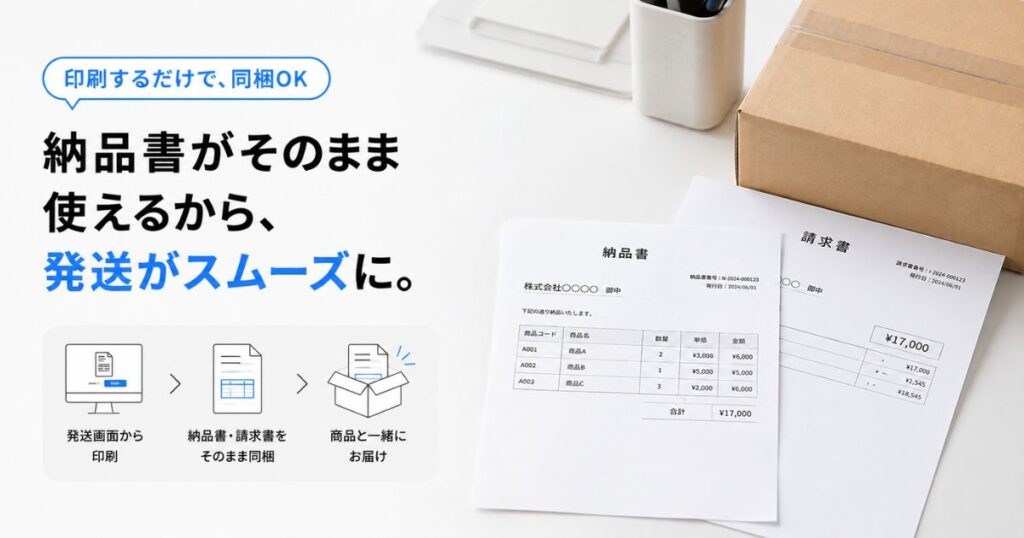
商品を送る取引では、Squareデータの[注文]>[発送]から納品書を印刷できます。
発送の注文を開いて[納品書を印刷]を選ぶと、荷物に同梱できる8.5×11インチの納品書ができます。
納品書には、お客さま名、運送会社、発送料金、商品名と数量、会社名と住所、ロゴが入ります。
まとめて発送する日は、チェックを入れて一度に最大25件まで一括で印刷できます。
見積書、請求書、納品書、領収書と、取引のはじめから終わりまでが同じアカウントの中でそろう形です。
よくある質問
宛名を空欄のまま領収書を印刷できますか
できます。
領収書の入力項目はすべて任意なので、空欄のまま印刷して、あとから手書きで書き込む使い方も可能です。
会社名がすぐに出てこないお客さまを待たせずに済みます。
お会計のあとにレシートの画面が出てきません
[その他]>[設定]>[お会計]>[サインとレシート]にある[レシート画面をスキップ]がオンになっている可能性があります。
ここをオフにすると、レシートと領収書を選ぶ画面が出るようになります。それでも印刷されないときは、プリンターの接続と用紙の残りを確かめてみてください。
Squareの請求書で支払ってもらったお客さまに領収書は出せますか
出せます。支払いが済んだ請求書は取引履歴に載るので、その取引から[新規レシート]>[領収書の印刷]と進めば紙の領収書を発行できます。
データで渡したい場合は、請求書そのものをPDFでダウンロードして送る方法もあります。
決済が通らなかったときの控えは印刷できますか
できます。
承認されなかった決済のレシートを印刷する設定をオンにしておくと、エラーになったことを示す控えをお客さまに渡せます。
設定はプリンタープロフィール、またはSquareターミナルの[設定]>[ハードウェア]>[プリンター]から切り替えます。
現金で受け取ったお会計でも領収書は出せますか
出せます。
現金で受け取った取引もSquarePOSレジに記録できるので、カード決済と同じ手順で領収書を印刷できます。
ただし5万円以上を現金で受け取った場合は、原則として収入印紙が必要になる点だけ押さえておくと安心です。
まとめ:Square(スクエア)の領収書は端末から即発行できて手書きの手間がなくなる
Squareの領収書は宛名も但し書きも端末に入力して、その場で印刷できます。
- Squareターミナルか対応プリンターがあれば紙の領収書を発行できる
- 商品の明細は表示と非表示を印刷前に選べる
- 後日頼まれた分も取引履歴から何度でも印刷できる
- データでほしいと言われたら電子レシートとPDFの請求書で対応できる
- インボイスの登録番号は一度の設定で紙にもデータにも入る
- カード決済の領収書に収入印紙は要らない
- 見積書は無料で送れて、納品書は発送の画面から印刷できる
複写の伝票と印鑑をレジ下から出す動作が、まるごとなくなります。
金額は取引データから自動で入るため、書き間違いや改ざんの心配も減ります。
初期費用も月額の固定費もかからないので、領収書のためだけに毎月の負担が増えることもありません。
お客さまに「領収書もらえますか」と言われた瞬間に、笑顔で「はい」と返せる状態にしておきましょう。
Squareアカウントを無料でつくって領収書の発行までそろえる