「PayPay使えますか」
お店でそう聞かれるたびに、Squareのレジで一緒に受けられたらいいのにと思っていませんか。
カード決済はもう動いてるのに、PayPayのためだけにもう1本契約するの、なんだか面倒だな
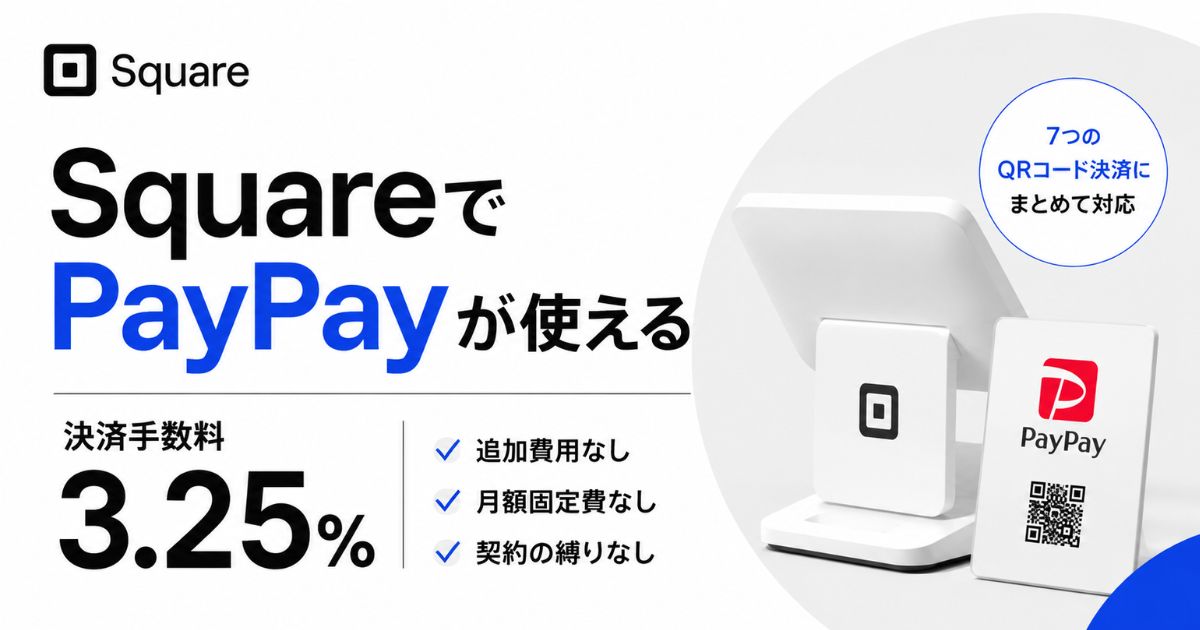
SquareでPayPayを足すのに、追加の費用は1円もかかりません。
見ておく数字は、決済ごとにかかる3.25%というひとつだけです。
Squareの公式ヘルプにも、QRコード決済の受け付けに月額固定費や長期契約はないとはっきり書かれています。
しかも1回の申し込みで、PayPayを含む7つのQRコード決済ブランドにまとめて申し込めます。
今のレジも、売上が振り込まれる口座もそのままで、支払い方法の欄にPayPayが1つ増えるだけです。
気になるのは、PayPayと直接契約した場合との違いだと思います。
| 比べる点 | Square経由のPayPay | PayPayと直接契約 |
|---|---|---|
| 決済手数料 | 3.25% | 1.60%〜1.98%(税別) |
| 月額固定費 | なし | プランにより1,980円 (税別・1店舗ごと) |
| 一緒に受けられる決済 | カード・電子マネー 7ブランドのQRコード | PayPay |
PayPay1本だけなら直接契約のほうが料率は低く、いくつもの支払い方法をひとまとめにするならSquareが向いています。
- カードも電子マネーもPayPayも、1つのレジと1つの管理画面にまとめたい人 → Square
- 受け付けるのはPayPayだけで、料率をいちばん低くしたい人 → PayPayと直接契約
Squareが対応しているQRコード決済ブランドと料率は、公式サイトの決済手数料ページに一覧で載っています。
SquareのQRコード決済の対応ブランドと手数料を公式サイトで確かめる


- SquareのPayPay決済手数料は3.25%で、月額固定費も契約の縛りもないこと
- 1万円の会計で実際にいくら引かれ、いくら手元に残るのかという実額
- PayPayと直接契約した場合との差額と、判断が分かれる売上のライン
- 申し込みに必要な書類と写真、審査にかかる期間と申込状況の見方
- レジでPayPay決済を受け付けるやり方と、払い戻しのしかた
Square(スクエア)のPayPay決済でかかる手数料と費用
SquareのPayPay決済手数料は3.25%だけで月額固定費も契約の縛りもゼロ
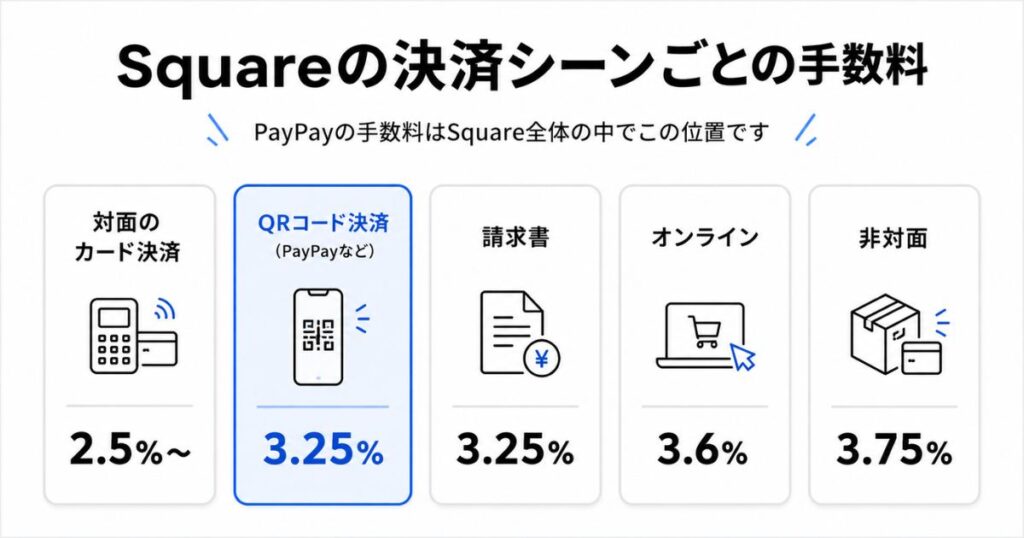
SquareでPayPayを受け付けたときにかかるのは、取引ごとの3.25%だけです。
公式ヘルプには、QRコード決済の受付に対する月額固定費や長期契約はないと書かれています。
つまり、PayPayでの支払いが1件も入らなかった月は、この3.25%も発生しません。
「今月は使われなかったのに月額だけ引かれた」
という、いちばん納得しづらい出費が構造的に起きない形です。
この3.25%は、PayPayに限った特別な料率ではありません。
公式ヘルプでは、お客さまが使ったQRコード決済サービスに関係なく同じ料金が適用されると案内されています。
PayPayでも楽天ペイでもd払いでも、レジ側で計算式が変わらないということです。
取引できる金額は1円以上であれば自由で、上限だけが決まっています。
QRコード決済の上限は、過去24時間で50万円、過去30日間で200万円です。
会計額と月商から見るPayPay手数料の実額シミュレーション
率の話は、金額に直すと一気に手ざわりが変わります。
会計1件ごとに引かれる金額と、手元に残る金額を並べます。
| 会計額 | 決済手数料(3.25%) | 手元に残る金額 |
|---|---|---|
| 3,000円 | 約98円 | 約2,902円 |
| 5,000円 | 約163円 | 約4,837円 |
| 10,000円 | 325円 | 9,675円 |
| 30,000円 | 975円 | 29,025円 |
1万円の会計で325円、コーヒー1杯とちょっとという金額です。
次は、1か月のPayPay売上に対していくらかかるかを見た表です。
| 1か月のPayPay売上 | 1か月の決済手数料 | 手元に残る金額 |
|---|---|---|
| 10万円 | 3,250円 | 96,750円 |
| 30万円 | 9,750円 | 290,250円 |
| 50万円 | 16,250円 | 483,750円 |
| 100万円 | 32,500円 | 967,500円 |
月30万円のPayPay売上で9,750円という水準が、コストを見積もるときの目安になります。
ここに端末代や月額が上乗せされることはないので、売上さえ決まれば負担額は最後まで動きません。
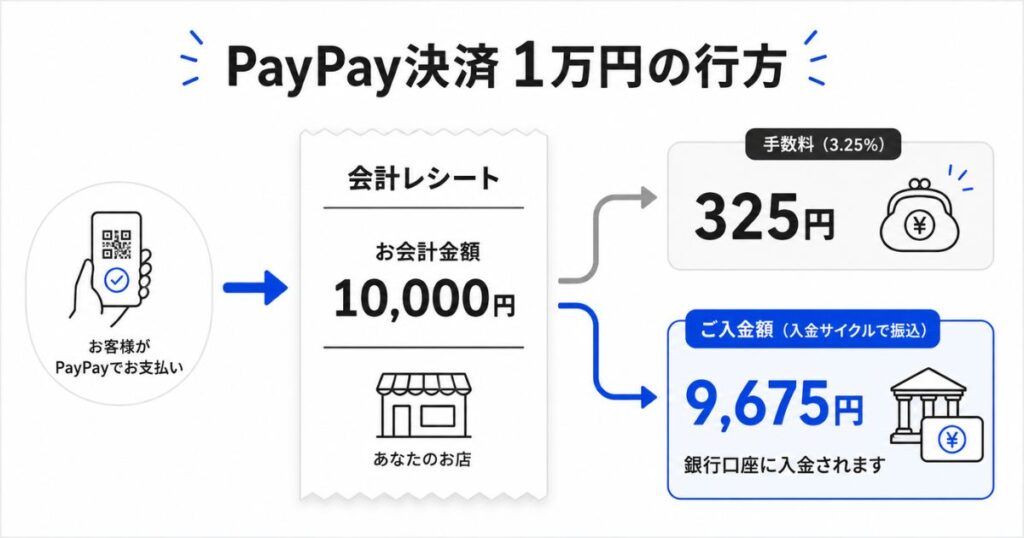
Squareで受けられる決済手段のなかでのPayPay手数料の位置づけ
Squareが対応しているQRコード決済は、PayPayだけではありません。
PayPay、d払い、楽天ペイ、au PAY、メルペイ、WeChat Pay、Alipay+の7ブランドに対応しています。
しかも申し込みは1回で、7つすべてにまとめて申し込む形になります。
PayPayのために動いたついでに、他のQRコード決済も同じ手続きで揃うということです。
WeChat PayとAlipay+が入っているので、海外からのお客さまが多い立地でも支払い方法で困らせずに済みます。
決済シーンごとの手数料も並べておきます。
| 決済のシーン | 決済手数料 | 主な支払い方法 |
|---|---|---|
| 対面のQRコード決済 | 3.25% | PayPayなど7ブランド |
| 対面のカード決済 | 2.5%〜 | Visa・Mastercardなど |
| Square 請求書 | 3.25% | カード決済 |
| オンライン決済 | 3.6% | カード決済 |
| 非対面(カード情報の手入力など) | 3.75% | カード決済 |
対面のカード決済が2.5%からとなるのは、年間のキャッシュレス決済額が3,000万円未満で、主要カードブランドの対面決済という条件を満たす場合です。
この一覧で押さえておきたいのは、PayPayを受けられるのが対面の会計だけだという点です。
Square 請求書、Square リンク決済、Square オンラインビジネスといったオンラインの支払いは、いずれもカード決済で受け付ける仕組みになっています。
ネットショップの分までPayPayでまとめたい場合は、PayPayと直接契約する方法を並行して考えることになります。
PayPayと直接契約したときの手数料との差と判断が分かれる売上ライン
PayPayは自社でも加盟店を募集していて、そちらの料率のほうが低く設定されています。
| 契約先 | 決済手数料 | 月額固定費 |
|---|---|---|
| Square経由 | 3.25% | なし |
| PayPayマイストア 制限プラン | 1.98%(税別) | なし |
| PayPayマイストア ライトプラン | 1.60%(税別) | 1,980円 (税別・1店舗ごと) |
1.60%が適用されるのは、加盟店に紐づくすべての実店舗でライトプランを利用している場合だと、PayPayの加盟店向けヘルプで案内されています。
1店舗でも未契約があれば1.98%になり、優遇料率が始まるのは利用開始日の翌月1日からです。
差がどれくらいの金額になるのかも出しておきます。
PayPayの月売上が30万円なら、Squareは9,750円、制限プランは5,940円(税別)で、差はおよそ3,800円です。
ライトプランどうしで見るなら、月額1,980円(税別)を料率差1.65ポイントで割った12万円あたりが、月額を払っても得になり始めるラインになります。
それでもSquare経由を選ぶ人が多いのは、料率の外側に理由があるからです。
- カード・電子マネー・7ブランドのQRコードが1つのアカウントに集まり、売上も返金も1か所で完結する
- レジ横に別会社の端末やコード台を並べずに済み、会計動線が1本のまま
- 会計金額がQRコードに入るので、お客さまに金額を打ってもらう必要がない
月に数千円の差と、レジ締めのたびに2つの管理画面を突き合わせる手間を、天秤にかける形になります。
PayPayの売上が全体のごく一部で、カードのほうが主戦場なら、Square1本でまとめたほうが結局は軽く済みます。
PayPayの売上が振り込まれるタイミングと振込手数料
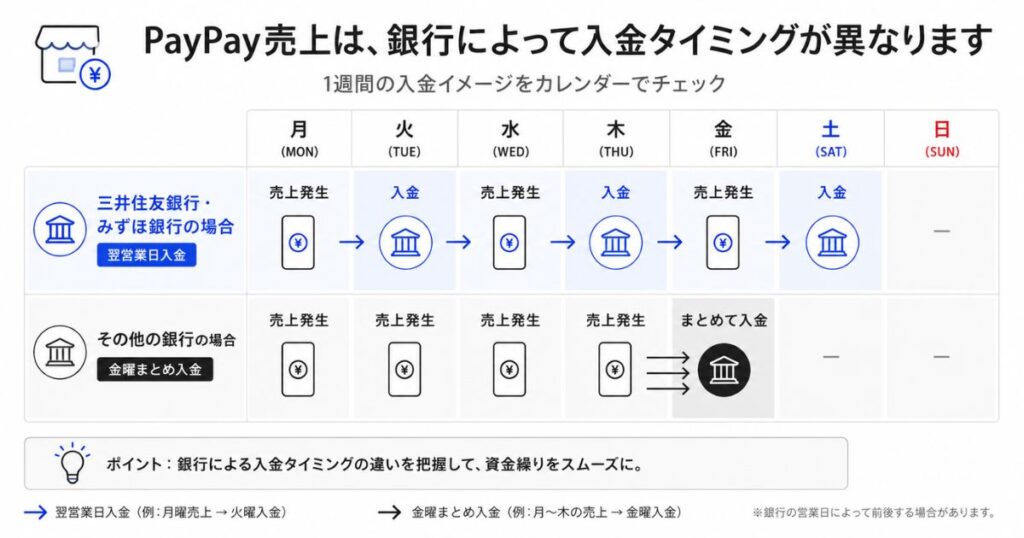
PayPayで受けた売上も、カード決済と同じ流れで銀行口座に入ります。
| 登録している口座 | 振り込まれるタイミング | 振込手数料 |
|---|---|---|
| 三井住友銀行 みずほ銀行 | 決済日の翌営業日 | 0円 |
| その他の金融機関 | 木曜0:00から翌週水曜23:59までの決済分を その週の金曜に | 0円 |
| 即時入金サービス | 申し込んだその場で | 入金額の1.5% |
三井住友銀行かみずほ銀行を登録していれば、今日のPayPay売上が明日には動かせるお金になります。
それ以外の銀行でも週1回のペースで入り、どちらの場合も振込手数料はかかりません。
仕入れの支払いが先に来てしまう月には、入金額の1.5%で当日中に受け取れる即時入金サービスという逃げ道もあります。
使うかどうかは毎回選べるので、普段は0円の通常入金のままで問題ありません。
費用まわりで足し算する項目がひとつもないので、迷う材料はほとんど残りません。
月額0円のままPayPayを足せるSquareに無料で登録してみる
Square(スクエア)でPayPayを使えるようにするやり方と受け付けの流れ
申し込み前にそろえておく書類と店舗写真
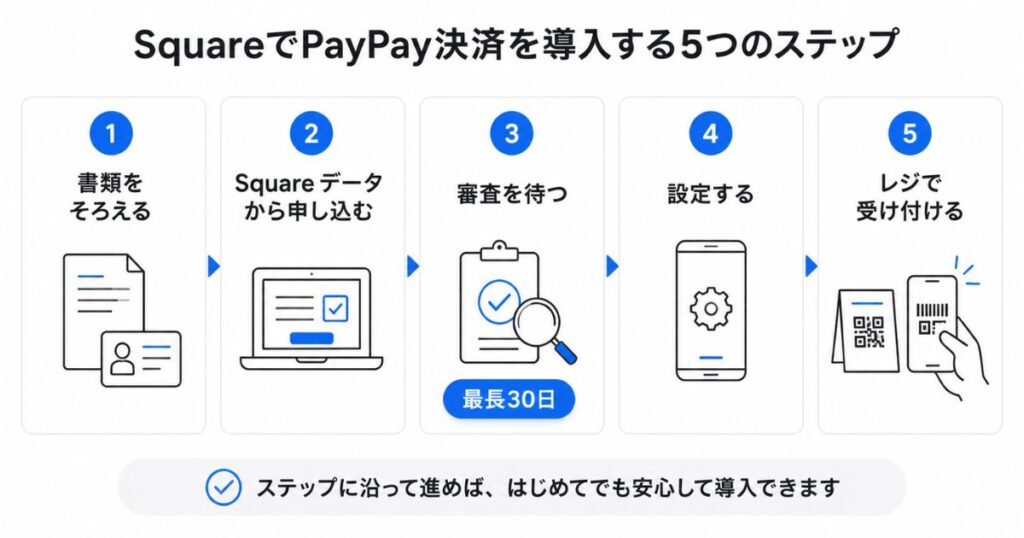
手続きでいちばん時間を取られるのは、入力ではなく写真の用意です。
公式ヘルプで求められているのは、次の3点がはっきりわかる店舗の写真です。
- 事業名または店舗名が入った看板つきの外観
- 店内のレイアウトと決済エリア
- QRコード決済に対応するエリア
ファイル形式はJPG・JPEG・PDF・PNGで、1ファイルにつき最大50MBまでです。
複数枚を出すときは、1つのPDFにまとめて最大15ページに収める決まりになっています。
撮り直しの往復が減るので、店を開ける前の明るい時間に3枚まとめて撮っておくのがおすすめです。
入力項目でつまずきやすいのが、屋号と店舗名です。
屋号は正式に登録された事業名、店舗名はそれぞれの店の名前を指します。
QRコード決済事業者側の制限で、屋号と店舗名に株式会社や合同会社といった法人格を入れられません。
ここで入れた名前は、PayPayのお会計画面とお客さま用のレシートに表示されます。
お客さまがふだん呼んでいる店名で登録しておくと、支払い画面を見た瞬間に「合っている」と伝わります。
申し込みの前提として、Squareアカウントが承認され、その店舗でクレジットカード決済が有効になっている必要があります。
SquareデータからPayPayを申し込むやり方
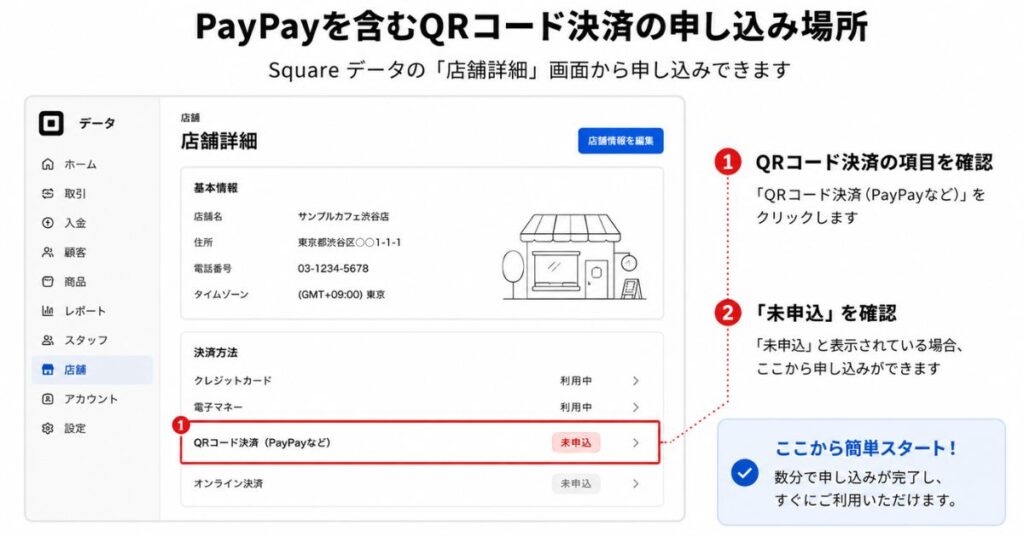
申し込みはSquare データから行い、5つの操作で終わります。
①店舗のページを開く
Square データにログインし、設定、アカウントと設定、加盟店さまの事業、店舗の順に進みます。
②QRコード決済を使う店舗を選ぶ
店舗が複数あるときは、PayPayを使いたい店舗を選びます。
③QRコードの欄から申し込みに進む
店舗詳細の画面でQRコードのセクションにある「未申込」をクリックし、「申し込む」に進みます。
この操作ひとつで、7つのQRコード決済ブランドすべてに申し込みが送られます。
④申し込みフォームに入力する
PayPay固有の項目を含めて、必要な情報と用意した写真を入力します。
⑤確認ページで完了させる
内容を見直して「完了」をクリックすると、申し込みが審査に回ります。
提出前に住所の書き方が郵便の表記に沿っているかを見ておくと、差し戻しの一因を先に潰せます。
審査にかかる期間と申込状況の見分け方
審査は通常、最長で30日かかると案内されています。
時期や決済事業者によって処理の速さは変わり、追加の情報を求められた場合はさらに延びます。
結果はメールとアプリ内の通知の両方で届くので、待っている間に管理画面を開き続ける必要はありません。
進み具合は、Square データでいつでも6つのステータスとして確認できます。
| ステータス | 状況 | 店舗側ですること |
|---|---|---|
| 未申込み | 申し込みが送信されていない | フォームを送信する |
| 審査中 | 申し込みを処理している | 結果の連絡を待つ |
| 要対応 | 追加の情報が必要 | 指示された書類を出す |
| 審査の遅延 | 処理に一時的な遅れがある | そのまま待つ |
| 非承認 | 申し込みが承認されなかった | 別の受付方法を検討する |
| 利用可能 | 承認され受け付けを始められる | 端末の設定に進む |
「要対応」が出たときにすぐ返すほど、全体の期間は短く収まります。
公式ヘルプによると、書類でつまずく理由として多いのは4つです。
- 店舗の写真が不鮮明、または写っている範囲が足りない
- 事業を証明する書類が足りない、または内容が違う
- 住所の情報が証明書類と一致していない
- QRコード決済の対象にならない業種である
最初の3つは、提出前の見直しでほとんど防げる種類のものです。
なお、寄付や募金の受け付けにQRコード決済は使えないので、その用途はカード決済で組み立てます。
審査が通ったあとの設定とPayPayを受けられる端末
PayPayを受け付けられる端末は5種類あります。
- スマートフォンやタブレットのSquare POSレジアプリ
- Square レジスター
- Square ターミナル
- Square ハンディ
- Square キオスク
QRコードは画面に表示するものなので、手持ちのスマートフォンにSquare POSレジアプリを入れれば、それだけで受け付けを始められます。
PayPayのために新しく機械を買い足す必要はありません。
設定として先にやっておきたいのは、アプリを最新の状態にしておくことと、お客さまが読み取りやすい向きに画面を置けるようにしておくことです。
レシートに出す店舗名は、Square データの店舗ページから直しておきます。
変更した内容が各決済アプリやレシートに反映されるのは、7つの事業者すべての審査結果が出てから15営業日以上あとになります。
PayPayの屋号を直したいときだけは、Square サポートへの連絡が必要です。
店頭にPayPayのロゴを出したい場合は、Squareの店頭掲示キットやデジタルの資料が用意されています。
レジでPayPay決済を受け付けるやり方
会計そのものは、慣れれば10秒ほどで終わります。
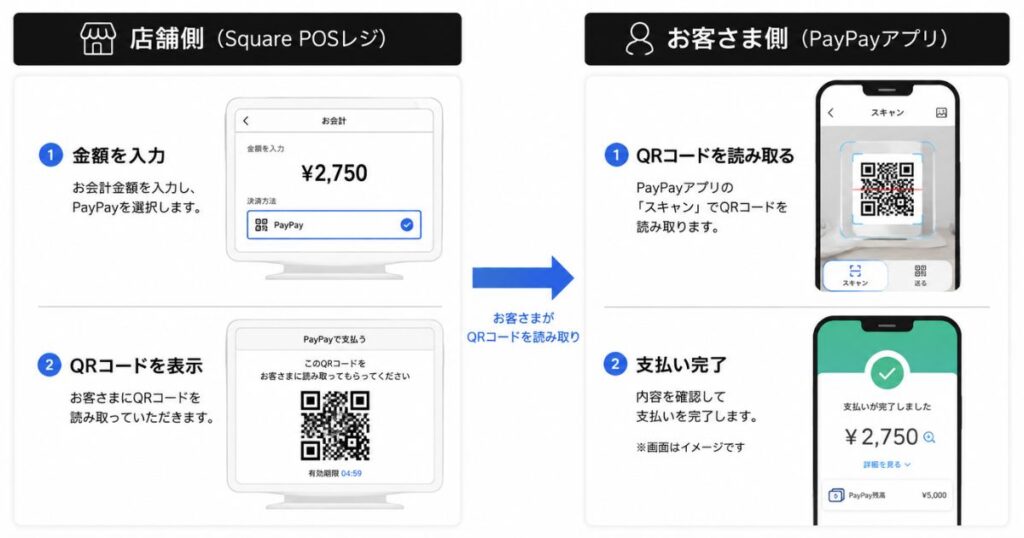
①金額を入れる
Square POSレジアプリを開いて販売額を入力するか、登録済みの商品をタップしてお会計に進みます。
②支払方法でQRコードを選ぶ
支払方法の一覧からQRコードを選びます。
③画面のQRコードをお客さまに向ける
読み取り用のQRコードが画面に表示されます。
コードの中央では決済ブランドのロゴが順番に切り替わりますが、これはデザイン上の動きにすぎません。
表示されているロゴが何であっても、お客さまは対応しているどのアプリでも支払えます。
④お客さまに読み取ってもらう
お客さまがPayPayアプリでコードを読み取ると、会計金額がそのまま反映されます。
金額を打ってもらう必要がないので、桁の打ち間違いが起きる余地がありません。
読み取りが始まったあとに戻る矢印を押すと支払いがキャンセルされるため、ここだけは触らずに待ちます。
⑤承認済みの表示まで待つ
決済が通ると端末から決済音が鳴り、画面に「承認済み」と出ます。
この表示が出る前に別の画面へ移ると決済が完了しないので、音だけで判断せずに文字を見ます。
⑥新規販売をタップして締める
レシート画面が出たら「新規販売」をタップして、その会計が終わります。
レシートは、メール送信、SMS送信、紙の3通りから選べます。
紙で渡したい場合だけ、レシートプリンターを用意します。
PayPay決済の払い戻しと決済が完了しないときの立て直し方
返品や打ち間違いのやり直しも、レジアプリの中だけで完結します。
- Square POSレジアプリで「取引」をタップする
- 払い戻すPayPay決済を選び「払い戻し」をタップする
- 商品を選ぶか、金額を入力する
- 「次へ」をタップする
- 理由を選んで「払い戻し」をタップする
PayPayで払い戻しができる期間は1年間で、Squareが対応するQRコード決済のなかでは最も長い部類です。
金額の一部だけを返す払い戻しにも対応しているので、複数商品のうち1点だけ返品されたときもそのまま処理できます。
決済が途中で止まってしまう場面を減らすには、公式が挙げている4つの確認点を押さえておけば十分です。
- 安定したインターネット接続で決済する
- 端末のOSとアプリを最新にしておく
- 決済後に「承認済み」の表示と取引履歴を見る
- レシート画面から「新規販売」のタップまで進める
お客さまが帰ったあとでも取引履歴で結果を見られるので、その場で確信が持てなくても取りこぼしにはなりません。
よくある質問
審査に通らなかった場合はどうなりますか
承認されなかった店舗は、同じ店舗でもう一度申し込むことができない決まりになっています。
Square サポートや決済事業者に連絡しても結果は変わらないため、PayPayが必要な場合はPayPayとの直接契約など別の入り口を検討する形になります。
カード決済や電子マネーは引き続きSquareで受け付けられます。
すでにPayPayと契約していてもSquareでの申し込みは必要ですか
必要です。
SquareでQRコード決済を受け付けるには、Square データから申し込んで各決済事業者の審査を通す必要があります。
すでにある契約はそのまま残せるので、直接契約とSquare経由を並行して持つこともできます。
店舗が2つ以上ある場合はどうすればいいですか
QRコード決済は申込書に書いた店舗でだけ有効になるため、店舗ごとに申し込みます。
申込状況も店舗ごとに表示されるので、1店舗目が承認されている間に2店舗目を進めることもできます。
それぞれの店舗で写真などの要件を満たしているかを確認してください。
高額な会計でもPayPayで支払ってもらえますか
QRコード決済の上限は、過去24時間で50万円、過去30日間で200万円です。
最小の取引額は1円なので、少額の会計にも使えます。
登録内容やお客さまの利用状況によって上限が低く設定される場合もあるため、高額決済の予定があるときはSquare データで確認しておくと安心です。
ネットショップや請求書の支払いにもPayPayを使えますか
Square経由でPayPayを受け付けられるのは、Square POSレジアプリや対応端末を使った対面の会計です。
Square 請求書、Square リンク決済、Square オンラインビジネスでは、PayPayによる支払いを受け付けられません。
オンラインの売上もPayPayで受けたい場合は、PayPayとの直接契約を検討することになります。
PayPayの受け付けを途中でやめることはできますか
できます。
Square データの店舗ページからブランドを無効にすると、支払いオプションとして表示されなくなります。
一時的に隠したいだけなら、Square POSレジのその他、設定、支払いの順に進んで非表示にする方法もあります。
完全に終了する場合はSquare サポートに連絡しますが、同じ店舗で再開したいときは新たに申し込みが必要で、以前に承認されていても結果は改めての判断になります。
まとめ:Square(スクエア)のPayPayは追加費用なしで足せて手数料3.25%だけ見ておけば大丈夫
SquareでPayPayを足すのに追加の費用はかからず、負担は決済ごとの3.25%だけです。
月額固定費も長期契約もないので、使われなかった月の出費は0円のままです。
- 1万円の会計で引かれるのは325円、月30万円のPayPay売上なら9,750円
- 1回の申し込みで、PayPayを含む7ブランドのQRコード決済がまとめて揃う
- 審査は最長30日、そろえるのは店舗写真3点と店舗情報
- 売上は三井住友銀行かみずほ銀行なら翌営業日、振込手数料は0円
- 払い戻しは1年間可能で、一部だけ返すこともできる
PayPay1本だけを見れば直接契約のほうが料率は低く、そこは正直なところです。
それでも、カードも電子マネーもQRコードも1つの画面で締められる軽さは、毎日のレジ締めで効いてきます。
手持ちのスマートフォンさえあれば、機械を買い足さずに今日から準備を始められます。
「PayPay使えますか」に、次からは「使えますよ」と返せます。
カードもPayPayも1つのレジにまとめるSquareの申し込みへ進む