「Square モバイルオーダーって、Squareだけでできるのかな」
「専用のタブレットを全テーブル分そろえないとダメなのかな」
お店にモバイルオーダーを入れたいとき、最初につまずくのがここです。
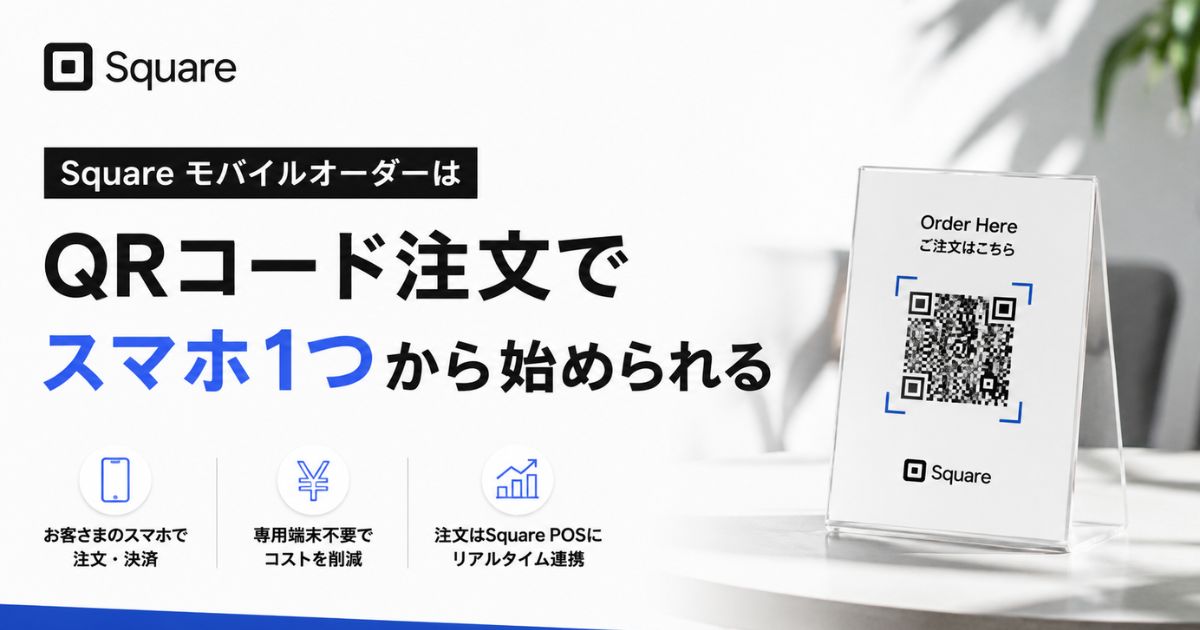
Squareには「QRコード注文」という機能がもともと用意されていて、テーブルにQRコードを置くだけでモバイルオーダーを始められますので、ほかの会社のアプリを追加で契約する必要はありません。
お客さまが自分のスマートフォンでQRコードを読み取り、メニューを選んで支払いまで済ませると、その注文がSquare POSレジアプリに表示されます。
注文用の端末を店側で買う必要がないので、初期費用はQRコードを印刷する紙代くらいで済みます。
Squareでお客さまに自分で注文してもらう入口は、この3つです。
- QRコード注文
テーブルのQRコードをお客さまのスマホで読み取る方式 - Square キオスク
店内に置いた端末のタッチパネルで注文してもらう方式 - 連携サービス
Squareにつなげられる外部の注文アプリを組み合わせる方式
- 費用をかけずにすぐ始めたい店
→QRコード注文 - カウンターで先に注文と会計を済ませたい店
→Square キオスク - スマホを持たないお客さまが多い店
→連携サービスとの組み合わせ
QRコード注文が使えるのはSquare オンラインビジネスのプラスプランからで、公式サイトに載っている料金は年一括払いで月額3,375円です。
Square オンラインビジネスの料金プランを公式サイトで確かめる


- Squareのモバイルオーダーは「QRコード注文」という標準機能で実現できる
- 使えるのはプラスプランから、公式の年一括払いで月額3,375円
- 決済手数料は対面の2.5%ではなくオンライン扱いの3.6%
- 月商別に見たひと月あたりの実額
- 設定から注文の受け付け開始までの4ステップ
Square(スクエア) モバイルオーダーはQRコード注文でスマホ1つから始められる
Square モバイルオーダーの正体はQRコード注文機能
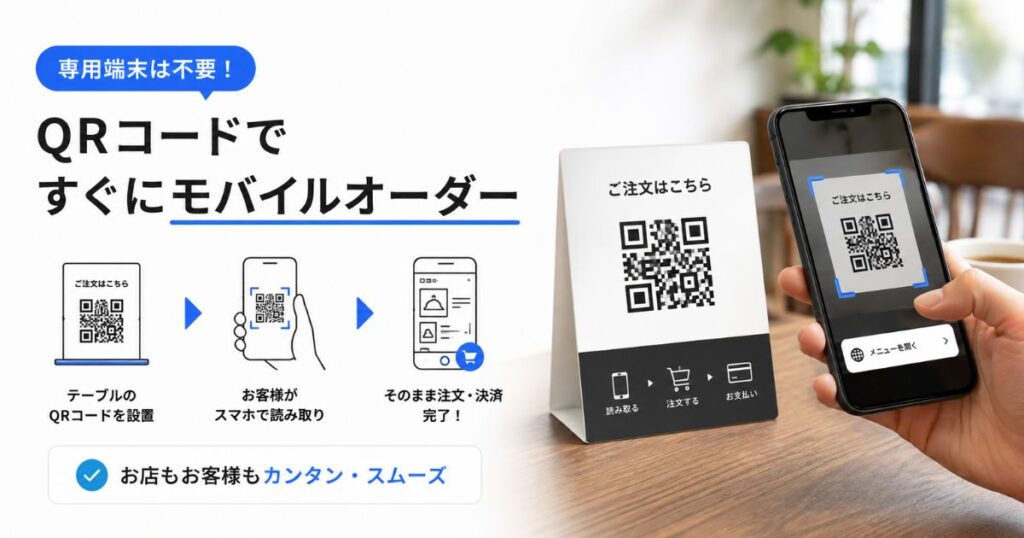
Squareが用意しているモバイルオーダーの仕組みは、Square オンラインビジネスの「QRコード注文」という機能です。
QRコード注文とは、テーブルや座席、駐車場などに置いたQRコードをお客さまが自分のスマートフォンで読み取り、商品の選択から支払いまでを自分で済ませられる機能のことです。
紙のメニューを渡してスタッフが注文を聞きに行く、という流れがまるごと省けます。
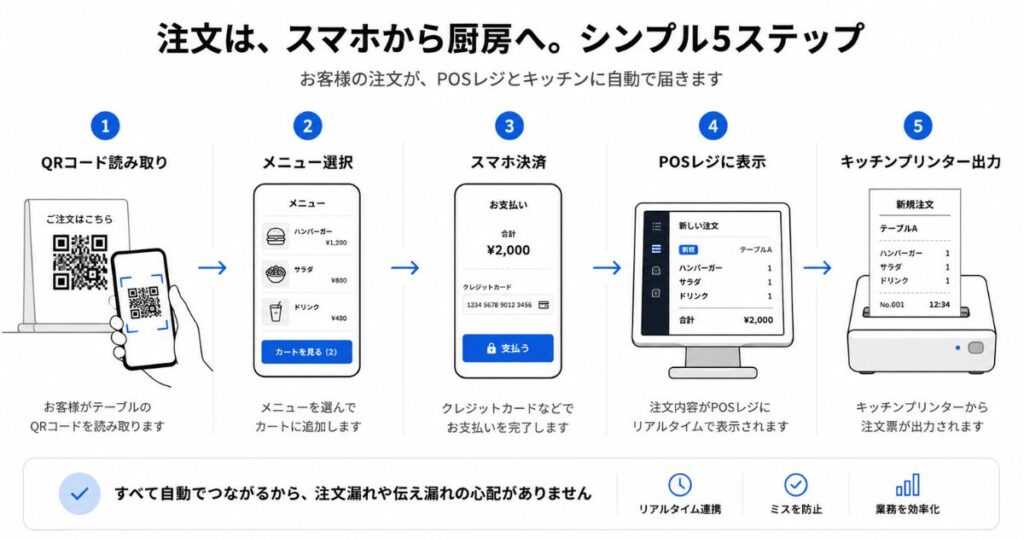
お客さまが注文を確定すると、その内容はSquare POSレジアプリに表示されます。
オーダーシートプリンターやキッチンディスプレイシステムに直接送ることもできるので、ホールと厨房を行き来する手間も減らせます。
ほかの会社のモバイルオーダーアプリを別途契約しなくても、Squareのアカウントの中だけで注文から入金までがつながります。
注文用の端末を何台も買わずに済むのは、正直かなり助かりますよね。
セルフオーダー・QRオーダーと呼び方が違うだけで中身は同じ
調べていると「セルフオーダー」「QRオーダー」「QRコード注文」と、いろいろな呼び名が出てきます。
Squareの世界では、機能の正式な名前が「QRコード注文」です。
商品の設定画面では、この受け取り方法が「セルフオーダー」という名前で表示されます。
QRオーダーやモバイルオーダーは、業界でよく使われている一般的な言い方です。
呼び方は違っても、お客さまのスマートフォンで注文してもらう仕組みという中身は同じなので、どの言葉で検索していても行き着く先は同じ機能になります。
いっぽうで、店側が用意した端末のタッチパネルで注文してもらう「Square キオスク」は、別のサービスとして料金も分かれています。
お客さまの注文がキッチンに届くまでの流れ
お客さま側でやることは、スマートフォンのカメラでQRコードを読み取って、開いた画面から選ぶだけです。
アプリを入れてもらう必要も、会員登録をしてもらう必要もありません。
トッピングの追加や細かいリクエストも、その画面の中で伝えられます。
SquareのQRコード注文は、商品の選択から支払いまでをお客さまのスマートフォンで完了する仕組みです。
注文だけをスマートフォンで受け付けて、退店するときにレジで現金精算する後払いの運用には対応していません。
裏を返せば、レジ締めのときに現金を数える作業も、お釣りを用意する手間もなくなります。
支払いが終わると、注文内容がSquare POSレジアプリに届きます。
どのテーブルからの注文かは「注文ステーション」という設定で見分けます。
設定の方法は2通りあり、テーブルごとに別々のQRコードを置いて自動で割り当てる方法と、お店全体で同じQRコードを使ってお客さまに席番号を入力してもらう方法から選べます。
席数がそれほど多くない飲食店なら前者、大きなイベント会場やスタジアムなら後者が向いています。
オーダーシートにはお客さまの名前とテーブル番号が入るので、料理を運ぶ先を間違えずに済みます。
追加注文も同じQRコードからできるため、お客さまがスタッフを呼ぶために手を挙げて待つ時間がなくなります。
厨房が回らないほど混み合った時間帯は、Square データからQRコード注文の受け付けをオフに切り替えられます。
受け付けはいつでも元に戻せるので、まずはランチの時間だけ試す、といった始め方もできます。
専用端末を買わずに用意するものはQRコードと印刷物だけ
QRコード注文を始めるときに、店側で買いそろえる注文用の端末はありません。
設定を進めるとQRコードが自動で作られ、そのまま印刷用のファイルとしてダウンロードできます。
デザインは、案内文が最初から入っている「QRコード付き注文カード」と、お店のデザインに合わせて使える「QRコードのみ」から選べます。
注文カードを選べば、A4用紙に印刷してテーブルに立てるだけで準備が終わります。
タッチパネルの端末を10卓分そろえると数十万円かかるところが、コンビニのコピー機で刷った紙10枚で足りる計算です。
お店側で必要になるのは、注文を受け取るためのスマートフォンかタブレットが1台と、Square POSレジアプリだけです。
すでにSquareで会計をしている店なら、手元にあるものがそのまま使えます。
QRコード注文・Square キオスク・連携サービスの使い分け
Squareでお客さま自身に注文してもらう方法は3つあり、かかるお金も向いている店も変わります。
| 方式 | 初期費用 | 月額 | 向いている店 |
|---|---|---|---|
| QRコード注文 | 印刷代のみ | 3,375円〜 | テーブル席がある飲食店 |
| Square キオスク | 端末29,980円/台 +iPad | 5,000円/台 | カウンターで 先に注文と会計を済ませる店 |
| 連携サービス | サービスごとに異なる | サービスごとに異なる | Squareの標準機能では 足りない運用がある店 |
Square キオスクは、店内に置いた端末をお客さまが操作する券売機に近いスタイルです。
スマートフォンを持っていないお客さまでも注文できる反面、端末代と1台ごとの月額がかかります。
Square キオスクは電子マネーに対応していないので、交通系ICで払いたいお客さまが多い店では別の会計手段も残しておくと安心です。
キオスクアプリは、Square POSレジのフリープランかプラスプランを使っている新規登録の加盟店なら30日間無料で試せます。
Squareの連携サービスから外部の注文アプリを組み合わせる方法もありますが、契約先が1社増えるぶん料金体系も窓口も分かれます。
いちばん早く、いちばん安く試せるのはQRコード注文です。
Square(スクエア) モバイルオーダーの費用は月額3,375円からで始め方も4ステップ
QRコード注文に必要なプランと月額料金
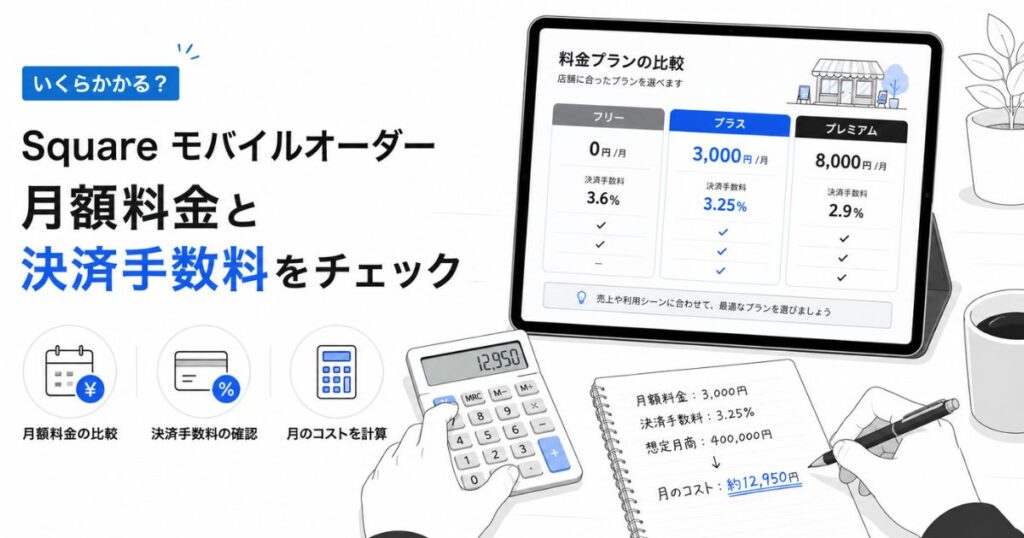
QRコード注文を使えるのは、Square オンラインビジネスのプラスプランとプレミアムプランです。
無料のフリープランでは、この機能は含まれていません。
ネットショップを作るところまではフリープランで無料のまま進められるので、まず中身を触ってから切り替える形でも大丈夫です。
| プラン | 月額(年一括払い) | オンライン決済手数料 | QRコード注文 |
|---|---|---|---|
| フリー | 0円 | 3.6% | 使えない |
| プラス | 3,375円 | 3.6% | 使える |
| プレミアム | 9,180円 | 3.3% | 使える |
プラスプランの月額3,375円は、1日あたりに直すと約112円です。
コーヒー1杯より安い金額で、ホールの注文取りを丸ごと預けられる計算になります。
プラスプランには、QRコード注文のほかに独自ドメインの接続や事前注文、時間限定カテゴリといった飲食店で使いやすい機能もまとめて含まれています。
プランの切り替えや解約は、いつでもできます。
決済手数料はオンライン扱いの3.6%で計算する
1,000円の注文を1件受けると、手数料は36円です。
QRコード注文の支払いはお客さまのスマートフォン上で完了するため、Squareの中では「非対面決済」として扱われます。
そのため手数料は、レジで受ける対面決済の2.5%ではなく、Square オンラインビジネスと同じ3.6%です。
プレミアムプランにすると、この手数料が3.3%まで下がります。
ここを対面の数字で見積もっていると、月末に届く数字が想定とずれてしまいます。
QRコード注文の支払いには、クレジットカード、Apple Pay、Google Pay、Square Payを利用できます。
SuicaやPASMOなどの交通系電子マネーには対応していないため、そうしたお客さまにはレジのSquare ターミナルやSquare リーダーで受けるのが確実です。
QRコード注文には、任意でサービス手数料を設定することもできます。
月商別に見るひと月あたりの実額
QRコード注文で受けた売上をすべてスマートフォン決済とした場合の、ひと月の負担を並べます。
| 月商 | プラス月額 | 決済手数料3.6% | 合計 |
|---|---|---|---|
| 30万円 | 3,375円 | 10,800円 | 約14,175円 |
| 100万円 | 3,375円 | 36,000円 | 約39,375円 |
| 300万円 | 3,375円 | 108,000円 | 約111,375円 |
月商30万円の店なら、モバイルオーダーを回すために増える固定費は3,375円だけです。
ホールのアルバイトを1時間減らせれば、それだけで元が取れる金額といえます。
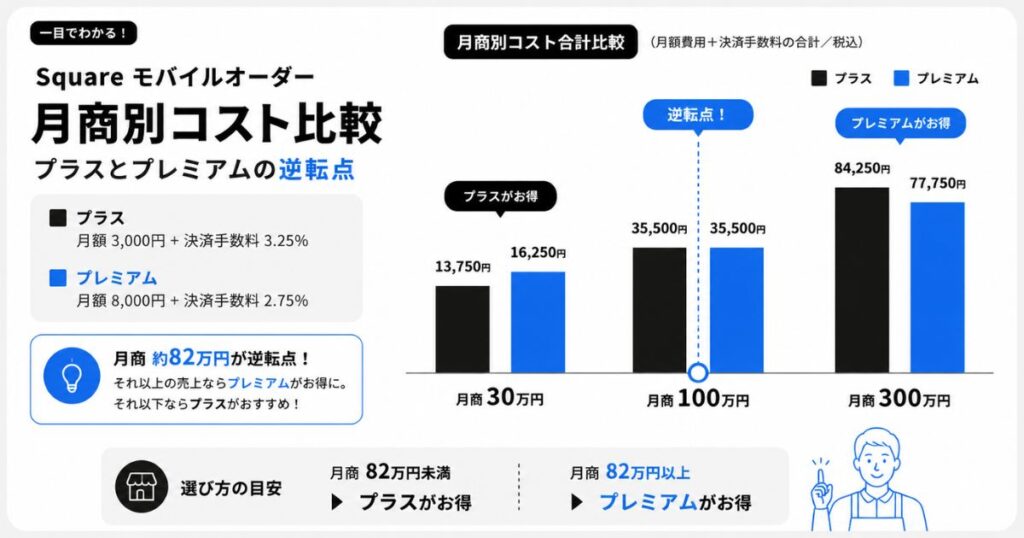
売上が伸びてくると、月額の高いプレミアムプランのほうが安くなる場面が出てきます。
月額の差5,805円を手数料の差0.3%で割ると、逆転するのはQRコード注文の売上が月におよそ194万円を超えたあたりです。
たとえば月商300万円なら、プレミアムプランの合計は約108,180円となり、プラスプランより約3,195円安くなります。
始めるときはプラスプランで十分で、売上が育ってから見直せば無駄がありません。
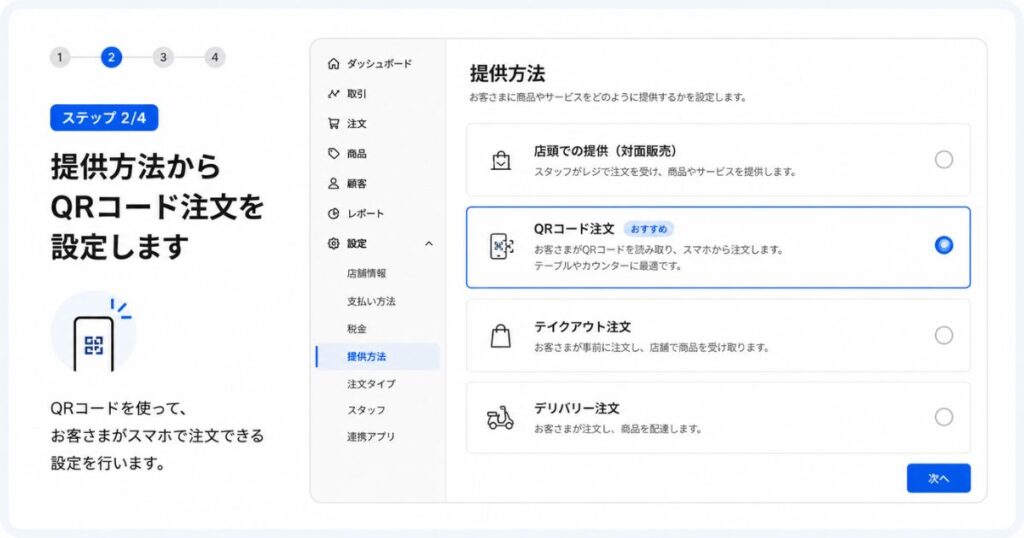
設定から注文受付までの4ステップ
設定はすべてSquare データの画面から進められて、業者の訪問を待つ必要はありません。
①商品にセルフオーダーの提供方法を割り当てる
商品ライブラリを開いて、QRコードから注文してもらいたい商品に「セルフオーダー」の提供方法を付けます。
ランチだけ、ドリンクだけといった絞り込みも、ここで決められます。
あわせて、オンライン注文の注文ページを作って公開しておきます。
②QRコード注文をオンにして注文ステーションを作る
Square データで「チャネル」からSquare オンラインビジネスを開き、「提供方法」の中の「QRコード注文」に進みます。
店舗ごとに「QRコードを設定」を押して、注文できる商品の一覧を確認します。
次に、お客さまへの案内メッセージを書き、テーブルにあたる注文ステーションを作っていきます。
ほかの店舗ですでに設定していれば、その内容をそのまま取り込むこともできます。
③QRコードをダウンロードして印刷する
同じ画面の「QRコードを取得」から、テーブルごとに自動で割り当てるか、お客さまに席番号を入力してもらうかを選びます。
読み取ったときにお客さまへ表示される画面は、その場でプレビューできます。
デザインを選んでダウンロードし、印刷してテーブルに置けば準備は終わりです。
④受付時間と通知を整えて運用を始める
QRコード注文を受け付ける時間帯を決めて、店舗のタイムゾーンを選びます。
最後にSMS通知とオーダーシートの設定をして「完了」を押せば、注文の受け付けが始まります。
お酒を出す店なら、アルコール商品を提供するかどうかと、1回の注文で頼める上限の数もここで決められます。
受付時間や注文ステーション、案内メッセージは、始めたあとでもいつでも直せます。
キッチンプリンターとKDSにつなぐときの追加費用
注文をオーダーシートとして紙で出すだけなら、キッチンプリンターとSquare POSレジアプリがあれば足ります。
厨房の画面で注文を見たい場合は、Square キッチンディスプレイシステムを足す形になります。
Square レストランPOSレジのフリープランで使うときは、画面1台あたり月額3,500円です。
店舗ごとに月額13,000円のプラスプランなら、画面を何台つないでも追加料金はかかりません。
画面が3台以上必要な厨房なら、プラスプランのほうが安く収まる計算になります。
紙の伝票で回している小さなお店なら、この費用はかけずにQRコード注文だけで十分に成り立ちます。
よくある質問
注文だけスマホで受けて、会計はレジで現金にできますか
SquareのQRコード注文では、その運用はできません。
商品の選択から支払いまでをお客さまのスマートフォンで完了する仕組みだからです。
現金で払いたいお客さまには、紙のメニューを渡してレジで会計する従来の流れを残しておくと、どちらのお客さまにも対応できます。
SuicaやPayPayでの支払いには対応していますか
QRコード注文の画面で使えるのは、クレジットカードとApple Pay、Google Pay、Square Payです。SuicaやPASMOなどの交通系電子マネーには対応していません。
店頭のSquare ターミナルやSquare リーダーは交通系電子マネーにもPayPayにも対応しているので、レジ側で受ける形にすれば取りこぼしはありません。
テイクアウトの事前注文にも使えますか
使えます。
QRコードは店頭の看板やチラシに印刷しても機能するので、来店前に注文と支払いを済ませてもらう流れが作れます。
プラスプランには受け取り日時を指定できる事前注文の機能も含まれているため、ピークの時間帯を分散させたいときにも役立ちます。
店舗が2つあっても使えますか
店舗ごとにQRコード注文を設定できます。
1つ目の店舗で作った注文ステーションは、2つ目の店舗の設定画面から取り込めるので、同じ作業を最初からやり直す必要はありません。
受付時間も店舗ごとに分けられます。
スマートフォンの操作が苦手なお客さまが来たときはどうしますか
紙のメニューを残しておいて、希望されたお客さまにお渡しする形が現実的です。
全席をQRコードに切り替えても、スタッフが口頭で受けた注文をPOSレジに入力する従来のやり方は並行して使えます。
年配のお客さまが多い時間帯だけ紙で回す、といった分け方もできます。
すでにSquare POSレジを使っている場合、何を追加すればいいですか
追加するのはSquare オンラインビジネスのプラスプランだけです。
アカウントも商品ライブラリもそのまま引き継がれるため、商品を登録し直す作業は発生しません。
決済端末やレジまわりの機器を買い足す必要もありません。
まとめ:Square(スクエア) モバイルオーダーはQRコード注文を使えば専用端末なしで始められる
Squareのモバイルオーダーは
「QRコード注文」という標準の機能で実現でき、テーブルに印刷したQRコードを置くだけで始められますので、ほかの会社と新しく契約する必要はありません。
- 使えるのはプラスプランから、公式の年一括払いで月額3,375円
- 決済手数料はオンライン扱いの3.6%、プレミアムプランなら3.3%
- 支払いはクレジットカード、Apple Pay、Google Pay、Square Pay
- 注文はSquare POSレジに届き、プリンターやKDSにも送れる
- 設定は4ステップで、業者の訪問を待たずに自分で終わる
注文用の端末を買わずに済むので、初期費用はQRコードを印刷する紙代くらいで収まります。
受け付けはいつでもオフに戻せるため、まずはランチの時間帯だけ、テーブル2卓だけ、という小さな試し方から入れます。
合わなければ元に戻せると思えば、気持ちがずいぶん楽になりますよね。
ホールを走り回る時間が、料理と接客に戻ってきます。
月額3,375円のプラスプランでSquare モバイルオーダーをはじめる