「ネットショップを作らないと、カード払いは受け取れないのかな」
そう思って調べはじめた人に、うれしい答えがあります。
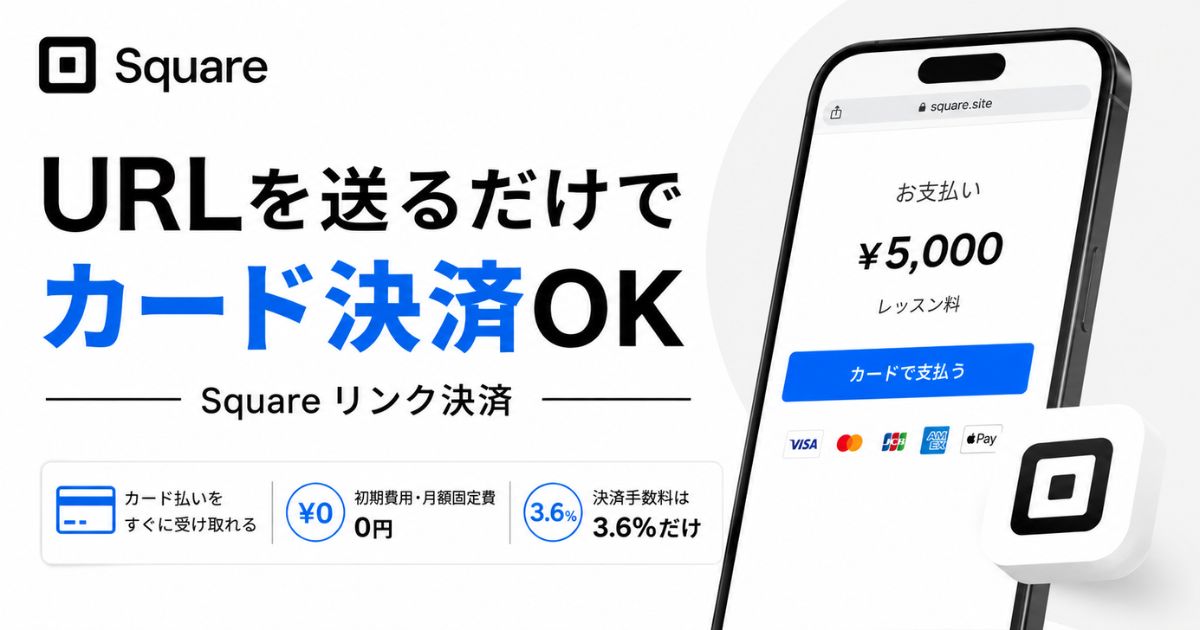
Squareのリンク決済は、決済用のURLを1本つくって送るだけで、カード払いを受け取れます。
用意するものはSquareアカウントだけで、ECサイトもプログラムの知識もいりません。
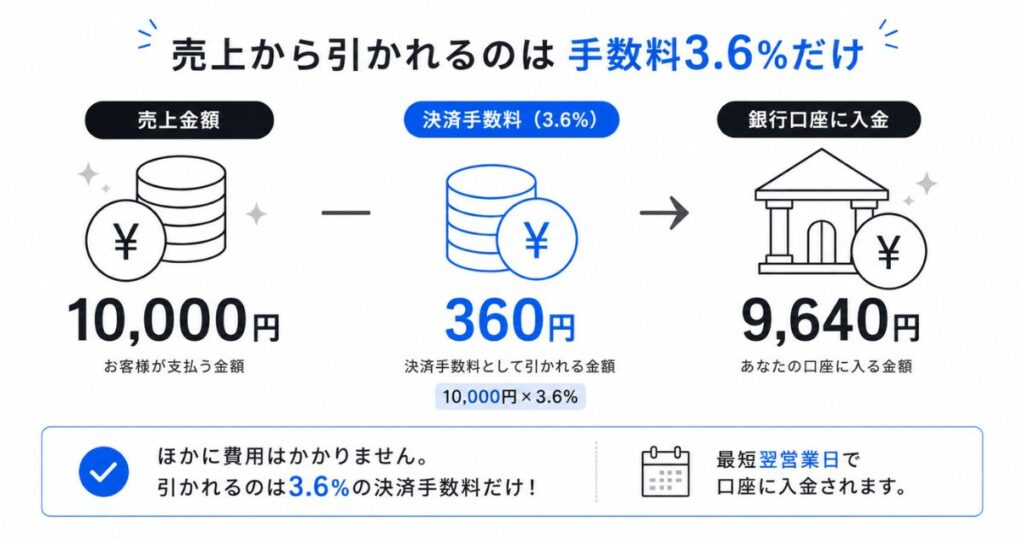
初期費用も月額固定費もかからず、費用は売れたときの決済手数料3.6%だけです。
5,000円のレッスン料を受け取ったときに引かれるのは180円で、銀行振込をお願いするときの「振込手数料はどちらが持つか」という気まずいやりとりが、まるごとなくなります。
決済リンクは4つの目的でつくれます。
- 支払いの回収(レッスン料・施術代・制作費など)
- 商品の販売
- 寄付の受付
- イベントやクラスの販売
しかも一度つくったリンクは何人にでも使い回せるので、毎月の月謝や定番商品なら、作り直す手間もありません。
思っていたより、ずっと身軽にはじめられそうですね。
Squareのリンク決済の手数料と対応カードを公式サイトで確かめる


- Squareのリンク決済の決済手数料と、かからない費用
- 支払いに使えるカードとモバイルウォレット
- 売上が銀行口座に振り込まれるタイミング
- SquareデータとSquare POSレジアプリでの決済リンクの作り方
- つくったリンクの届け方と、使い回すときのコツ
- リンクが出てこない・支払えないときの見直し順
Square(スクエア)のリンク決済の手数料は3.6%だけで月額固定費はかからない
ECサイトなしでオンライン決済リンクをつくれる仕組み
決済リンクは、お客さま専用のお会計ページにつながるURLです。
Squareのリンク決済は、専用のECサイトを用意しなくてもオンライン決済を受け付けられる機能で、つくったURLをお客さまに直接送っても、見つけてもらいやすい場所に貼っておいても使えます。
お客さまはそのURLを開き、金額と内容を確かめてカード情報を入れるだけで支払いが終わります。
アプリを入れてもらう必要も、会員登録をしてもらう必要もありません。
公式サイトによると、決済リンクでの支払いのおよそ4分の3は1日以内に終わっています。
振込をお願いして「入金はまだかな」と待つ時間が、ほとんど消えるということです。
リンクをつくれる場所は、パソコンの管理画面であるSquare データと、スマホやタブレットのSquare POSレジアプリの2つです。
目的によって、どちらからつくれるかが少しだけ変わります。
| リンクの目的 | Square データ | Square POSレジアプリ |
|---|---|---|
| 支払いの回収 | つくれる | つくれる |
| 商品の販売 | つくれる | つくれる |
| 寄付の受付 | つくれる | つくれる |
| イベントやクラスの販売 | つくれる | Square データから |
お会計後に自分のウェブサイトへ飛ばす設定など、こまかいオプションはSquare データからの設定になります。
1つのリンクで複数のお客さまから同時に支払いを受け付けられるので、10人のクラスでも、リンクは1本で足ります。
1回きりの支払いだけでなく、毎月の定期支払いも受け付けられるため、月謝や年会費の回収にも向いています。
公式の案内ページは、URLの末尾が「payment-links」になっているページです。
ブックマークしておくと、料金や機能を見直したいときにすぐ開けて便利です。
リンク決済の手数料は3.6%で初期費用も振込手数料も0円
Squareのリンク決済で発生する費用は、売上に対する決済手数料3.6%だけです。
使うために前もって払うお金はありません。
- アカウントの有効化:0円
- 月額固定費:0円
- Square POSレジアプリのダウンロード:0円
- 売上金の振込手数料:0円
- 中途解約:0円
- 取引がない月のアカウント維持:0円
売れなかった月は、費用が1円も出ていきません。
実際にいくら引かれて、いくら残るのかを金額別に並べてみます。
| 受け取る金額 | 決済手数料3.6% | 手元に残る金額 |
|---|---|---|
| 1,000円 | 36円 | 964円 |
| 3,000円 | 108円 | 2,892円 |
| 5,000円 | 180円 | 4,820円 |
| 10,000円 | 360円 | 9,640円 |
| 30,000円 | 1,080円 | 28,920円 |
| 50,000円 | 1,800円 | 48,200円 |
月の売上でならすと、負担はもっとイメージしやすくなります。
| 月のリンク決済の売上 | 1か月の決済手数料 | 手元に残る金額 |
|---|---|---|
| 100,000円 | 3,600円 | 96,400円 |
| 300,000円 | 10,800円 | 289,200円 |
| 500,000円 | 18,000円 | 482,000円 |
手数料の計算では小数点以下が四捨五入されるので、たとえば2,500円の決済なら90円が手数料になります。
決済手数料は取引の総額から引かれ、カードブランドによって率が変わることもありません。
消費税の扱いには、ひとつだけ知っておくとラクになる決まりがあります。
消費税の設定が自動で反映されるのは「支払いの受付」のリンクで、商品の販売・イベント・寄付のリンクには税金の設定が適用されません。
商品やイベントのリンクをつくるときは、はじめから税込みの金額を入れておくと、あとで金額がずれる心配がなくなります。
なお、年間のキャッシュレス決済額が3,000万円以上になる場合は、特別な料金の相談ができます。
支払いに使えるのはクレジットカードとApple Pay・Google Pay
お客さまがお会計ページで使えるのは、クレジットカードとApple Pay、そしてGoogle Payです。
「カードしか使えない」
と紹介されていることもありますが、モバイルウォレットにもきちんと対応しています。
対応しているカードブランドは6つです。
- Visa
- Mastercard
- American Express
- JCB
- Diners Club
- Discover
国内で使われている主要なカードはひととおり並んでいるので、お客さまが「このカードは使えますか」と聞いてきても、まず心配いりません。
Apple PayとGoogle Payは、Square データの設定画面で受け付けるかどうかを切り替えられます。
カード決済のほうは、切り替えなしで自動的に受け付けられる仕組みです。
QRコード決済や交通系ICなどの電子マネーで払いたいというお客さまには、Squareの対面決済という受け皿があります。
電子マネー決済とQRコード決済は別途申し込みが必要な機能なので、店頭でも受け取る予定があるなら、あわせて申し込んでおくと選べる幅が広がります。
売上は最短で翌営業日に振り込まれる
受け取った売上は、Squareに登録した銀行口座へ自動で振り込まれます。
締め日を待ったり、振込の申請をしたりする必要はありません。
| 入金方法 | 入金のタイミング | 振込手数料 |
|---|---|---|
| 通常入金 (三井住友銀行・みずほ銀行) | 翌営業日に毎日自動で振込 | 無料 |
| 通常入金 (その他の金融機関) | 水曜締めで毎週金曜日に振込 | 無料 |
| 即時入金サービス | 依頼するとすぐに送金 | 送金額の1.5% |
三井住友銀行かみずほ銀行を登録しておくと、毎日の売上が翌営業日に届きます。
土日祝日は銀行が休みのため、その分は翌営業日の振込になります。
仕入れや支払いで今日中に現金がほしいときは、即時入金サービスという逃げ道もあります。
送金額の1.5%がかかるかわりに、待たずに引き出せる仕組みです。
即時入金サービスの最低振込額は5,000円なので、少額の売上が積み上がってから使うのがちょうどよい使い方になります。
URL決済・請求書・ネットショップの使い分け方
SquareにはURLを送って支払ってもらう方法のほかに、請求書とネットショップという受け取り方があります。
迷ったときは、相手が「特定の1社」なのか「これから増える不特定多数」なのかで分けると、すっきり決まります。
| 機能 | 決済手数料 | 向いている場面 |
|---|---|---|
| Squareのリンク決済 | 3.6% | SNSやLINEでURLを送って 複数の人から同じ商品の代金を受け取る |
| Square 請求書 | 3.25% (カード・Apple Pay・Google Pay) 3.75% (カード情報の手入力など) | 取引先を決めて 金額と支払期限を明記して送る |
| Square オンラインビジネス | 3.6% (プレミアムは3.3%) | 商品数が多く 一覧やカートが必要な販売 |
1対1の請求なら、手数料が3.25%と低い請求書のほうがお得になります。
一方で、同じURLを何十人にも配れるのはリンク決済だけの強みです。
商品が数点しかないなら、ネットショップをつくり込むよりもリンク決済のほうが早く売りはじめられます。
月額固定費なしで両方のアカウントを持てるので、まずリンク決済ではじめて、必要になったら請求書やネットショップを足していく進め方もできます。
Square(スクエア)のリンク決済のやり方は3ステップで終わる
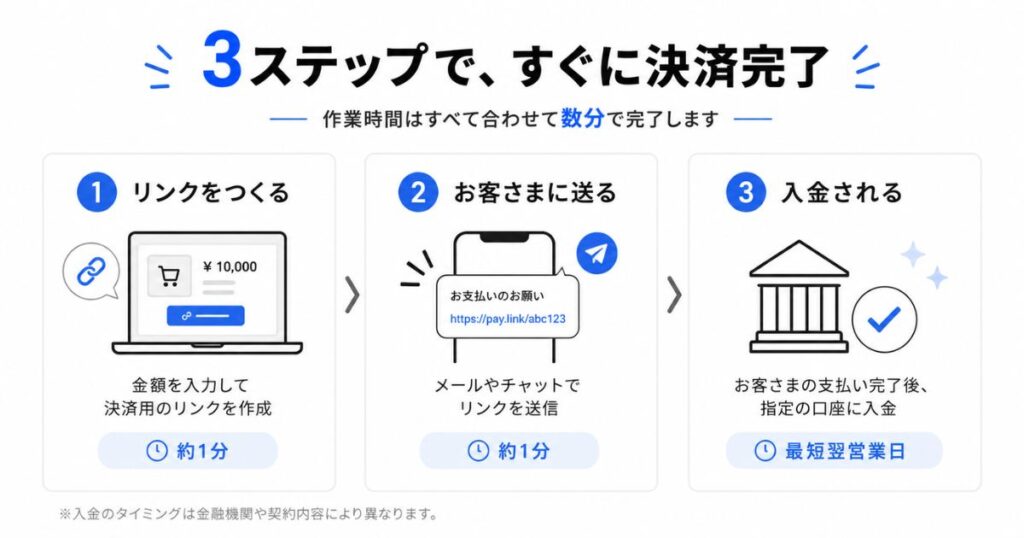
Squareのデータで決済リンクをつくる手順
パソコンの管理画面からつくる方法が、いちばん設定の自由がききます。
①リンク決済の画面を開く
Square データにログインし、[支払いと注文](アカウントによっては[支払いと請求書]か[支払い])から[リンク決済]へ進みます。
画面の[リンクを作成]をクリックすると、作成がはじまります。
②リンクの目的を選ぶ
[支払いを受け付ける][商品を販売][イベントまたはクラスを販売]から、今回の目的に合うものを選んで[続行]を押します。
金額だけ決まっているサービス代金なら[支払いを受け付ける]が最短です。
③タイトルと金額を入れる
お客さまの画面に表示されるタイトルと、必要に応じて頻度(1回限りか定期的な支払いか)、説明文を入力します。
商品やイベントを売る場合は、商品ライブラリから選ぶか、その場で新しくつくって価格を入れます。
すでに登録済みの商品なら、価格は自動で入ります。
④画像や追加項目を設定して保存する
[画像をアップロード]から写真を足すこともできますが、なくても問題ありません。
お客さまから追加の情報を集めたいときは、カスタムフィールドを2つまで足せます。
お会計のあとで自分のホームページへ案内したいときは、リダイレクト先のURLを入れておきます。
最後に[保存]を押すと、共有できるリンクができあがります。
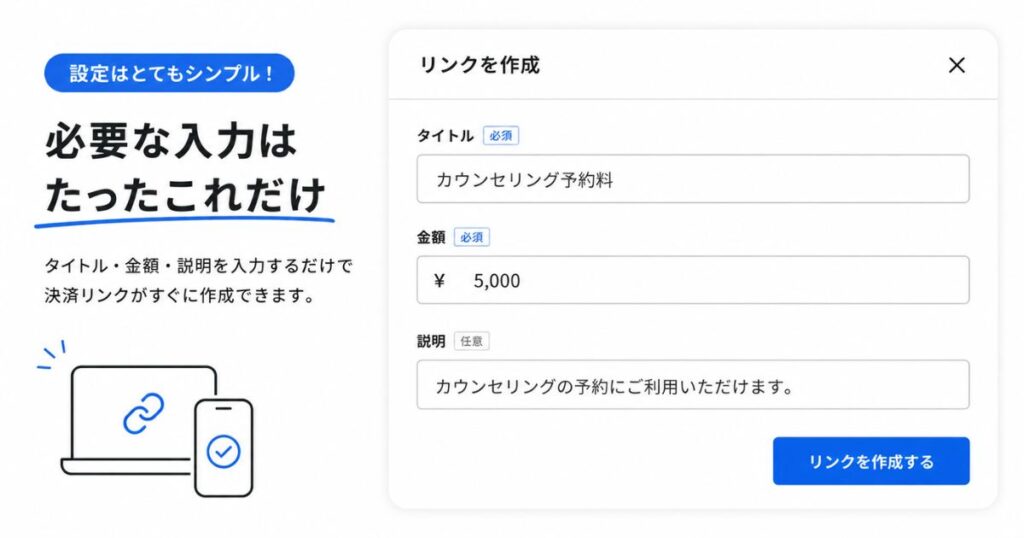
入力するのは名前と金額くらい。思っていたより項目が少ないです。
スマホのPOSレジアプリからリンクをつくる手順
外出先やお客さまの目の前でも、Square POSレジアプリからリンクをつくれます。
- アプリにログインし、[≡その他]から[リンク決済]をタップする
- [+]をタップして、決済リンクの種類を選ぶ
- リンク名・金額・説明を入れ、必要なオプションを選ぶ
- [保存]をタップしてリンクを共有する
メニューに[リンク決済]が見当たらないときは、[≡その他]から[拡張機能]→[リンク決済]→[無料で追加]の順にタップすると出てきます。
追加は無料なので、気づかないまま使えていなかったという場合も、その場ですぐ解決します。
アプリからつくれるのは支払いの回収・商品の販売・寄付の受付で、イベントやクラスの販売はSquare データからの作成になります。
お会計画面から[決済リンクを送信]を選べば、お客さまのスマホに届いたリンクで支払ってもらえます。
現金もカードも手で受け渡ししない会計ができるので、レジを置いていない出張サービスとも相性がよい方法です。
つくった決済リンクを届ける方法と使い回すコツ
できあがったリンクは、お客さまとの普段の連絡手段にそのまま貼れます。
| 届け方 | 向いている場面 |
|---|---|
| メール | 見積のあとの支払い案内、予約金の連絡 |
| ショートメッセージ | 電話で受けた注文の支払い案内 |
| LINEやSNSのメッセージ | 個別注文、レッスンや施術の予約金 |
| SNSへの投稿 | 新作の紹介、期間を決めた受付 |
| QRコード | 店頭のPOP、チラシ、封筒、ポスター |
| 購入ボタン | 自分のホームページやブログへの設置 |
リンクはQRコードとしても保存できるので、印刷して貼っておけばスマホで読み取ってもらうだけで会計が終わります。
ホームページを持っている場合は、購入ボタンとして埋め込むと、既存のサイトがそのまま販売ページに変わります。
ボタンの色や形、フォント、画像やタイトルの表示は、Square データのブランディング設定で変えられます。
ロゴを登録しておくと、お会計ページにも自分のお店の名前とロゴが並びます。
一度つくったリンクは何度でも使えるため、定番商品や毎月の月謝なら、翌月も同じリンクを送るだけで済みます。
リンク名は「◯◯教室 月謝」「夏のワークショップ 参加費」のように、用途と時期が入る形にしておくと管理がラクになります。
数が増えたときに、どれがどれだか分からなくなるのを防げます。
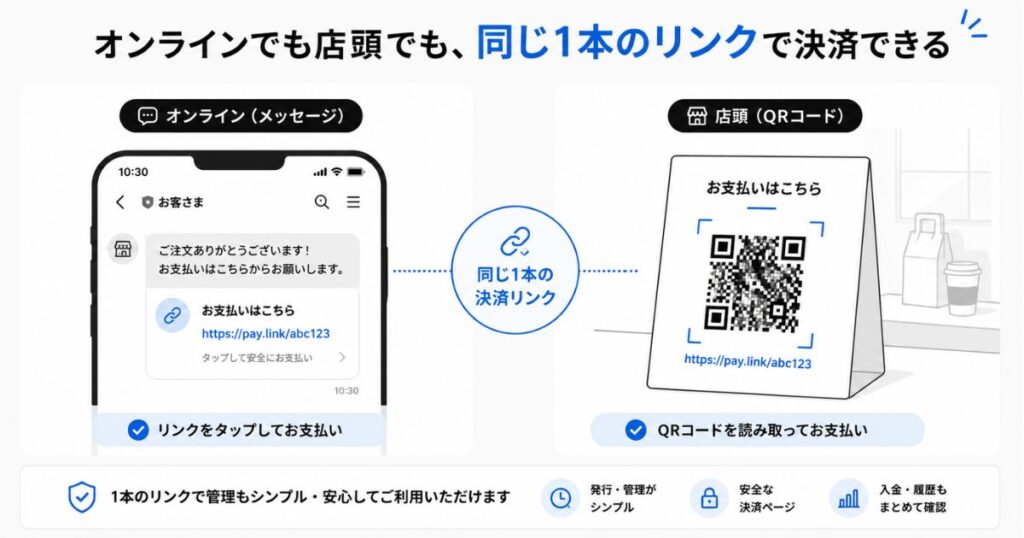
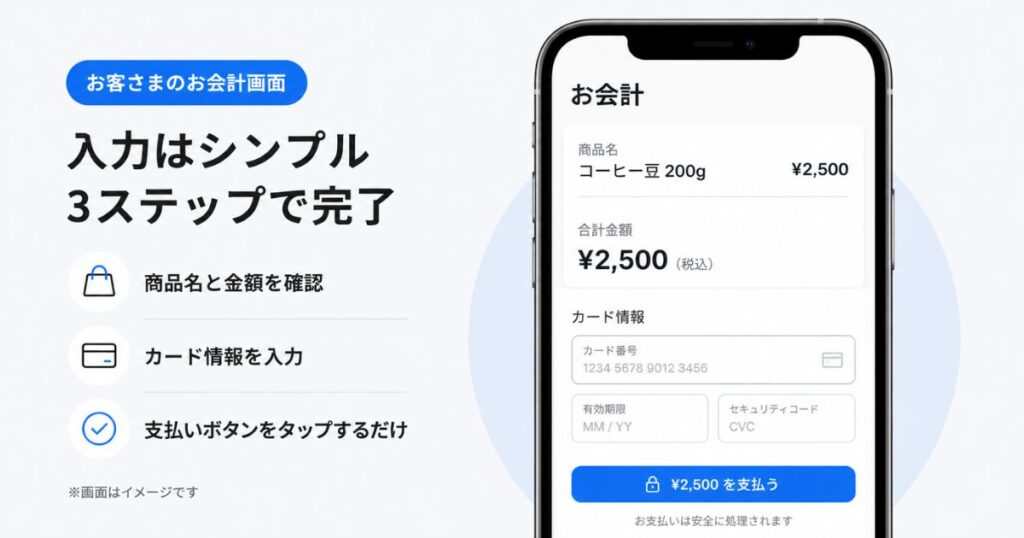
お客さま側の支払いの流れと先に伝えておくと親切なこと
お客さまの操作は、驚くほど短く終わります。
- 届いたリンクを開く(QRコードなら読み取る)
- お会計ページで商品名と金額を確かめる
- 必要な情報を入力する
- カードかApple Pay、Google Payで支払う
- 完了画面と確認メールを受け取る
アプリのインストールも会員登録もいらないので、スマホの操作が得意でないお客さまでもつまずきにくい流れです。
お会計ページは暗号化された環境で処理され、Squareはクレジットカード業界のセキュリティ基準であるPCI DSSに準拠しています。
「このリンク、安全なの?」と聞かれたときは、この点を伝えると安心してもらえます。
リンクを送るときに一緒に添えておくと親切なことが3つあります。
- 使えるのはクレジットカードとApple Pay、Google Payであること
- いつまでに支払ってほしいか
- 商品やサービスをいつ渡すか、キャンセルはどう扱うか
先に伝えておくだけで、支払い途中で手が止まってしまうことも、あとからの問い合わせもぐっと減ります。
お会計ページには、返品や提供条件などの加盟店ポリシーを表示することもできます。
売上の確認とリンクの無効化・削除
支払われたかどうかは、Square データのリンク決済画面ですぐ確かめられます。
[売上合計]の列を見れば、どのリンクからいくら売れたのかがリンクごとに並びます。
全体をまとめて見たいときは、[レポート]→[売上]→[売上サマリー]でフィルターをかけ、[ソース]から[リンク決済]を選びます。
支払いのたびにメールで知らせてほしい場合は、設定の[通知メール]をオンにしておくと取引ごとに届きます。
販売や受付が終わったリンクは、無効化するか削除しておくと安心です。
Square データならリンクを選んで[無効化する]か[削除]、POSレジアプリなら[アクション]から同じ操作ができます。
リンク決済が出てこない・支払えないときの見直し順
うまくいかないときは、時間のかからないところから順に見ていくと早く片づきます。
まずは自分の画面にリンク決済が出てこない場合です。
| 起きていること | 確かめるところ |
|---|---|
| アプリのメニューに出てこない | [拡張機能]から[リンク決済]を無料で追加したか |
| スタッフが作成できない | Square データのアクセス権限で[リンク決済]がオンになっているか |
| アプリからリンクをつくれない | ログイン中の店舗(決済リンクを有効にできるのは一度に1店舗) |
Squareのリンク決済は、はじめの状態ではアカウントオーナーだけが使える機能です。
オーナーが権限を開放すれば、スタッフもリンクの作成や設定の管理ができるようになります。
権限は[スタッフ]→[スタッフ]→[アクセス権限]から、役職ごとにも個人ごとにも設定できます。
次に、お客さまが支払えないと連絡してきた場合です。
- ネットワークがつながっているかを確かめてもらう
- ブラウザやSquare POSレジアプリが最新版かを確かめる
- Square データでリンクのステータスが有効になっているかを見る
- それでも直らないときは、いまのリンクを削除して新しくつくり直す
つくり直したリンクを送るだけで解決することも多いので、複雑な設定を疑う前に試してみる価値があります。
Apple Payのボタンが見当たらないという相談は、お客さまがSafari以外のブラウザを使っていることがほとんどです。
通信販売にあたるときの特定商取引法の表記
インターネットで案内して、メールやSNSで申し込みを受け取る売り方は、通信販売にあたります。
この場合は、特定商取引法にもとづく表記を用意しておく必要があります。
Squareも、リンク決済で特定継続的役務提供にあたる販売をする場合は、特定商取引法を守ることを求めています。
むずかしく感じるかもしれませんが、やることは決まった項目を書いておくことだけです。
- 販売する人や会社の名前と連絡先
- 販売価格と、商品代金以外にかかるお金
- 支払いの方法と時期
- 商品やサービスを渡す時期
- 返品やキャンセルの扱い
すでにホームページに特定商取引法にもとづく表記のページがあるなら、リンクの説明欄からそのページへ案内する形でも整います。
くわしい書き方は、Squareのヘルプセンターにオンライン販売向けの案内があります。
よくある質問
個人事業主でも使えますか
Squareアカウントを作成して有効にすれば利用できます。
開業したばかりでも、ネットショップを持っていなくても、リンクをつくれば同じように支払いを受け取れます。
返金すると決済手数料は戻りますか
戻ります。
1万円の決済で360円の手数料が引かれていた場合、全額返金するとお客さまには1万円が返り、360円の手数料は手元に戻ります。
払い戻しのために別の手数料がかかることもありません。
ただし注文をキャンセルしただけでは代金は返らないので、決済が終わっているときは払い戻しの操作が必要です。
払い戻しの期限は原則として決済日から1年以内になっています。
商品を送るときの送料は設定できますか
商品を販売するリンクで発送を有効にすると、送料プロフィールから設定できます。
送料無料、一律料金のほか、注文金額別、注文の総重量別、商品数別、商品別といった分け方が使えます。
重量別なら「1kg未満は800円、1kg以上は1,200円」のような設定もできます。
配送先による設定は国別に対応しています。
海外のお客さまにも使えますか
クレジットカード決済を受け付けられるのは、アカウントを有効にした国の中です。
日本でSquareアカウントを有効にした場合は、日本国内でのリンク決済になります。
海外向けの販売を考えている場合は、別の手段とあわせて検討することになります。
寄付の受付にも使えますか
寄付を受け付けるリンクもつくれます。ただし、寄付受付用のアカウントを開設できるのは法人に限られています。
団体やコミュニティで使う場合は、申し込みの前に条件を確かめておくと安心です。目標額を設定して、集まり具合を見せる使い方もできます。
お会計ページで住所などを集められますか
カスタムフィールドを2つまで足せるので、聞きたいことを追加できます。お客さまが自由にメモを残せるテキストボックスを表示する設定もあります。
なお、お届け方法として設定できるのは発送で、店舗受取などのオンラインの受け取り方法には対応していません。
まとめ:Square(スクエア)のリンク決済はリンクを1本つくるだけでオンライン決済をはじめられる
Squareのリンク決済なら
ECサイトを持っていなくても、決済用のURLを1本つくって送るだけでカード払いを受け取れます。
- 費用は売れたときの決済手数料3.6%だけで、初期費用・月額固定費・振込手数料・中途解約はすべて0円
- 支払いに使えるのはクレジットカードとApple Pay、Google Pay
- 売上は三井住友銀行かみずほ銀行なら翌営業日、そのほかの金融機関なら毎週金曜日に振込
- リンクはSquare データとSquare POSレジアプリからつくれて、メール・LINE・SNS・QRコード・購入ボタンで共有できる
- 返金すると決済手数料も戻り、いらなくなったリンクはいつでも止められる
売れなかった月に出ていくお金がないので、まずアカウントだけつくって様子を見る、という使いはじめ方ができます。
中途解約にも費用がかからないため、合わなければやめられるという逃げ道つきです。
いま現金と振込だけで受け取っている代金を、今日つくったリンク1本でカード払いに置きかえられます。