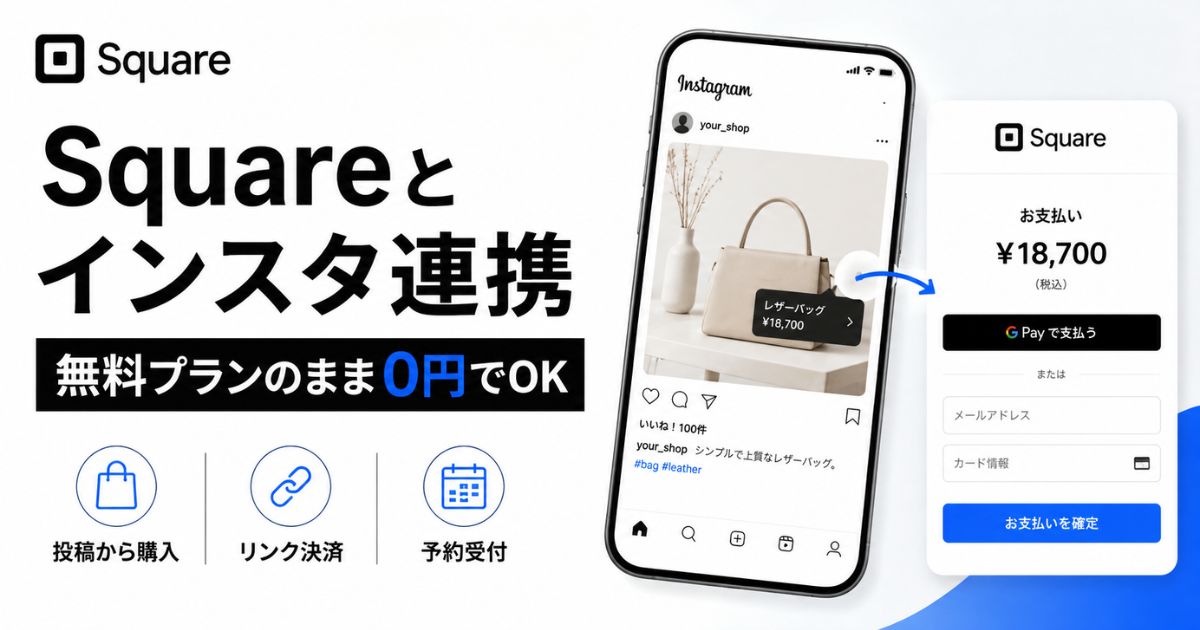
「これ、インスタから買えますか?」
投稿にそんなDMが届くようになると、Squareとインスタの連携が急に気になってきます。
銀行振込をお願いするのも、毎回口座番号を打ち込んで送るのも、正直すこし気が引けますよね。
Squareとインスタはつなげられますし、月額0円の無料プランのままで使えます。
Square オンラインビジネスのフリープランには、はじめから「Instagramとの連携」が含まれています。
月額固定費は0円で、売れたときの決済手数料3.6%だけがかかるしくみです。
売れなかった月の支払いは0円なので、まず試してみるハードルはかなり低めです。
しかも、つなぎ方は1種類ではありません。
- Square オンラインビジネスとMeta for Businessをつないで、投稿から商品を買ってもらう
- Square リンク決済でつくった支払いリンクを、DMやプロフィールに置く
- Square 予約をつないで、プロフィールに「今すぐ予約」ボタンを出す
どれを選ぶかは、今ネットショップを持っているかどうかでだいたい決まります。
- ネットショップがある人、これから無料でつくる人
→ ①のMeta for Business連携 - ネットショップを持たずに今日から売りたい人
→ ②のSquare リンク決済 - サロン・教室・整体など予約でお金をいただく人
→ ③のSquare 予約
3つとも、Squareの無料プランの範囲で使えるものばかりです。
Square オンラインビジネスの無料プランでできることを公式サイトで確かめる


- Squareとインスタをつなぐ3つの方法と、自分に合うのはどれか
- 連携にかかる費用と、月商別の手数料の実額
- 連携の前にそろえておく5つのもの
- Meta for Businessとつなぐ4ステップの操作
- 商品がインスタに出ないときとドメイン認証で止まったときの直し方
Square(スクエア)とインスタの連携は無料プランのままできて選べる方法は3つあります
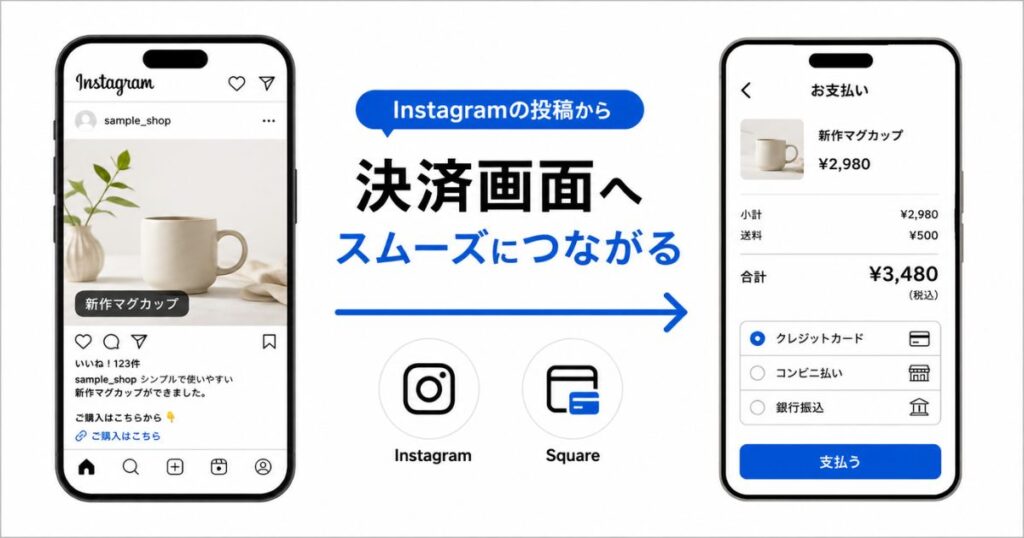
まずは3つの方法が、それぞれ何をしてくれるのかを見ていきます。
インスタの投稿から商品を買ってもらえるSquare オンラインビジネスの連携
1つ目は、Square オンラインビジネスでつくったネットショップを、Meta for Businessにつなぐ方法です。
Meta for Businessというのは、FacebookとInstagramのビジネス機能をまとめて管理する場所のことです。
ここをつなぐと、Squareに登録してある商品がInstagram側の商品カタログへ自動で流れていきます。
公式には、連携すると
Facebookピクセルが自動でインストールされ、商品ライブラリが自動的にFacebookやInstagramに同期されると案内されています。
つまり、商品を1つずつインスタ側に登録し直す作業がいりません。
値段を変えたときも、Squareの商品カタログを直せば、その更新がMetaコマースマネージャに自動で同期されます。
2か所を手で直して、片方だけ古い値段が残る、という事故が起きにくいつくりです。
この連携でSquare側から使えるようになるものは、次のとおりです。
- Metaカタログ
FacebookショップやInstagramショッピングで売る商品の情報をためておく場所 - Instagramショッピング
お客さまがInstagramアプリから商品を購入できるようにする機能 - Facebookショップ
Facebookページで商品を並べてお客さまに見てもらえる機能 - Facebookピクセル
広告の効果を管理するための分析ツール - 広告マネージャー
FacebookやInstagramの広告をつくって管理できるツール
InstagramショッピングとFacebookショップは、どちらもMetaコマースマネージャから使う機能です。
ここで見逃されがちなのが、広告用のFacebookピクセルが設定のときに自動で入る点です。
いつか広告を出してみたくなったときの下ごしらえが、連携のついでに終わっていることになります。
この連携が使えるのは、Square オンラインビジネスのフリー・プラス・プレミアムを利用している人です。
いちばん下の無料プランが対象に入っているので、有料プランへ上げる必要はありません。
もうひとつ、自分のサイト側にインスタの投稿を出すこともできます。
Square オンラインビジネスでは、Instagramの投稿を表示するInstagramページまたはInstagramセクションを追加でき、設定はSquare データのサイト編集画面から行います。
ショップのページに日々の投稿が並ぶので、はじめて来た人にも雰囲気が伝わりやすくなります。
ネットショップがなくてもインスタで売れるSquare リンク決済
ネットショップなんて作ってる時間はないんだけど…
そういう場合は、2つ目のSquare リンク決済のほうが近道です。
Square リンク決済は、商品名と値段を入れるだけで支払い用のリンクをつくれる機能です。
できあがったリンクを、Instagramのメッセージで個人あてに送ったり、プロフィール欄に貼ったりして使えます。
ネットショップも商品カタログも用意せずに、DMのやりとりの延長でお会計まで進んでもらえます。
費用は0円からで、決済手数料は3.6%です。
リンクからQRコードをつくることもできるので、店頭のポップやショップカードにも同じものを使えます。
この方法で実際にお店を回している例もあります。
ドライフラワー専門店のmukutouは、ネットショップも実店舗もあえて持たず、Instagramのメッセージ機能でのやりとりだけで注文と決済を受け付けていると紹介されています。
1点ものや受注品を扱っているなら、全部をサイトに並べるより、この形のほうが身軽です。
売れるたびに商品一覧から消す手間もなくなります。
サロンや教室はインスタのプロフィールに今すぐ予約ボタンを置けます
3つ目は、モノを売らないビジネス向けの連携です。
Square 予約のネット予約サイトをInstagramのビジネスアカウントにつなぐと、プロフィールに「今すぐ予約」ボタンを出せます。
お客さまはInstagramのアプリを開いたまま、その場で予約を入れられます。
公式には、この連携サービスは無料でSquare 予約のアカウントに含まれていると案内されています。
Square 予約のフリープランは、1つのSquareアカウントにつき1店舗という条件で月額無料です。
そのフリープランにも「Instagramとの連携」と「今すぐ予約」ボタンが含まれています。
設置はInstagramのアプリ側で完結します。
ビジネスプロフィールで「プロフィールを編集」を開き、「ビジネスの公開情報」の「連絡オプション」から「アクションボタンを追加」に進みます。
ボタンの一覧から「Appointments for Square」を選び、Squareアカウントにログインして対象のビジネスアカウントを選べば完了です。
プロフィールを更新すると、新しい「今すぐ予約」ボタンが表示されます。
もし合わなければ、同じ画面の「ボタン」から選んで「アクションボタンを削除」で外せます。
3つの連携方法の違いは必要なものと始まるまでの早さで見分けられます
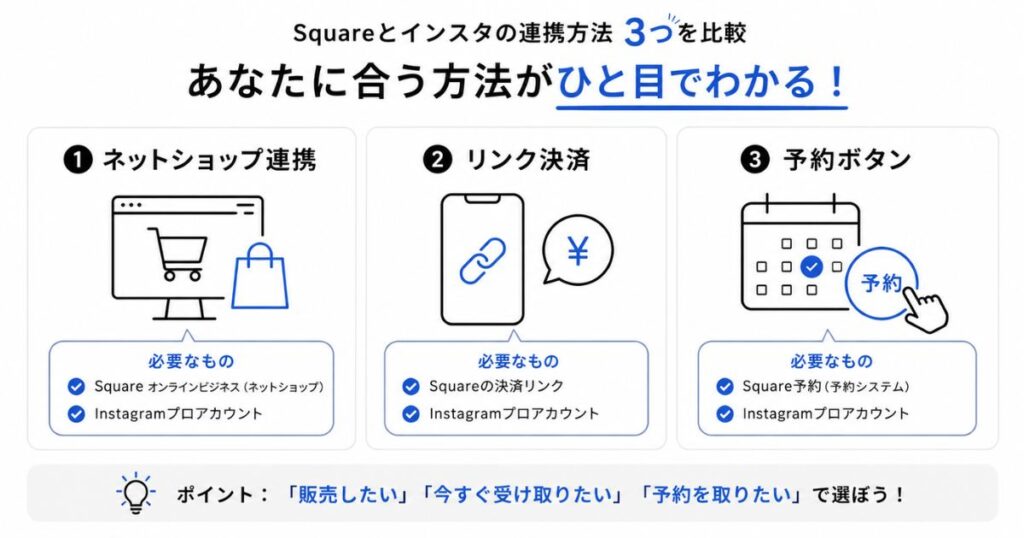
3つを横に並べると、選びやすくなります。
| 比べる点 | Meta for Business連携 | Square リンク決済 | Square 予約 |
|---|---|---|---|
| ネットショップ | 必要 | 不要 | 不要 |
| Facebookページ | 必要 | 不要 | 必要な場合あり |
| 月額費用 | 0円から | 0円から | 0円から |
| 決済手数料 | 3.6% | 3.6% | 3.6%(前払い) |
| Metaの審査 | あり | なし | なし |
| 向いている人 | 商品数が多い小売 | 1点もの・受注品 | サロン・教室 |
| 売れるもの | Metaの規定内の商品 | 無形サービスも可 | 施術・レッスン |
いちばん大きな分かれ目は、Metaの審査を通る必要があるかどうかです。
投稿に商品タグを付けて売る形にしたいなら、Metaの審査を受ける流れになります。
今週のうちに1つ売りたい、という状況ならリンク決済のほうが現実的です。
どちらか一方を選ばないといけない決まりもありません。
先にリンク決済で売りはじめて、審査が通ったらMeta for Business連携も足す、という進め方もできます。
Squareとインスタの連携にかかる費用は決済手数料だけです
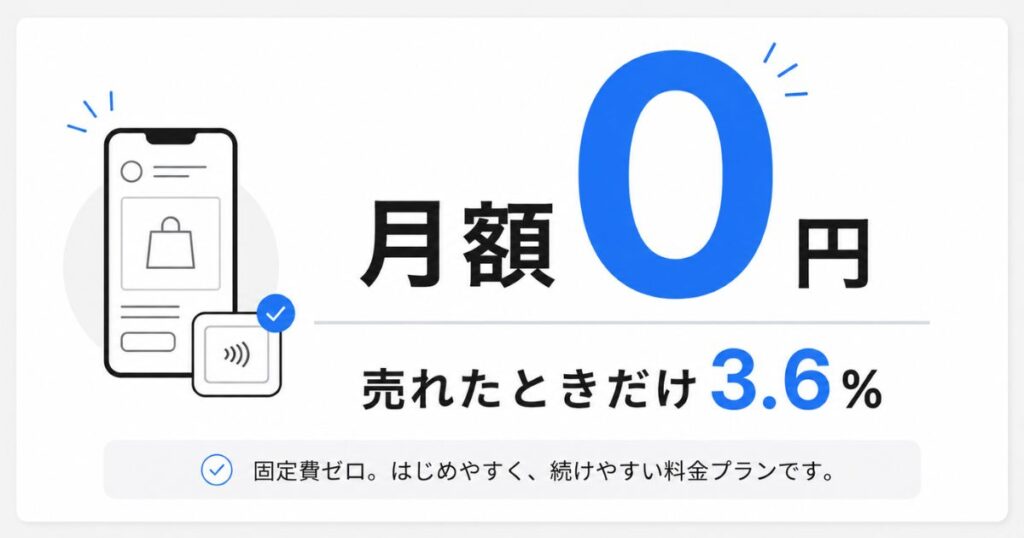
Squareでかかるのは、決済が起きたときの手数料と、有料プランを選んだ場合の月額だけです。
振込手数料、登録手数料、月額固定費、払戻し手数料といった費用は発生しません。
オンライン決済の手数料は3.6%で、Square オンラインビジネスもSquare リンク決済も同じ数字です。
3.6%と言われてもぴんと来ないので、月の売上ごとに実額を出しておきます。
| 月のオンライン売上 | 手数料3.6% | 手元に残る金額 | 月額固定費 |
|---|---|---|---|
| 10万円 | 3,600円 | 96,400円 | 0円 |
| 30万円 | 10,800円 | 289,200円 | 0円 |
| 50万円 | 18,000円 | 482,000円 | 0円 |
| 100万円 | 36,000円 | 964,000円 | 0円 |
1万円のアクセサリーが1つ売れたら360円、という感覚で持っておくとわかりやすいです。
売れない月は、手数料も0円で終わります。
プランを上げたときの違いも見ておきます。
| Square オンラインビジネスのプラン | 月額料金(年払い) | オンライン決済手数料 | Instagramとの連携 |
|---|---|---|---|
| フリー | 0円 | 3.6% | 使える |
| プラス | 3,375円 | 3.6% | 使える |
| プレミアム | 9,180円 | 3.3% | 使える |
3つのプランのどれでもInstagramとの連携は使えます。
手数料が下がるのはプレミアムだけで、フリーとプラスは同じ3.6%です。
連携目的だけで有料プランに上げる理由は、ほとんど見当たりません。
Square 予約から前払いを受け取る場合も、オンライン決済の手数料は3.6%です。
Square 予約のフリープランは1店舗までという条件つきで月額無料なので、1店舗のサロンならそのまま使えます。
Squareの料金プランとオンライン決済手数料を公式サイトで確認
Square(スクエア)とインスタを連携する手順とそろえておくもの
いちばん手順が多いのは、商品を売るためのMeta for Business連携です。
連携の前にそろえておく5つ
途中で止まる原因のほとんどは、前提がそろっていないことです。
先に5つだけ確認しておくと、設定がすんなり進みます。
- Square オンラインビジネスのサイトが公開され、動いている状態になっている
- Facebookのビジネスプロフィールをつくってある
- Instagramがプロフェッショナルアカウントまたはビジネスアカウントになっている
- SquareアカウントとFacebookアカウントの両方で管理者アクセス権限を持っている
- カスタムドメインを使っているなら、Facebookでドメインの認証を終えてある
3つ目がとくに多いつまずきどころです。
公式にも、Instagramの個人アカウントは接続できないとはっきり書かれています。
個人アカウントのままなら、Instagramアプリの設定からプロフェッショナルアカウントに切り替えておきます。
Facebookをふだん使っていない場合も、ビジネスプロフィールだけはつくっておく必要があります。
商品のやりとりはMetaのしくみを通るので、Facebook側の入れ物が土台になるからです。
操作する人の権限も見落としやすいところです。
スタッフが設定する場合は、Square データの権限設定でオンラインビジネスに関するアクセス権限を渡しておきます。
Meta for Businessと連携する手順は4ステップ
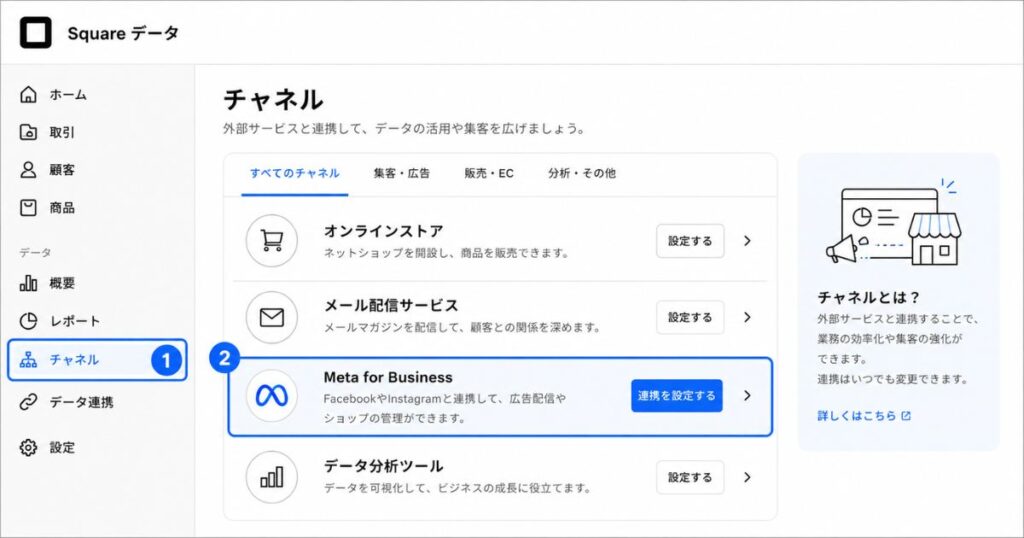
Meta for Businessとの連携設定は、ブラウザ版管理画面のSquare データから行います。
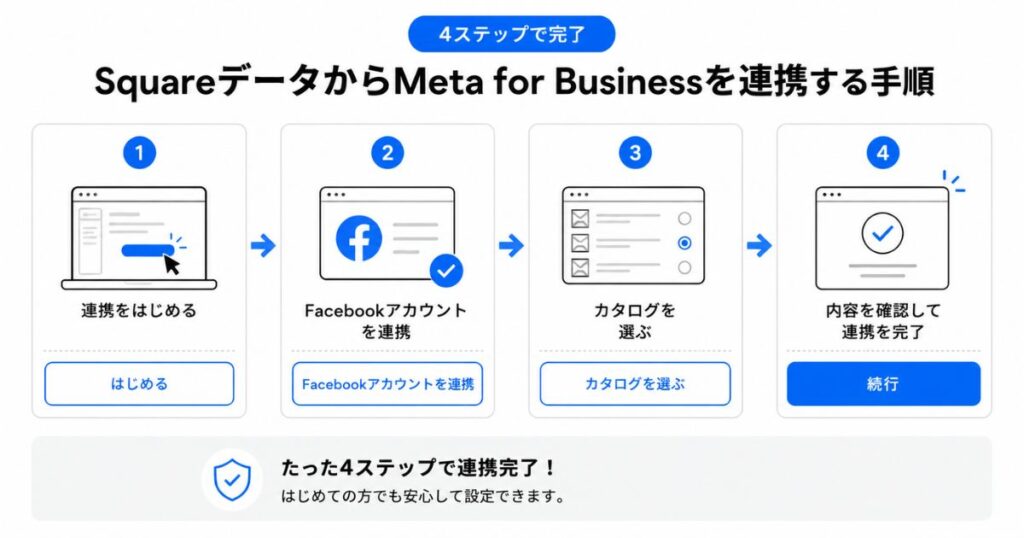
①Square データからMeta for Businessを開く
Square データにログインして、「チャネル」から「Meta for Business」へ進みます。
「ご利用のチャネル」の中に「Meta for Business」があるので、「はじめる」を選びます。
②Facebookアカウントを連携する
「Facebookショップ」のページで「Facebookアカウントを連携」を選びます。
Metaピクセルやカタログなど、ビジネスアセットの管理に使うアカウントを選んで「続行」に進みます。
③カタログと広告アカウントを選ぶ
商品の在庫管理や広告表示に使うカタログを選びます。
続いて広告アカウントを選びますが、持っていなければこのステップは飛ばしても進めます。
ここまで来ると、Facebookピクセルが自動でインストールされ、商品ライブラリが自動的にFacebookやInstagramに同期されます。
④設定を見直して販売に使うページを選ぶ
設定内容を見直して「続行」を選び、画面の指示どおりにSquareとMetaコマースの連携が終わるまで待ちます。
Facebookの連携が終わったら、商品の販売に使うFacebookのページを選びます。
ここで新しいページをつくることもできます。
連携できたかどうかは、Square データの「チャネル」から「Meta for Business」へ進むと確認できます。
つないだあとで気になるのが、全部の商品がインスタに出てしまうのかという点です。
ここは選べるようになっています。
Square データの「商品とサービス」から「商品」へ進み、Square オンラインビジネスの設定にある「Meta」のスイッチで、商品ごとに出す・出さないを切り替えられます。
在庫が少ない商品や、店頭だけで売りたい商品をインスタに出さずにおけます。
商品がインスタに出てこないときに見る4か所
連携したはずなのに商品が並ばない、というのはよくある状況です。
公式が案内している確認の順番があるので、上から順にたどれば大丈夫です。
| 順番 | 見る場所 | やること |
|---|---|---|
| 1 | チャネル → Meta for Business | 「再認証」または「管理」を選ぶ |
| 2 | 対象の商品ページ | 説明文などを少し直して保存し 15〜30分後に同期の状態を見る |
| 3 | 商品の画像 | 最小500×500ピクセル・JPG またはPNGになっているか確かめる |
| 4 | 商品 → 商品ライブラリ → チャネルリスト | その商品にエラーメッセージが出ていないか見る |
2番目の「少し直して保存する」が、意外といちばん効きます。
商品に軽い編集を入れると再同期が走るしくみだからです。
4つ試しても直らない場合は、「チャネル」から「Meta for Business」の接続をいったん解除して、つなぎ直します。
接続そのものでエラーが出るときは、別の原因も考えられます。
Instagramがプロフェッショナルアカウントまたはビジネスアカウントになっているかを、もう一度確かめます。
Instagram側の回数制限で接続が一時的にブロックされることもあり、その場合は24〜48時間待ってからもう一度試す形になります。
ドメイン認証を求められたときの進め方
設定の途中で、サイトのドメインを認証してくださいと出ることがあります。
これは、そのサイトが自分のものだとMetaに示す手続きです。
使っているドメインの種類で、やることが2つに分かれます。
①カスタムドメインを使っている場合
DNS認証でFacebookショップのドメインを認証します。
DNSにTXTレコードを1つ足す形が一般的です。
②無料のサブドメインを使っている場合
メタタグで認証する流れになります。
Square データにログインして、「販売チャネル」から「オンラインビジネス」「設定」「追跡ツール」の順に進みます。
「新規コードを追加」を選び、ポップアップにコードの名前とコードを入れます。
「ヘッダー(head)」を選んでFacebookのメタタグをヘッダーに置き、「保存」を選びます。
最後にサイトエディタからサイトを公開すれば、認証が完了します。
コードを入れただけで公開を忘れると反映されないので、最後の公開まで進めておくと安心です。
連携をやめたくなったときの外し方
いったんつないでも、あとから外せます。
Square データにログインして、「チャネル」から「Square オンラインビジネス」に進みます。
「チャネル」に移動してMeta for Businessの「管理」を選び、「チャネルを削除」を選べば連携が外れます。
解約金のような費用はかからず、Squareのアカウント自体はそのまま残ります。
あとからもう一度つなぎ直すこともできるので、まず試してみる形で問題ありません。
よくある質問
インスタのショッピング機能の審査はどれくらいかかりますか
通常は数日から1週間程度と言われています。
審査をするのはMetaで、Squareの側から順番を早めたり結果を調べたりはできません。
1週間を過ぎても通らない場合は、利用要件を満たせているか、手続きに抜けがないかを見直す形になります。
無形のサービスやデジタルコンテンツもインスタで売れますか
Instagramのショッピング機能では売れないものがあります。
Metaのポリシーでは、成人向け製品、アルコール、デジタルコンテンツ、医薬品、タバコ製品などが販売できない商品として挙げられています。
こうした商品やサービスを扱っているなら、Square リンク決済を使ってDMやプロフィールから支払ってもらう方法が現実的です。
Instagramのショッピング機能そのものに利用料はかかりますか
ショップの設定や商品のタグ付けに料金はかかりません。
費用が発生するのは、つないだネットショップ側で支払いが起きたときの決済手数料です。
Square オンラインビジネスの無料プランなら、その手数料は3.6%になります。
飲食店でもインスタから注文を受けられますか
Facebook料理注文機能を使う方法があります。
Square データにログインして「チャネル」から「Facebook料理注文機能」に進み、Facebookにログインして接続を承認します。
連携すると、FacebookやInstagramのプロフィールに「料理を注文」ボタンが自動で追加され、フォロワーをSquare オンラインビジネスのサイトへ案内できます。
インスタ経由の売上はどこで見られますか
Square データの中でまとめて管理できます。
商品のリスティングは「商品とサービス」の「チャネルリスト」から一括で編集したり絞り込んだりできます。
店頭の売上とオンラインの売上が1か所に集まるので、月末に数字を突き合わせる手間が減ります。
パソコンがなくても連携の設定はできますか
Meta for Businessとの連携設定は、ブラウザ版管理画面のSquare データから行います。
「チャネル」から「Meta for Business」へ進み、FacebookやInstagramのアカウントを接続する流れです。
一方で、Square 予約の「今すぐ予約」ボタンの設置はInstagramのアプリ側で進められます。
まとめ:Square(スクエア)とインスタの連携は無料ではじめられてネットショップがなくても売れます
Squareとインスタはつなげられて、月額0円の無料プランのままで使えます。
つなぎ方は3つあり、ネットショップがあるならMeta for Business連携、なければSquare リンク決済、予約商売ならSquare 予約という分かれ方です。
かかるのは決済手数料3.6%だけで、月商10万円なら3,600円という計算になります。
連携の前にそろえるのは、公開済みのサイト・Facebookのビジネスプロフィール・Instagramのプロアカウント・両方の管理者権限・ドメイン認証の5つです。
商品が出てこないときは再認証と軽い編集での再同期から順に見ていけば、たいていは片づきます。
合わなければ「チャネルを削除」で外せますし、そのときも費用はかかりません。
今日届いたDMに、そのまま支払いリンクを返せる状態は、思っているよりすぐ手に入ります。
月額0円のSquareアカウントをつくってインスタ販売をはじめてみる