「カード決済は入れたいけど、現金のお客さんもまだ多いんだよな」
「Squareにしたら、レジは2つに分けないとダメ?」
お店の会計まわりを考えはじめると、この2つはいつもセットで出てきます。
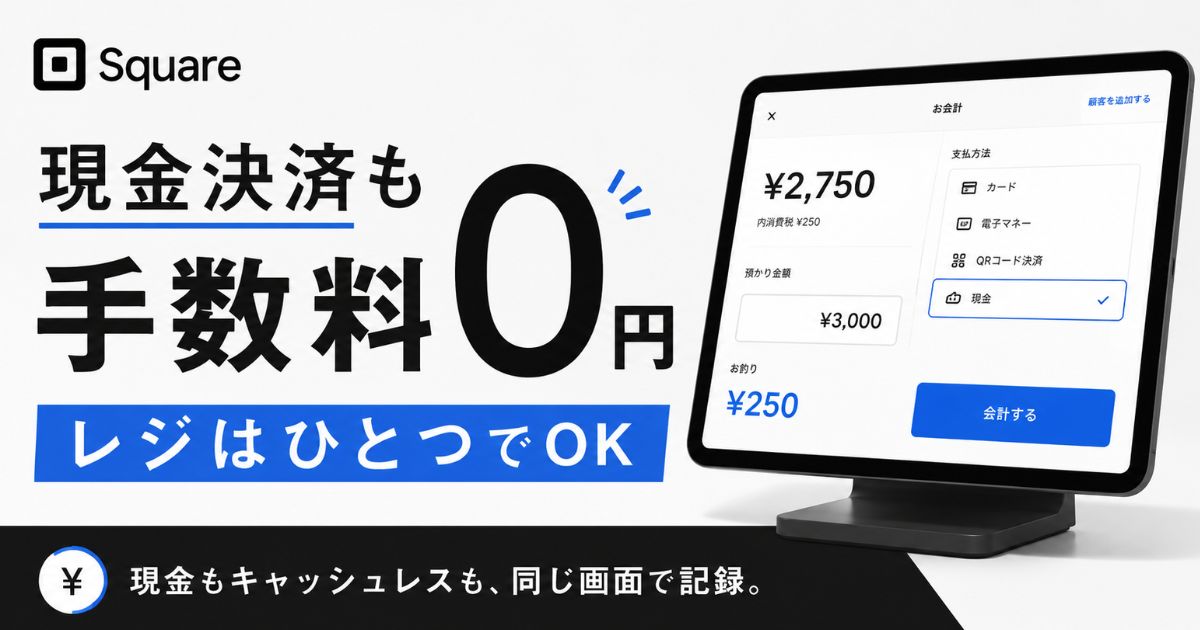
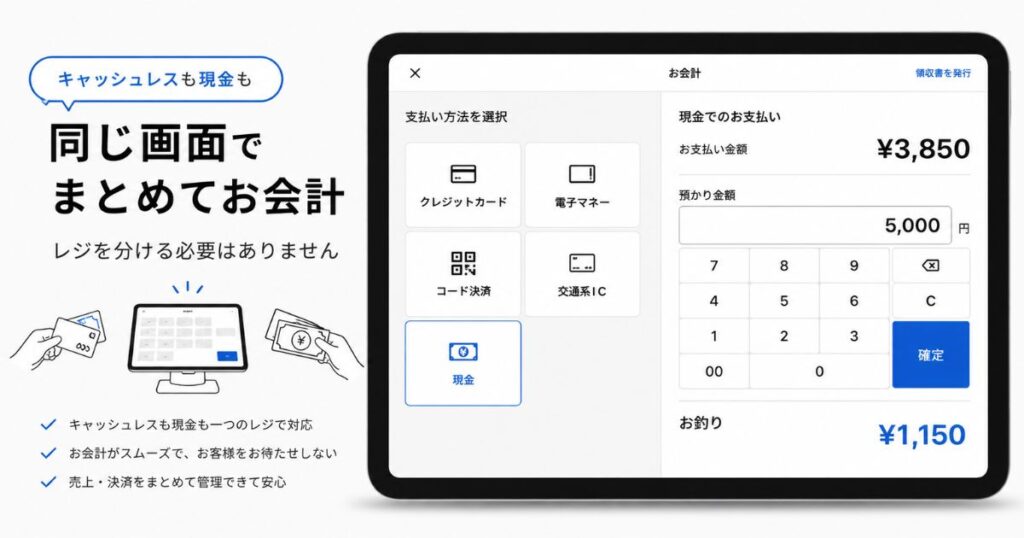
Squareの現金決済は手数料0円で、キャッシュレスとまったく同じ画面に記録できますので、レジを2つに分ける必要はありません。
現金の会計は、お会計画面で「現金」を選ぶところから始まります。
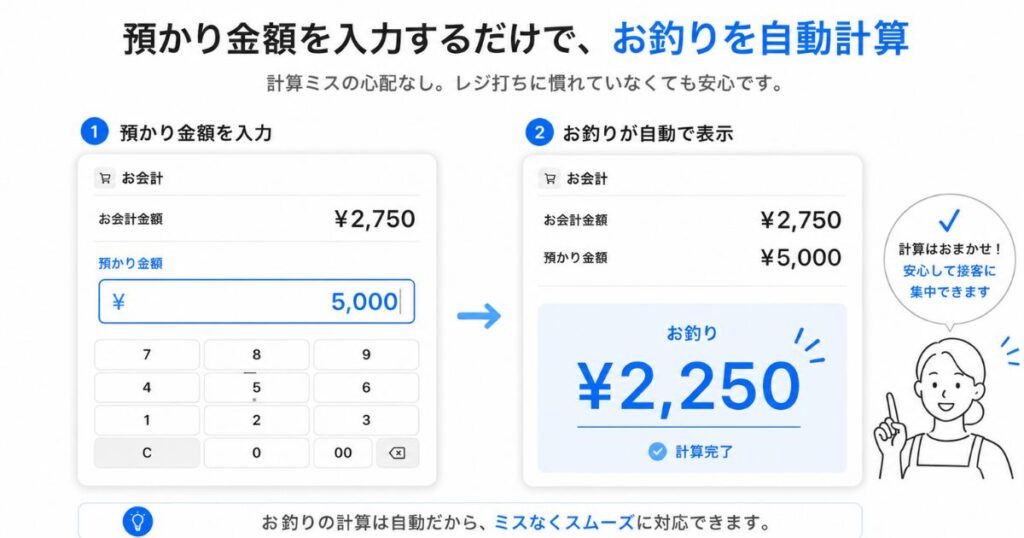
預かった金額を入れるとお釣りが自動で表示され、その取引は売上の履歴にそのまま残ります。
現金はSquareを通らずお客さまとのあいだで直接やりとりされるお金なので、手数料が差し引かれることもありません。
現金の扱い方は、どこまでやりたいかで3段階に分かれます。
- 記録だけする
手持ちのスマートフォンやタブレットにアプリを入れるだけ。追加の機材も費用も不要 - キャッシュドロワーもつなぐ
お会計のたびに引き出しが自動で開く。ドロワー本体と接続の準備が必要 - 現金管理まで使う
レジ金の過不足を画面で照合できる。対応する端末が必要
- スマートフォン1台で始めたい人
→ 現金の会計と記録はすぐ使える - Square ターミナルを置く人
→ ドロワーをつなぐなら専用ハブも一緒に - iPadやAndroidタブレットの人
→ 現金管理まで丸ごと使える
現金とキャッシュレスで費用がどう変わるかは、公式の料金ページに数字で出ています。
Squareの決済手数料と無料プランの中身を公式サイトで確かめる


- Squareの現金決済に手数料がかからない理由と、年間でいくら変わるか
- iPad・スマートフォン・Square ターミナル別の現金の会計手順
- 現金のみでSquareを使い続けるときにかかる費用
- キャッシュドロワーの3つの接続方法と、自動で開く条件
- 現金管理でレジ締めの過不足を照合するまでの流れ
Square(スクエア)は現金決済も手数料0円でそのまま記録できる
Squareの現金決済に決済手数料はかからない
現金や小切手のように、Squareの端末で電子的に処理されないお支払いには手数料がかかりません。
これらの取引は加盟店とお客さまのあいだで直接行われるため、Squareからの振込もなく、受け付けに手数料も発生しないと公式ヘルプに書かれています。
1万円の現金会計なら、手元に残るのはきっちり1万円です。
いっぽうキャッシュレスの手数料は、年間キャッシュレス決済額3,000万円未満で主要カードブランドの対面決済なら2.5%からです。
つまり現金のお客さんが多い店ほど、Square全体で見たときの実質的なコストは軽くなっていきます。
どれくらい変わるのか、月商と現金比率で並べてみます。
| 月商 | 現金が3割 | 現金が5割 | 現金が7割 |
|---|---|---|---|
| 50万円 | 約45,000円 | 約75,000円 | 約105,000円 |
| 100万円 | 約90,000円 | 約150,000円 | 約210,000円 |
| 200万円 | 約180,000円 | 約300,000円 | 約420,000円 |
月商100万円で半分が現金のお店なら、年間およそ15万円ぶんの手数料が、そもそも発生しない計算になります。
現金決済の会計手順はどの端末でも同じ流れ
使う端末がiPadでも、スマートフォンでも、Square ターミナルでも、現金の会計は同じ3ステップで終わります。
①金額を入れて「お会計」をタップする
キーパッドで金額を打つか、商品ライブラリや「人気商品」タブから商品を選んで売上に追加します。
そのまま「お会計」をタップすると、支払方法を選ぶ画面に進みます。
②「現金」を選んで預かった金額を入れる
「現金」をタップすると、預かった金額を入れるように画面がうながしてきます。
iPadやSquare ターミナルでは、よく使う金額があらかじめボタンとして並んでいて、「カスタム」から自分で打ち込むこともできます。
「支払方法」をタップすればお釣りが表示され、iPadをキャッシュドロワーにつないでいる場合はこのタイミングでドロワーが自動で開きます。
③レシートの渡し方を選ぶ
お客さまに携帯番号かメールアドレスを入れてもらうか、レシートプリンターがつながっていればその場で印刷できます。
画面に「これで完了です。」と出れば会計は終わりです。
お会計1件に現金とカードを混ぜたいときは、個別精算を使う流れになります。
現金の売上は振り込まれずそのまま手元に残る
現金はSquareを経由しないため、銀行口座への振込の対象にはなりません。
受け取ったその場で、お金はレジの中に入ります。
お金の流れは別なのに、取引の履歴だけはキャッシュレスと同じように残るのがポイントです。
だからその日の売上を、現金とキャッシュレスに分かれたまま探し回らずに1か所で見られます。
| 項目 | 現金 | キャッシュレス |
|---|---|---|
| 決済手数料 | 0円 | 2.5%〜 |
| Squareからの振込 | なし (その場で手元に) | あり |
| お金のやりとり | お客さまと直接 | Squareを経由 |
| 取引履歴への記録 | 残る | 残る |
| 売上レポートへの反映 | される | される |
現金のみでもSquareは月額0円で使い続けられる
Squareには月額費0円の無料プランがあり、POSレジも0円から使えます。
そこに現金の受け付けは手数料がかからないという条件が重なります。
つまり現金のみで使っているあいだ、Squareに支払う費用は発生しません。
会計とお釣りの計算、商品ごとの売上の記録までを、無料の範囲でまかなえます。
現金だけのうちは、ずっと0円のまま使えるということですね
そのとおりで、費用が動きだすのはキャッシュレスを受け付けはじめてからです。
開店したてで、まずはレジ代わりに使いたいという入り方でも無理がありません。
会計画面の支払方法は並べ替えも非表示もできる
初期設定では、現金払いを含めてすべての支払方法が有効になっています。
まだ使わない支払方法が並んでいると押し間違いのもとなので、お会計画面から外しておけます。
手順は「≡その他」から「設定」→「お会計」→「支払方法」の順にタップして、外したいものをオフにするだけです。
名前の横にある6点のアイコンを長押しすれば、並び順も入れ替えられます。
いったん外した支払方法は「無効となっている支払い方法」まで下にスクロールして、ドラッグで戻せます。
他社の商品券やギフトカードも「その他のギフトカードまたは商品券」として、現金と同じように履歴に残せます。
1つの端末で変えた内容は、その店舗に登録されているほかの端末にも反映されます。
現金の記録だけなら、ここまでの操作に費用は1円もかかりません。
Square(スクエア)の現金決済はキャッシュドロワーと現金管理でレジ締めまで完結する
キャッシュドロワーは3つの繋ぎ方があり自動で開く条件が決まっている
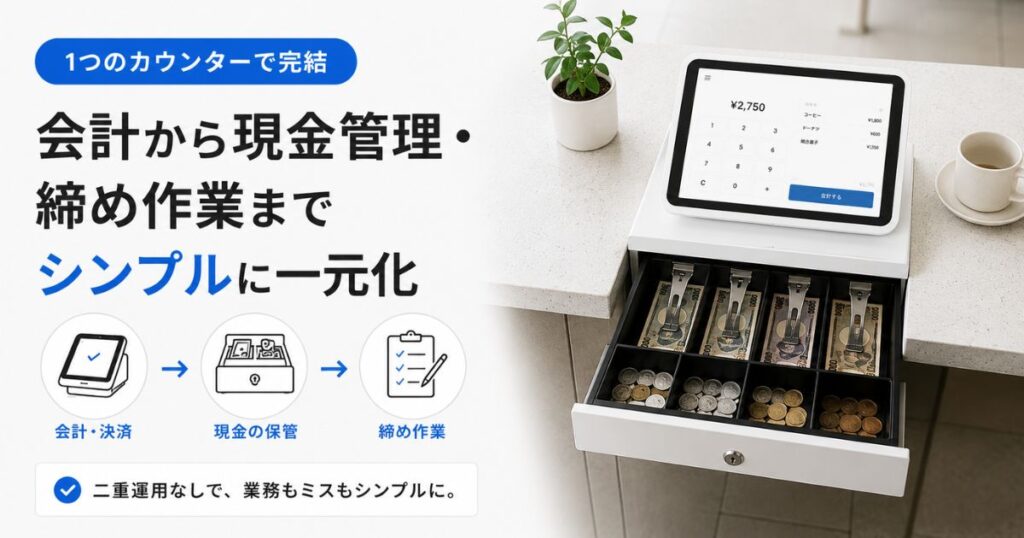
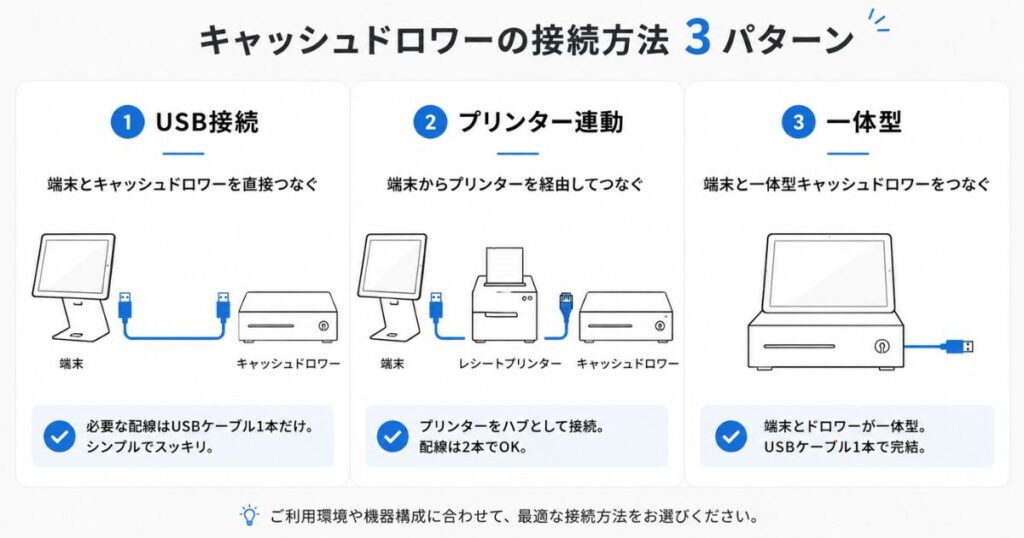
キャッシュドロワーの繋ぎ方は3種類あります。
- USBキャッシュドロワー
USBケーブルで端末に直接つなぐ - プリンター連動キャッシュドロワー
レシートプリンターを経由してつなぐ - mPOP
キャッシュドロワーとプリンターが一体になったタイプ
ドロワーが会計のたびに自動で開くようにするには、レシートプリンターにつなぐか、USBで端末につなぐ必要があります。
どちらにもつないでいない場合は、付属の鍵で手で開ける形になります。
そして繋ぎ方によって、組み合わせられる端末が変わります。
| 端末 | USB接続 | プリンター連動 | mPOP |
|---|---|---|---|
| Square ターミナル | ○ | 外付けプリンターが必要 | ○ |
| Square スタンド | ○ | ○ | ○ |
| Square ハンディ | ○ | × | ○ |
| Square キオスク | ○ | ○ | × |
| Square レジスター | ○ | ○ | ○ |
| Square リーダー (iOSと併用) | × | ○ | × |
| Square リーダー (Androidと併用) | ○ | ○ | ○ |
手持ちの端末が決まっているなら、この表の行を横に見れば選べるドロワーが絞れます。
つないだあとは「≡その他」から「設定」→「周辺機器」→「キャッシュドロワー」と進んで、機器が表示されているかを見ます。
プリンター連動のドロワーは「利用可能なキャッシュドロワー」の一覧に出てこないので、「キャッシュドロワーをテスト」を押して動きで確かめます。
ドロワー本体の価格は入れ替わることがあるため、最新の金額はSquareショップの商品ページに出ています。
Square ターミナルでキャッシュドロワーを使うなら専用ハブが要る
Square ターミナルにキャッシュドロワーやバーコードスキャナーをつなぐときは、Square ターミナル専用ハブが別に必要です。
公式サイトでは、このハブの価格は¥5,990と案内されています。
Square ターミナル本体が¥39,980(税込)なので、ハブと合わせると¥45,970です。
ここにキャッシュドロワー本体の代金が加わる形になります。
本体だけ届いて当日つながらなかった、という遠回りを先に消しておけます。
現金管理をオンにするとドロワーの過不足が見える
現金管理は、始めたときのレジ金と、終わったときにドロワーの中にあるはずの金額を突き合わせるための機能です。
閉店後に金庫の中身と紙のメモをにらむ作業が、画面に出た数字との照合1回に置き換わります。
オンにする入り口は2つあります。
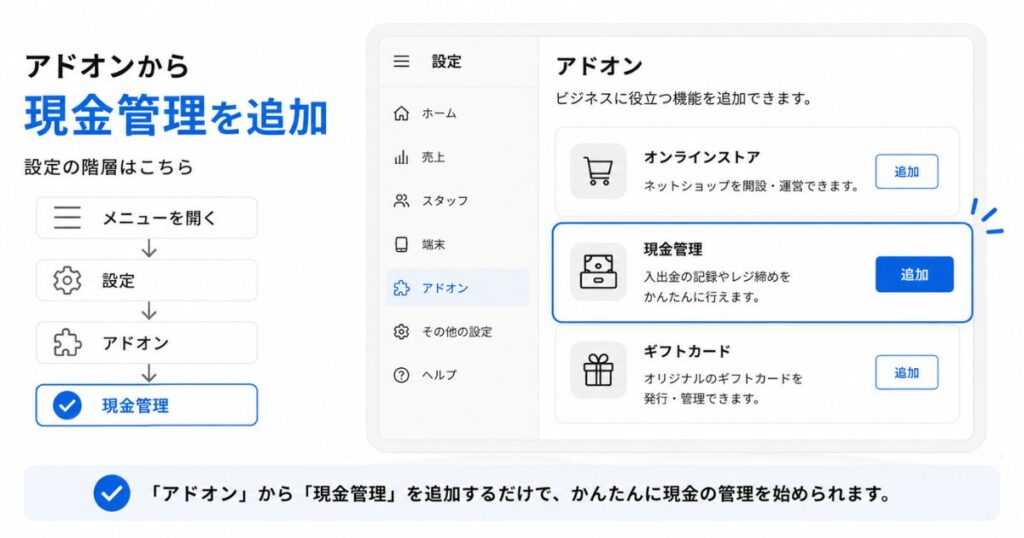
①POSレジアプリから追加する
アプリを開いて「≡その他」から「設定」の順にタップします。
「アドオン」まで下にスクロールしてプラス記号を押し、「現金管理」から「無料で追加」を選べば終わりです。
この方法で入れた場合、現金管理が有効になるのはその端末だけです。
②Square データのモードから追加する
Square データにログインして「設定」→「端末管理」→「モード」と進みます。
現金管理を追加したいモードを選び、「管理」から「現金管理」を開いて「このモードで使う」をオンにします。
こちらならモードに割り当てられている端末すべてに、まとめて現金管理が入ります。
どちらの入り口からでも、ドロワー開始時の残高の初期値と、レポートを送るメールの設定を決めておけます。
毎朝入れる釣銭の額が決まっているなら、初期値にしておくと開店作業がひとつ減ります。
ドロワーのセッションは開始と終了で1日分の現金がそろう
ドロワーのセッションは、開店時に開けて閉店時に閉じる箱のようなものです。
この箱の中に、開始時の残高、現金売上、現金の返金、入出金、そして中にあるはずの予想金額がまとまります。
開始できるのは端末のPOSレジアプリからで、Square データ側から開けることはできません。
①開店時に開ける
「≡その他」から「レポート」→「現金の管理」の順にタップします。
「ドロワー開始時の残高」に釣銭用のレジ金を入れ、「ドロワーの開始」から「ドロワーの開始を確認」を押します。
必要なら、そのドロワーの説明も書き添えられます。
②閉店時に閉じる
同じ「現金の管理」から「ドロワーを終了」を選びます。
実際に数えた現金の残高を入れると、あるはずの金額との差がその場で出ます。
終了だけはSquare データからも操作できますが、遠隔で終わらせると調整のための入金や出金は受け付けられなくなります。
閉め忘れたときのために、30日以上開いていて7日以上操作がないドロワーは自動で終了する仕組みも用意されています。
現金管理が使える端末とスマートフォンの線引き
現金の会計そのものは、スマートフォンでも問題なくできます。
ただし現金管理の機能は、使える端末が決まっています。
| 端末 | 現金の会計 | 現金管理 |
|---|---|---|
| Androidタブレット | ○ | ○ |
| iPad | ○ | ○ |
| Square ターミナル | ○ | ○ |
| Square レジスター | ○ | ○ |
| Square ハンディ | ○ | ○ |
| モバイル端末 (スマートフォン) | ○ | × |
スマートフォン1台で始めるなら、会計と記録はできてレジ締めの照合まではできない、という線引きになります。
締めまで画面で完結させたいなら、タブレットかSquareの端末を1台そろえておくと後から作り直さずに済みます。
アプリ側から現金管理を入れた場合は端末ごとの設定になるので、レジを2台以上置くならそれぞれでオンにしておきます。
釣銭の補充や銀行への持ち出しも入出金として残せる
売上以外の現金の出入りも、入金と出金として記録できます。
両替してきた釣銭をドロワーに足したときが入金です。
売上を銀行に持っていくために抜いたときが出金にあたります。
操作は「レポート」から「現金の管理」→「入金/出金」と進み、金額と説明を入れて確定するだけです。
入れた説明とそのときのドロワー内の総額が、現金管理の履歴に並んで残ります。
レジ金が合わない原因でいちばん多い「抜いたのに書き忘れていた」が、そもそも起きにくくなります。
キャッシュドロワーレポートはSquare データとアプリの両方で見られる
記録したドロワーの履歴は、Square データとPOSレジアプリのどちらからでも見られます。
Square データでは「レポート」→「支払い」→「キャッシュドロワー」と進み、日付セレクターで期間を、それから店舗を選びます。
一覧からセッションをクリックすれば、その日の中身が開きます。
プラスアイコンから列を足すと、入金・出金・端末・店舗といった内訳も並べられます。
POSレジアプリからは「≡その他」→「レポート」→「現金管理履歴」の順で、見たいドロワーを選びます。
対応するレシートプリンターがつながっていれば、プリンターのアイコンからその場で紙に出せます。
Square データからの印刷と書き出しには対応していないので、紙で残したい日はアプリ側から出す流れになります。
よくある質問
ドロワーを閉め忘れたまま次の日になったらどうなりますか
記録はそのまま続くので、気づいた時点でアプリから終了すれば大丈夫です。
30日以上開いたままで7日以上操作がないドロワーは、自動的に終了する仕組みになっています。
終了したあとは、新しいセッションを開始できます。
現金の会計をするのに決済端末は必要ですか
現金だけなら、手持ちのスマートフォンやタブレットにSquare POSレジアプリを入れれば受け付けられます。
公式のヘルプにも、スマートフォンで現金を受け付けるときの手順が用意されています。
決済端末が必要になるのは、対面でキャッシュレス決済も受け付けたい場合です。
カードブランドの審査を待っているあいだも現金の会計に使えますか
現金のお支払いはSquareを通さず、お客さまと直接やりとりする取引にあたります。
そのため、カード決済の準備が整うのを待っているあいだも、アカウントとPOSレジアプリがあれば現金の会計と記録に使えます。
オープン初日から売上をゼロにせずに済む形です。
現金の会計でもレシートや領収書は渡せますか
渡せます。会計が終わったあとに、お客さまが携帯番号かメールアドレスを入れてレシートの受け取り方を選べます。
端末がレシートプリンターやオーダーシートプリンターにつながっていれば、紙で印刷して手渡すこともできます。
キャッシュドロワーのレポートをメールで受け取れますか
受け取れます。
現金管理の設定で、レポートを送る宛先のメールアドレスをあらかじめ決めておけます。
POSレジアプリの現金管理履歴からドロワーを開いて、封筒のアイコンをタップすれば、その場で送ることもできます。
小切手や他社の商品券もSquareに記録できますか
できます。
小切手、他社が発行したギフトカードや商品券、そのほかの支払方法も、取引の記録としてSquareに残せます。
これらも現金と同じくSquareを通らないお金なので、受け付けに手数料はかかりません。
まとめ:Squareなら現金決済もキャッシュレスも1台にまとめられます
Squareの現金決済は手数料0円で、キャッシュレスと同じ画面にそのまま記録できます。
カード用と現金用でレジを分ける必要はなく、その日の売上もひとつにまとまります。
- 現金の受け付けに決済手数料はかからず、受け取った金額がそのまま手元に残る
- 会計手順は端末を問わず、金額を入れる・現金を選ぶ・レシートを選ぶの3ステップ
- 現金のみで使っているあいだは月額0円のまま
- キャッシュドロワーは繋ぎ方で対応する端末が変わり、自動開閉には接続が必要
- 現金管理をオンにすれば、レジ金の過不足と入出金まで画面で照合できる
現金だけの状態から始めて、キャッシュレスをあとから足していく順番でも問題ありません。
手持ちのスマートフォンにアプリを入れるところからでも、今日のお会計から使いはじめられます。
Square ターミナルにキャッシュドロワーをつなぐなら、専用ハブも合わせて用意しておくとつまずきません。
Square ターミナルとキャッシュドロワーを公式サイトでそろえる