「2号店を出すけど、Squareのアカウントは作り直しかな」
店舗追加って、また審査を待つことになるのかな
オープン前のいちばん忙しい時期に、レジまわりの手続きが増えるのは気が重いですよね。
同じ事業のお店を増やすなら、いま使っているSquareアカウントの管理画面から数分で店舗を追加できます。
しかも、店舗を増やしても月々の固定費は1円も増えません。
Square POSレジアプリは無料で使えて、登録手数料も月額固定費もかからないからです。
1つのアカウントに登録できる店舗数は300店舗までなので、2店舗目や3店舗目で上限が気になる場面はまずありません。
進む道が分かれるのは、増やすお店の業種が同じかどうか、この一点だけです。
- 同じ事業・同じ業種のお店が増える
→ いまのアカウントに店舗を追加する - まったく違う業種のお店を始める
→ その業種用に別のSquareアカウントを作る
2店舗目で新しく必要になるお金も、実質的には決済端末の代金だけです。
いちばん手ごろなSquareのリーダーなら4,980円で1台そろうので、レジ1台分の予算としてはかなり軽い部類に入ります。
端末ごとの価格と機能は、公式サイトの一覧でそのまま見比べられます。
Squareのリーダーとターミナルの価格を公式サイトで確かめる


- 同じ事業なら、いまのSquareアカウントに店舗を追加できること
- Square データからの店舗追加の手順と、入力する項目
- 店舗を増やしたときにかかるお金の内訳
- カード・電子マネー・QRコード決済それぞれの申し込みの要否と目安の日数
- 2台目以降の端末を店舗ごとに分ける方法と、店舗の切り替え方
- 業種が違うお店でアカウントを複数に分けるときの決まりごと
Square(スクエア)の店舗追加はいまのアカウントのまま数分で終わります
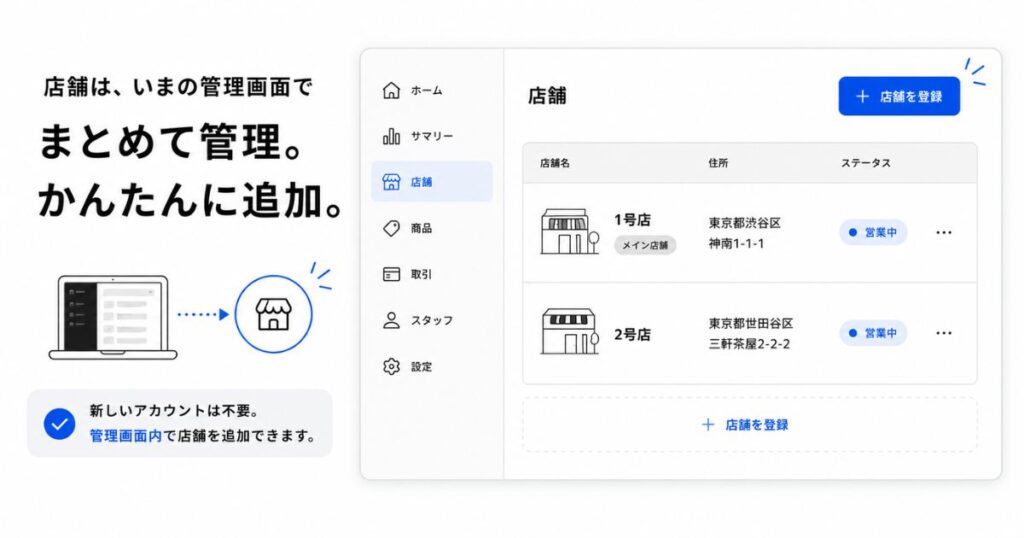
同じ業種の2店舗目ならアカウントは作り直さなくていい
Squareでは、1つのアカウントで複数店舗を管理できます。
条件は「同じ事業で複数店舗を運営していること」だけです。
たとえばレストランでSquareを使っていて2号店をオープンするなら、いま使っているアカウントに新しい店舗を追加すれば済みます。
一方で、レストランを続けながら新たに美容院を開くようなケースでは、美容院用に新しいSquareアカウントを作ります。
ここで頭に浮かぶのが「いくつまで増やせるのか」という点だと思います。
1つのマスターアカウントで登録できる店舗数は300店舗までです。
全国展開のチェーンでも足りる数なので、2店舗目や3店舗目の段階で上限にぶつかることはありません。
アカウントを分けずに済むと、売上も在庫も1つの画面で見渡せます。
ログインし直して数字を突き合わせる手間がなくなるのが、いちばん効いてくるところです。
店舗ごとに分けられるものと全店で共通になるもの
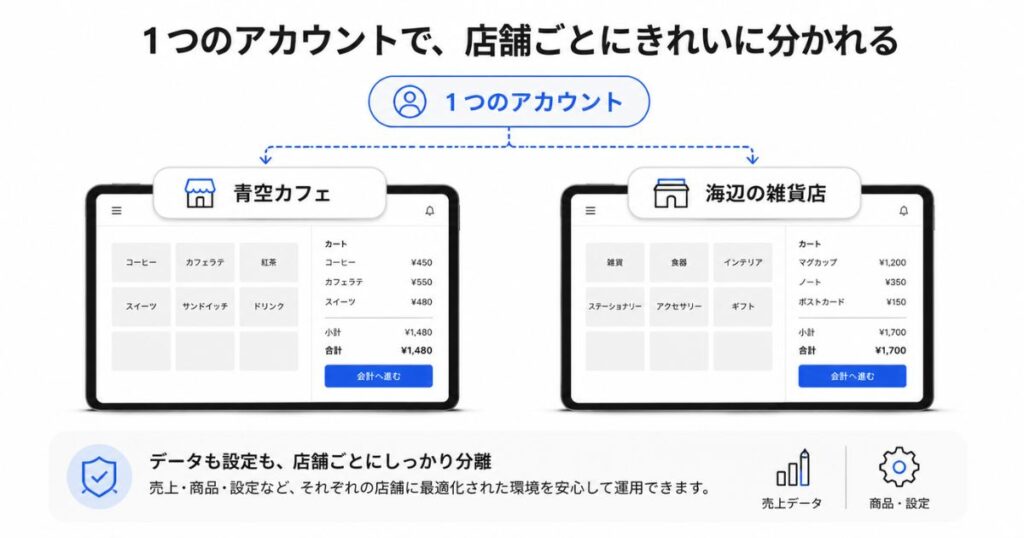
同じアカウントに入れると何もかも一緒くたになりそうですが、実際は店舗ごとに切り分けられる項目が用意されています。
とくに気になりやすい振込先の口座は、店舗ごとに別々の銀行口座を登録できます。
共同経営の相手が店舗ごとに違う場合や、店舗別に資金を分けて管理したい場合でも困りません。
| 項目 | 店舗ごとに分けられるか | 補足 |
|---|---|---|
| 営業時間などの基本情報 | 分けられる | 店舗名・ニックネーム・住所・連絡先も店舗単位 |
| 振込先の銀行口座 | 分けられる | 売上金の入金先を店舗ごとに指定できる |
| 売上レポート | 分けられる | 絞り込みで店舗別の業績を確認できる |
| 在庫数 | 分けられる | 同じ商品でも在庫は店舗ごとに登録する |
| 端末コード | 分けられる | 端末を店舗にひもづけて運用する |
| スタッフのログイン | 分けられる | 必要に応じてログインアカウントを追加できる |
| 商品ライブラリ | 使い回せる | 既存の商品を選んで新しい店舗にも登録できる |
| 決済手数料 | 共通 | 店舗数で料率が変わることはない |
商品ライブラリが使い回せるのは、地味ながらいちばん時間の節約になる部分です。
商品を登録するときに対象の店舗を選べるので、同じ商品を店舗の数だけ入力し直す作業は発生しません。
在庫数だけは店舗ごとの実数を入れる形になります。
Square データから店舗を登録する手順
店舗の登録ができるのはSquare データ、つまりブラウザで開く管理画面だけです。
スマホのPOSレジアプリからは登録できないので、パソコンやタブレットのブラウザから進めてください。
登録したあとの情報の修正は、Square データとPOSレジアプリのどちらからでも行えます。
①Square データで店舗の画面を開く
Square データにログインし、[アカウントと設定]から[加盟店さまの事業]、[店舗]の順に進みます。
いま登録されている店舗の一覧が表示されるので、[店舗を登録]を選びます。
②お店の名前と事業内容を入れる
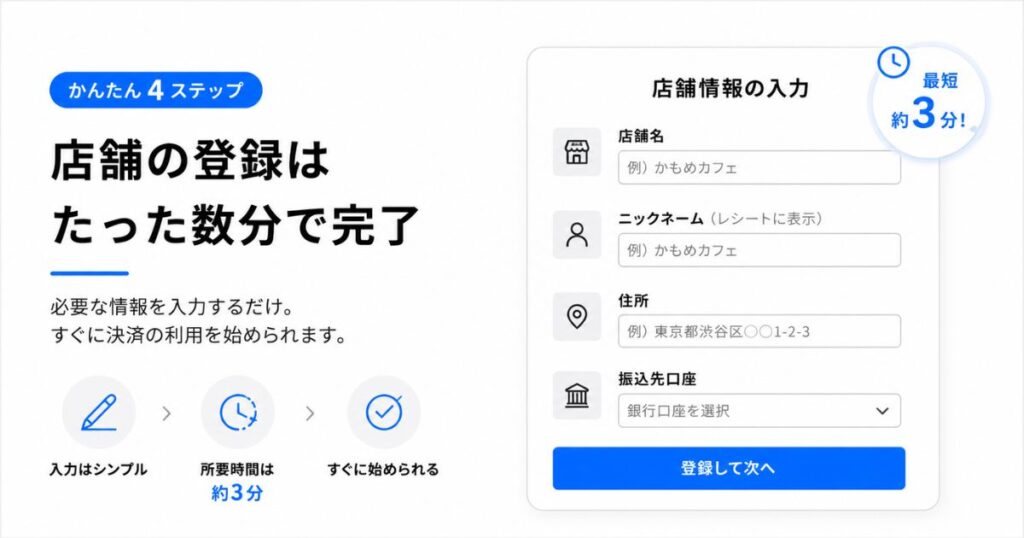
店舗名と店舗のニックネームを入力します。
店舗名はお客さまのカード明細や電子レシートに表示される名前です。
店舗のニックネームは社内で使う呼び名で、お客さまには表示されません。
続けて事業内容を簡単に入力し、住所と郵便番号を登録します。
③連絡先・ロゴ・営業時間を設定する
店舗のメールアドレスと電話番号、あてはまるSNSのアカウントを入力します。
Square全体に反映されるロゴと色もここで追加できます。
タイムゾーンを選び、営業時間を入力します。
ランチとディナーで営業時間が分かれるお店は、[時間を追加]で複数の時間帯を設定できます。
④振込口座と商品ライブラリを選んで保存する
売上金の振込に使う銀行口座を選びます。
店舗で使う言語を選ぶと、Squareからの通知メールやお客さま用のレシートに反映されます。
ほかの店舗から商品ライブラリを取り込む場合は、ドロップダウンから対象の店舗を選びます。
最後に[保存]をクリックすれば登録は完了です。
店舗を増やしても月額は0円でかかるのは端末代だけ
お金の話は先に片づけておきたいところだと思います。
Square POSレジアプリは無料で、登録手数料も月額固定費もかかりません。
アカウントの有効化、アプリのダウンロード、詳細レポートツール、Square サポート、取引がない状態でのアカウント維持も無料です。
つまり、2店舗目のために新しく発生する出費は、その店舗に置く決済端末の代金だけになります。
| 2店舗目で選ぶ端末 | 端末代 | 月額 | 1年間の追加固定費 |
|---|---|---|---|
| Square リーダー | 4,980円 | 0円 | 0円 |
| Square スタンド | 29,980円 | 0円 | 0円 |
| Square ターミナル | 39,980円 | 0円 | 0円 |
いちばん安いSquare リーダーを選べば、2店舗目のレジまわりは4,980円で立ち上がる計算です。
1年運転しても追加でかかる固定費は0円のままなので、店舗を増やすほど固定費がふくらむ心配はありません。
決済手数料も店舗数では変わりません。
対面のカード決済手数料は3.25%で、条件を満たす日本の中小事業者は2.5%が適用されます。
この2.5%が適用される条件のひとつに「事業のキャッシュレス決済の年間総取引額が3,000万円未満であること」が含まれています。
店舗を増やして事業全体の決済額が伸びてきたときに関わってくる数字なので、頭の片隅に置いておくと後で計算が狂いません。
追加した店舗で決済が使えるようになるまでの流れ
いちばん心配なのは「新しい店舗でも一から審査を待つのか」という点だと思います。
クレジットカードについては、追加の申し込みは要りません。
Squareのウェブサイトからアカウントを作った時点で、Visa、Mastercard、American Express、JCB、Diners Club、Discover、UnionPay(銀聯)に自動で申し込まれています。
Squareアカウントで新たに店舗を作成した場合も、別途のお申し込みは必要ありません。
JCB、Diners Club、Discoverの承認手続きには通常5〜15営業日かかり、店舗が承認されればその店舗ですぐに受け付けを始められます。
状況はSquare データの[店舗]から対象の店舗を開き、[支払方法]の[カード決済]でステータスを見れば分かります。
手続きが店舗ごとに必要になるのは、電子マネーとQRコード決済です。
| 支払方法 | 追加した店舗での手続き | 目安の期間 |
|---|---|---|
| Visa Mastercard American Express UnionPay | 申し込みは不要 | アカウント作成時に申し込み済み |
| JCB Diners Club Discover | 申し込みは不要 | 承認手続きは通常5〜15営業日 |
| 電子マネー (交通系IC・iD・QUICPay) | 店舗ごとに有効化の手続きが必要 | 通常4〜9日 |
| QRコード決済 (PayPayなど7ブランド) | 店舗ごとに個別の申し込みが必要 | 通常は最長で30日 |
電子マネーは、Square データの[店舗]で対象の店舗を開き、[カード決済/電子マネー]から[申し込む]を選ぶと7ブランドまとめて申し込めます。
手続きにはJCBの利用申し込みが必要ですが、JCBの結果を待つ必要はありません。
QRコード決済は、申込書に記載した店舗でだけ有効になる仕組みです。
PayPay、d払い、楽天ペイ、au PAY、メルペイ、WeChat Pay、Alipay+の7ブランドが1回の申し込みで対象になります。
申し込みには店舗の写真が要ります。
- 事業名または店舗名が入った店舗外観の看板
- 店舗内のレイアウトと決済エリア
- QRコード決済に対応するエリア
写真は内装が仕上がってからでないと撮れないので、オープン日から逆算して段取りを組むと安心です。
QRコード決済に最長30日かかることを踏まえると、開店の1か月前には店内が撮れる状態にしておくのが現実的な目標になります。
端末が1台足りない状態でオープン日を迎えるのがいちばん困る展開なので、店舗の登録と同じタイミングで端末も手配しておくと流れが途切れません。
Square(スクエア)の店舗追加のあとに整えたい端末とアカウントの使い分け
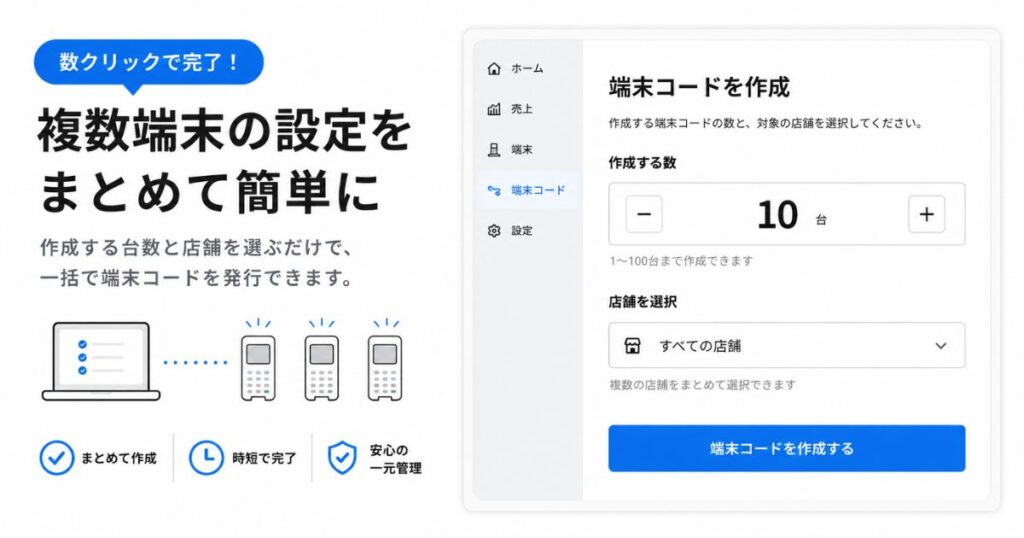
2台目以降の複数端末は端末コードで店舗ごとに分ける
店舗を追加したら、次に整えるのは端末まわりです。
ここで使うのが端末コードという仕組みです。
端末コードとは、メールアドレスとパスワードを使わずにSquareアカウントにログインするための英数字のコードです。
端末コードを使うと、POSレジやスマートフォン、タブレット、Squareのハードウェアを特定の店舗にひもづけられます。
端末ごとのレポートが取れるようになるのも、この仕組みのおかげです。
スタッフにパスワードを教えずにログインしてもらえる点も、店舗が増えるほど効いてきます。
端末コードは端末ごとに作成します。
複数のスマートフォンやタブレットで使う場合は、それぞれの端末用に個別の端末コードを発行してください。
作成の流れは次のとおりです。
- Square データにログインし、[設定]から[端末管理]、[端末コード]の順にクリックする
- [作成]をクリックし、作成する端末コードの数を入力して[次へ]を選ぶ
- 追加する端末の種類を選び、POSレジならアプリケーションを選択する
- この端末を使う店舗を選んで[次へ]に進む
- モードは後から設定できるので、決まっていなければ[今は行わない]でとばす
- 端末コード名を入力して[作成]をクリックし、表示されたコードで端末にログインする
作成する数をまとめて入力できるので、3台分をいっぺんに発行してから1台ずつ名前を付けていく進め方もできます。
コードはコピーするほか、メールやSMSで送って現地のスタッフに渡すこともできます。
ひとつだけ時間の制限があります。
オープン準備の早い段階でまとめて発行しておくと、当日には使えなくなっていることがあります。
期限が切れてしまっても、Square データから端末コードをリセットすれば新しいコードが発行されます。
リセットするとペアリング中の端末はログアウトされるので、営業時間外に行うと落ち着いて対応できます。
登録した端末は、Square データの[端末管理]から接続状況や使用中のアプリを一覧で見られます。
店舗や端末の種類で絞り込めるので、台数が増えても「どの端末がどの店舗にあるか」を見失いません。
1台の端末で店舗を切り替える方法と切り替えができない場面
曜日によって別の店舗に入るオーナーや、イベント出店で端末を持ち回るお店もあると思います。
その場合は、1台の端末でログインする店舗を切り替えられます。
POSレジアプリにログインし、[☰その他]から[店舗を切り替える]をタップして、表示したい店舗を選ぶだけです。
切り替えができないのは、端末コードでSquare レジスターにログインしている場合です。
レジスターを据え置きで使う店舗は、はじめから店舗ごとに端末コードを割り当てておくとつまずきません。
もうひとつ、切り替える前に見ておきたいのがオフライン決済の状態です。
保留中のオフライン決済が残っているときは、店舗の切り替えもログアウトもアプリの削除も行わないでください。
これらの操作をすると保留中のオフライン決済データが完全に消え、その売上を回収できなくなります。
オフライン決済は、最初の決済を受け付けてから72時間以内にアップロードする必要があります。
電波が戻ってアップロードが終わってから切り替えれば、売上はきちんと手元に残ります。
業種が違うお店はSquareのアカウントを複数に分ける
ここまでは同じ事業でお店が増えるパターンの話でした。
飲食店をやりながらエステサロンを始めるように、業種そのものが変わる場合は扱いが分かれます。
異なる業種の事業を運営する場合は、業種ごとに別のSquareアカウントを作ります。
カード会社の加盟店審査では、お店そのものだけでなく取り扱う商品やサービスの内容も見られます。
業種が変われば関わる法律や許認可も変わるため、事業ごとに審査を受ける形になっているというわけです。
アカウントを複数持つこと自体に費用はかかりません。
アカウントの有効化も維持も無料なので、事業の数だけ持っていて問題ありません。
ひとつだけ準備が要るのがメールアドレスです。
別のSquareアカウントを作る場合は、いまのアカウントとは違うメールアドレスが必要になります。
同じメールアドレスを複数のSquareアカウントの登録に使うことはできない決まりだからです。
2つ目の事業用にフリーメールをひとつ作っておけば、この部分は数分で片づきます。
アカウントを分けると売上は別々に見る形になりますが、業種の違う事業は経理も分けたい場面が多いので、実務ではかえって整理しやすくなります。
登録した店舗は削除ではなく無効化で運用する
店舗の登録で1つだけ、あとから取り消せない部分があります。
一度登録した店舗は削除できません。
そのかわり、いつでも無効にできます。
閉店した店舗や、試しに作ってしまった店舗は無効にしておけば、日々の画面に出てこなくなります。
過去の売上データが残る形になるので、閉めた店舗の実績を後から振り返れる利点もあります。
店舗名や住所などの情報は登録後も自由に編集できます。
Square データなら[アカウントと設定]から[加盟店さまの事業]、[店舗]と進んで編集したい店舗を選び、変更して[保存]をクリックします。
POSレジアプリからは[☰その他]、[設定]、[アカウント]、[加盟店さまの事業]の順にタップすると、入力した内容が自動で保存されます。
名前を仮で入れてしまっても後から直せるので、登録の段階で完璧を目指す必要はありません。
よくある質問
2つ目のSquareアカウントを、いまと同じメールアドレスで作れますか
同じメールアドレスは使えないため、別のメールアドレスを用意してください。
どうしても同じアドレスを使いたい場合は、いまのアカウントの登録アドレスを別のものに変更して空ければ、そのアドレスを新しいアカウントに使えます。
追加した店舗のスタッフだけ、ログインを分けられますか
必要に応じてスタッフのログインアカウントを追加できます。
あわせて端末コードを店舗ごとに割り当てておくと、パスワードを共有せずに各店舗のスタッフがログインできる形になります。
店舗を登録するときに商品ライブラリの取り込みを忘れました
商品を登録する画面で対象の店舗を選べるので、後からでも同じ商品を新しい店舗に割り当てられます。
在庫数は店舗ごとの実数を入力する形になります。
QRコード決済の申し込みが承認されなかった場合はどうなりますか
同じ店舗に対して再度申し込むことはできません。
書類でつまずきやすいのは店舗写真の写りと、住所の表記が証明書類とそろっていない点なので、提出前にこの2つをそろえておくと通過率が上がります。
QRコード決済の申し込みで、店舗名に「株式会社」を入れてもいいですか
QRコード決済の事業者側の制限により、屋号と店舗名に株式会社や合同会社といった法人格を含めることはできません。
入力した名前はPayPayのお会計画面やお客さま用レシートに表示されるので、お店として呼ばれている名前をそのまま入れると自然に収まります。
まとめ:Square(スクエア)の店舗追加はいまのアカウントから数分ででき月額も増えません
同じ事業のお店が増えるなら、いま使っているSquareアカウントの管理画面から数分で店舗を追加でき、月々の固定費も増えません。
- 店舗の登録はSquare データの[アカウントと設定]から[加盟店さまの事業]、[店舗]、[店舗を登録]の順に進む
- 1つのアカウントに登録できるのは300店舗まで
- POSレジアプリは無料で、増える出費は端末代だけ
- クレジットカードは追加の申し込み不要で、電子マネーとQRコード決済だけ店舗ごとに手続きする
- 複数端末は端末コードを端末ごとに作って店舗にひもづける
- 業種が変わるお店は、別のメールアドレスでアカウントを複数に分ける
アカウントを作り直す作業も、月額の上乗せも発生しないので、2店舗目の準備で構える必要はありません。
手を動かすのは、管理画面での店舗登録と、新しい店舗に置く端末の手配だけです。
電子マネーとQRコード決済の手続きだけ日数がかかるので、そこをオープン日から逆算しておけば準備は整います。
あとは、新しいお店に置く1台を決めるだけです。
4,980円のSquare リーダーから、2号店に合う端末を選ぶ