・うちのスマレジに、PAYGATEはそのまま連携できるのかな
・設定でつまずいて、営業に支障が出たら困る
そんな引っかかりが、最後に残っていませんか。
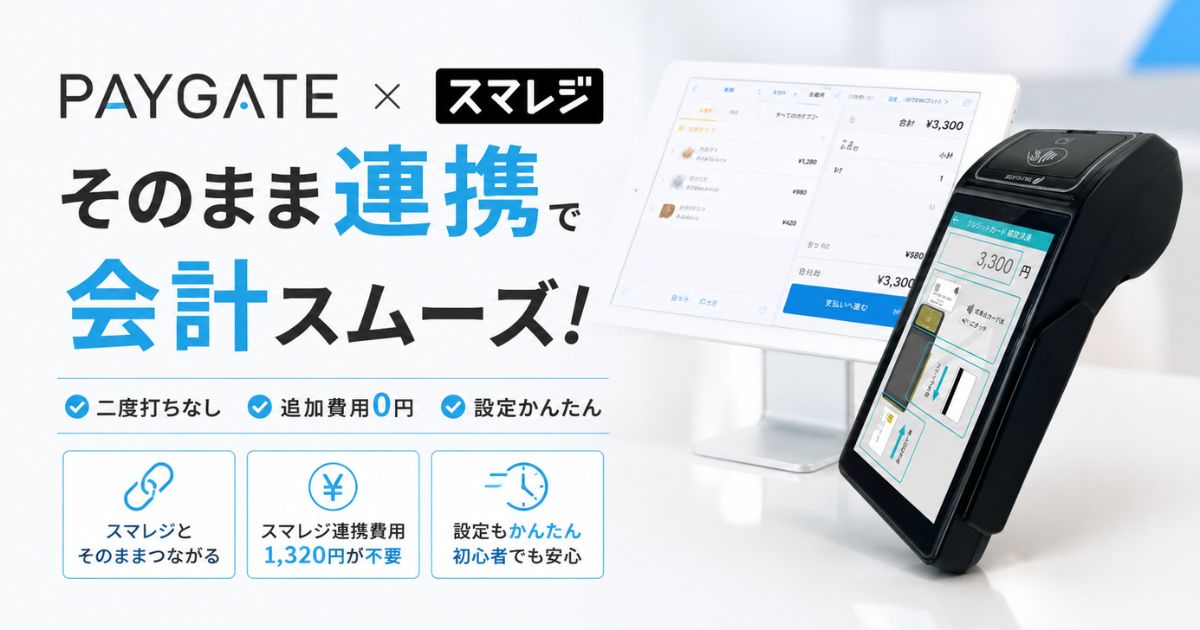
PAYGATEはスマレジとそのままつながりますし、連携のための追加費用もかかりません。
PAYGATEはスマレジが自社で提供している決済サービスなので、外部の決済端末をつなぐときのような開発も、あいだに入る会社もありません。
CAT/CCT端末で発生するスマレジ連携費用1,320円(税込)も必要ありません。
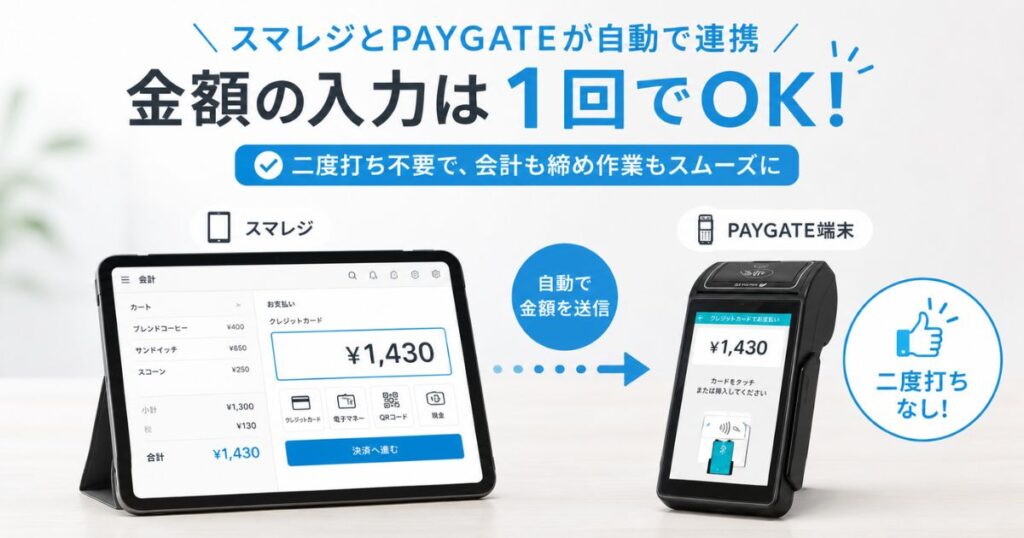
連携すると、レジ側と決済端末側に同じ金額を打ち込む「二度打ち」がなくなります。
つなぎ方は、お店のやり方に合わせて3通りから選べます。
- スマレジ・アプリと連携して使う
iPadやiPhoneのスマレジがレジ、PAYGATEが決済担当 - PAYGATE POSを入れて1台で完結させる
PAYGATE端末そのものがレジになる - PAYGATE単体で決済だけに使う
レジは今のまま、決済手段だけ増やす
すでにiPadでスマレジを回しているお店なら、「①スマレジ・アプリと連携して使う」がいちばん自然です。
移動販売やイベント出店で荷物を減らしたいお店なら、「②PAYGATE POSを入れて1台で完結させる」が向いています。
そしてもうひとつ、地味にきいてくる話があります。
スマレジに他社のCAT/CCT端末をつなぐ場合、連携費用として月1,320円(税込)が別にかかります。
PAYGATEならこれが不要なので、1年で15,840円ぶん、同じ会計をするのに払わずに済む計算です。
実際の決済手数料はお店の売上規模や業種で変わるので、料金プランと適用条件は資料でまとめて手元に置いておくと比べやすいです。
- PAYGATEとスマレジをつなぐと、日々のレジ業務がどう変わるか
- スマレジ連携・PAYGATE POS・単体利用の3通りの選び分け
- 連携に必要な端末・アプリ・ネットワークの条件
- 月額・手数料・端末代と、実際の毎月の負担額
- 連携設定の5ステップと、つながらないときの直し方
- スマレジ側に売上が残らなかったときの立て直し方
PAYGATEはスマレジ連携で会計の金額入力が1回で終わります
PAYGATEとスマレジがつながると金額の二度打ちがなくなります
連携でいちばん変わるのは、レジの「打つ回数」です。
POSレジと決済端末がつながっていないと、レジで合計を出したあと、決済端末にもう一度同じ金額を打ち込むことになります。
これが公式で「二度打ち」と呼ばれている作業です。
PAYGATEとスマレジを連携すると、この二度打ちがまるごとなくなります。
スマレジで商品をカートに入れて「カード支払」を選ぶと、PAYGATE端末の画面が自動で支払方法の選択に切り替わります。
スタッフがすることは、お客様にカードをかざしてもらうか、差し込んでもらうかだけです。
数字の打ち間違いは、そもそも打つ場面がなくなれば起きません。
ランチのピークで、レジに3人並んでいるときの「あと1回打つ」が消えるのは、体感がぜんぜん違います
もうひとつ大きいのが、閉店後の締め作業です。
連携していれば、カード・電子マネー・QRコードの取引がそのままスマレジの売上として記録されます。
決済端末のロール紙とレジの数字を突き合わせる、あの作業がいりません。
スマレジの精算レシートにPAYGATEの金額を印字する設定もあるので、締めの紙を1枚にまとめることもできます。
PAYGATEを導入した静岡商工会議所からは、マルチ決済端末であることと持ち運びできることが決め手で、スタッフへの操作教育も容易だった、という声が公式サイトで紹介されています。
イエローハットや中川政七商店、BAKE、神奈川県など、規模も業種もばらばらの導入先が並んでいるのも、現場でまわる仕組みだという裏づけになります。
スマレジ連携とPAYGATE POSは使う場面で選び分けます
PAYGATEとスマレジのつなぎ方には、性格の違う2つの道があります。
スマレジ連携
=iPadやiPhoneのスマレジがレジ本体で、PAYGATEは決済を担当する相棒。
PAYGATE POS
=PAYGATE端末に無料アプリを入れて、その1台がレジも決済もこなす形。
どちらもスマレジの管理画面に売上が集まるので、あとから数字を見る場所は同じです。
違うのは、通信のしかたと、使える機能の細かさです。
| 比べるところ | スマレジ連携 | PAYGATE POS | PAYGATE単体 |
|---|---|---|---|
| レジになるもの | iPad・iPhone | PAYGATE端末 | 今お使いのレジ |
| 通信 | Wi-Fi (同じ回線) | SIM内蔵で Wi-Fi不要 | Wi-Fi/4G |
| 必要な 追加アプリ | Paygate Station Bridge | PAYGATE POS LINK | なし |
| スマレジに 売上が残る | 残る | 残る | 残らない |
| 値引・割引 | 使える | 使えない | ー |
| 会員販売 セット販売 | 使える | 使えない | ー |
| オフライン時の 販売 | 使える | 使えない | ー |
| インボイス 軽減税率 | 使える | 使える | ー |
この表でいちばん見落とされやすいのが、いちばん上の「通信」の行です。
PAYGATEは4G回線に対応した端末なので、電波さえ届けば屋外でも決済できます。
ただし公式サイトには、スマレジ連携を行う場合はモバイル通信ではなくWi-Fi通信が必要、と明記されています。
4Gだけで動かせるのは、PAYGATEを単独で使う場合です。
iPadのスマレジと組み合わせて屋外で使いたいなら、モバイルルーターなどでWi-Fiを用意しておくと当日あわてずに済みます。
逆に、Wi-Fiのない場所で身軽に会計したいなら、SIM内蔵で単独で動くPAYGATE POSのほうが素直です。
- 店内のカウンターが主戦場で、値引や会員機能も使いたい → スマレジ連携
- デリバリー・野外イベント・移動販売で持ち出したい → PAYGATE POS
- 店内はスマレジ連携、催事だけPAYGATE POS → 同じ端末で両方使えます
PAYGATE POSの利用には、スマレジ・アプリマーケットで「PAYGATE POS LINK」の申し込みとインストールが必要です。
商品の登録や売上の確認は、どちらの使い方でもスマレジ管理画面で行います。
PAYGATEのスマレジ連携に必要なものは5つそろえば足ります
設定を始める前に、手元の環境がそろっているかを先に見ておくと、途中で止まりません。
- 対応する決済端末
スマレジと連携できるのはPAYGATE StationとPAYGATE Station Lです - スマレジ・アプリのバージョン
4.16.0以降が必要です - 同じWi-Fi
レジ端末とPAYGATE端末を同じWi-Fiにつなぎます - 固定できるIPアドレス
PAYGATE端末のIP設定を「静的」にします - PAYGATE管理画面のログイン情報
アプリシリアルNo.を控えるために使います
ログインIDとパスワードは、アカウント登録時にメールで届いています。
連携用の「Paygate Station Bridge」というアプリについては、申し込み経路で扱いが変わります。
スマレジ経由で申し込んだ端末には、はじめから入った状態で届きます。
それ以外の経路で契約した端末は、自分でインストールする形になります。
Wi-Fiの帯域には、ひとつだけ気をつけたい点があります。
PAYGATE Station Lは5GHz帯に対応していないので、この端末を使うときはiPad側も2.4GHzにそろえてつなぎます。
2.4GHzと5GHzは、同じルーターから出ている別々の電波の道だと思っておくと迷いません。
PAYGATEのスマレジ連携でかかるお金と、かからないお金
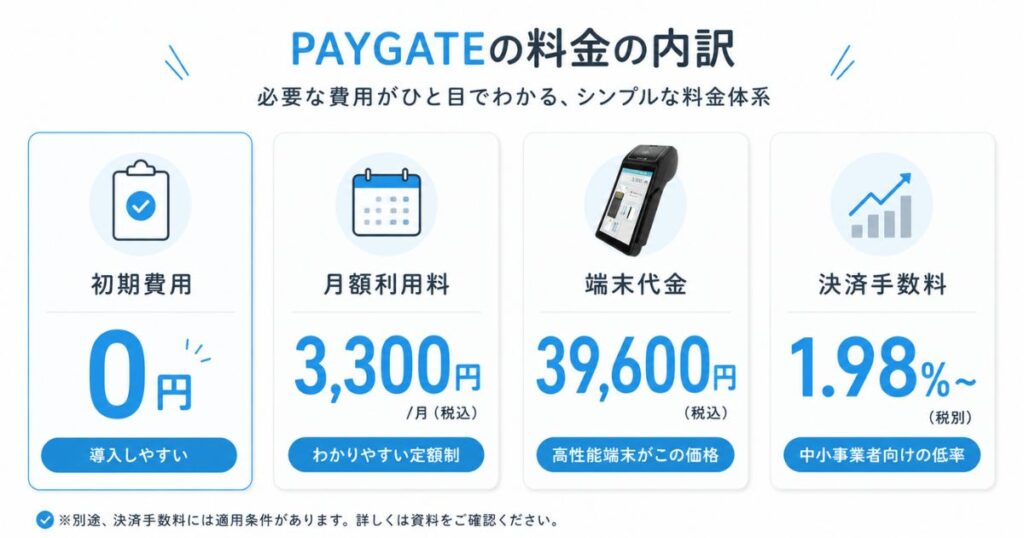
連携そのものに追加料金はかかりません。
公式の料金ページに、CAT/CCT端末のスマレジ連携費用1,320円(税込)は必要ありません、と書かれています。
かかるのは、PAYGATEそのものの料金だけです。
| 項目 | 金額 |
|---|---|
| 初期費用 | 0円 |
| 月額利用料 | 3,300円(税込) |
| マルチ決済 端末料金 | 39,600円(税込) |
| クレジットカード 手数料 | 1.98%〜 (適用に条件あり) |
| 電子マネー手数料 | 3.24% |
| QRコード 決済手数料 | 2.00%〜 |
| スマレジ連携費用 | 0円 |
端末代金の39,600円は、公式サイトで実施中のキャンペーンを使うと0円になります。
スマレジの有料プランを契約しているお店向けに、月額利用料が0円になるプランも用意されています。
このプランは決済手数料の条件が通常と異なるので、どちらが得かは資料か問い合わせで確かめるのが確実です。
いちばん気になるのは、毎月いくら出ていくのか、という数字だと思います。
キャッシュレスの内訳をクレジット60%・電子マネー20%・QRコード20%と置いて、月額3,300円を足した実額を出しました。
| 月の キャッシュレス売上 | 決済手数料の 合計 | 月額を足した 総額 |
|---|---|---|
| 30万円 | 約6,708円 | 約10,008円 |
| 50万円 | 約11,180円 | 約14,480円 |
| 100万円 | 約22,360円 | 約25,660円 |
| 200万円 | 約44,720円 | 約48,020円 |
算出根拠は、クレジット1.98%・電子マネー3.24%・QRコード2.00%を、それぞれの比率の売上に掛けて合算したものです。
クレジットの比率が高いお店ほど、1.98%の効きが大きく出ます。
ここに、他社のCAT/CCT端末なら別途かかる連携費用1,320円が乗らない、という差がつきます。
1年で15,840円、3年なら47,520円ぶん、同じ会計をするのに払わずに済む計算です。
ただし1.98%は、誰にでも当てはまる数字ではありません。
この料率は中小事業者向けプランのもので、公式サイトに5つの適用条件が並んでいます。
- 直近1年間のVisa・Mastercardの合計売上高が2,500万円以内であること
- 中小企業庁が定める中小企業の定義にあてはまること
- 対象外の業種でないこと
(ホテル・宿泊施設・レンタカー・交通機関・旅行代理店・百貨店・たばこ関連販売・不動産業) - 上場企業やその企業グループ、上場企業のフランチャイズ加盟店でないこと
- 新規加盟店としてクレジットカード決済を導入すること
個人経営の飲食店や美容室、小売店の多くは、この条件に収まります。
売上金が口座に入るタイミングも、資金繰りを考えるうえで押さえておきたいところです。
| 売上の種類 | 入金回数 | 締めと支払い |
|---|---|---|
| クレジット 電子マネー | 月2回 | 月末締め翌15日払い 15日締め当月末払い |
| QRコード決済 | 月1回 | 月末締め翌月末払い |
決済した日から現金として手元に入るまでは、15日から1か月ほどかかります。
仕入れの支払いが月初に集中するお店なら、15日締め当月末払いのサイクルを頭に入れて仕入れ計画を組むとまわしやすくなります。
現金決済の売上もスマレジ側にまとまります
キャッシュレスを増やしても、現金のお客様はいなくなりません。
PAYGATEは現金でのお会計にも対応しています。
iPadのスマレジをレジにしている場合は、現金会計はこれまでどおりスマレジ側で処理します。
PAYGATE POSを使う場合は、端末の画面で「現金」を選んで預かった金額を入れれば、お釣りが自動で表示されます。
どちらの形でも、現金・クレジット・電子マネー・QRコードの売上が、最後はスマレジ管理画面の同じ場所に集まります。
「今日は現金がいくらで、カードがいくらだったか」を、端末をまたいで数え直す必要がありません。
PAYGATE POSでの現金会計は、7つの操作で終わります。
| 順番 | 操作 |
|---|---|
| 1 | 商品をカートに追加する |
| 2 | 「決済」ボタンをタップする |
| 3 | 支払い方法で「現金」を選ぶ |
| 4 | お客様から預かった金額を入力する |
| 5 | 自動表示されたお釣りを確認する |
| 6 | 「決済完了」をタップして レシートを印刷する |
| 7 | 「閉じる」で販売画面に戻る |
お釣りの計算をアプリがやってくれるので、混雑した時間帯の渡し間違いが起きにくくなります。
PAYGATE端末はプリンターを内蔵しているので、レシート用のプリンターを別に買う必要もありません。
感熱紙を使う方式なので、インクの補充もいりません。
ロール紙は幅58mmまたは40mmのものが使えます。
ここまでで、費用の全体像と自分の店に合う使い方が見えてきたはずです。
決済手数料の実際の料率は業種や売上規模で変わるので、自分の数字で見積もりをもらうのがいちばん早いです。
自分の店の決済比率でいくらになるか、PAYGATEに手数料の見積もりを問い合わせてみる
PAYGATEとスマレジの連携設定は同じWi-Fiとひとつのコードで完了します
連携設定は準備を含めて30分ほどで終わります
設定の流れは、大きく5つに分かれます。
- レジ端末のローカルネットワークをONにする
- PAYGATE端末を同じWi-Fiにつなぎ、IPアドレスを固定する
- PAYGATE端末にアプリシリアルNo.を登録する
- PAYGATE端末で外部連携をONにする
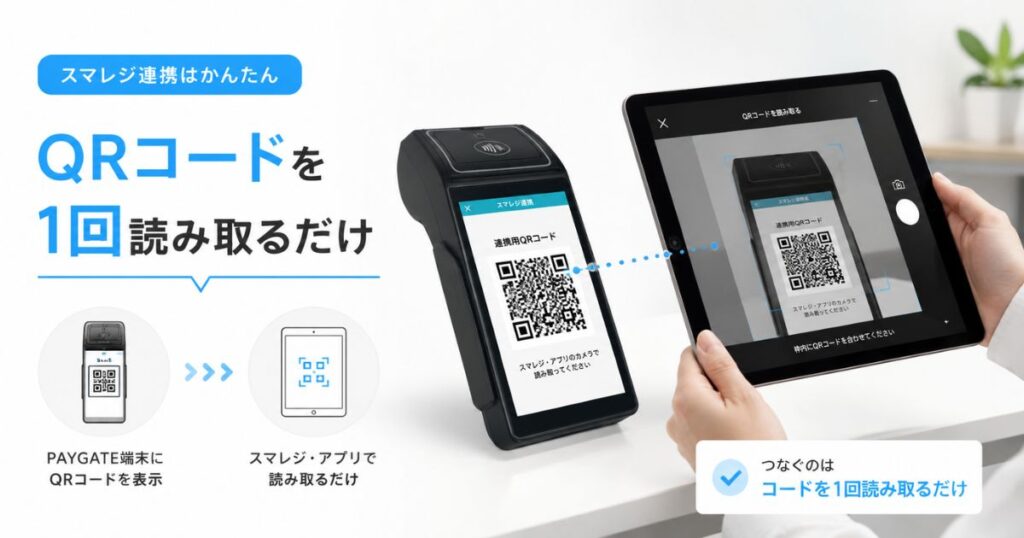
- スマレジ・アプリで連携用のQRコードを読み取る
このうち手を動かす時間がかかるのは、②のIPアドレス固定だけです。
あとはボタンを押していく作業なので、ネットワークの情報さえ手元にそろっていれば30分ほどで終わります。
先に用意しておきたいのは、店舗のWi-Fiの名前とパスワード、そしてPAYGATE管理画面のログイン情報の3つです。
Wi-Fiのパスワードがわからないときは、ルーター本体のシールか、ネットワークを設定した人に聞いておくと途中で止まりません。
営業中に設定を始めると、テスト決済のタイミングで気を遣うことになります。
開店前か閉店後の落ち着いた時間に進めるのがおすすめです。
PAYGATEとスマレジの連携設定は5ステップで進みます
PAYGATE端末は、充電ケーブルをつないだまま使わないでください。
充電しながら使うと内蔵のリチウムイオン電池の劣化が早まり、故障の原因になると公式で案内されています。
①レジ端末のローカルネットワークをONにする
iPadやiPhoneの『設定』を開き、左側のメニューをいちばん下までスクロールします。
『アプリ』をタップして『スマレジ』を選びます。
『ローカルネットワーク』が緑色になっていることを確かめます。
ここがOFFのままだと、あとの手順をすべて正しく進めても端末どうしがつながりません。
最初にここを見ておくのが、遠回りに見えていちばんの近道です。
②同じWi-FiにつないでIPアドレスを固定する
まずレジ端末の『設定 > Wi-Fi』で、いま接続しているWi-Fiの名前をメモします。
次にPAYGATE端末で【アプリ】ボタンから【設定】を開き、【Wi-Fi】をタップして、レジ端末と同じWi-Fiを選んでパスワードを入れます。
つながったら、そのWi-Fiの名前を長押しして『ネットワークを変更』をタップします。
表示されているIPアドレスの数字をメモしてから、『詳細設定項目』を開きます。
『IP設定』を『DHCP』から『静的』に切り替えます。
最後に『IPアドレス』の欄へ、さきほどメモした数字をそのまま入力します。
ゲートウェイ以下は自動で入るので、【保存】をタップすれば完了です。
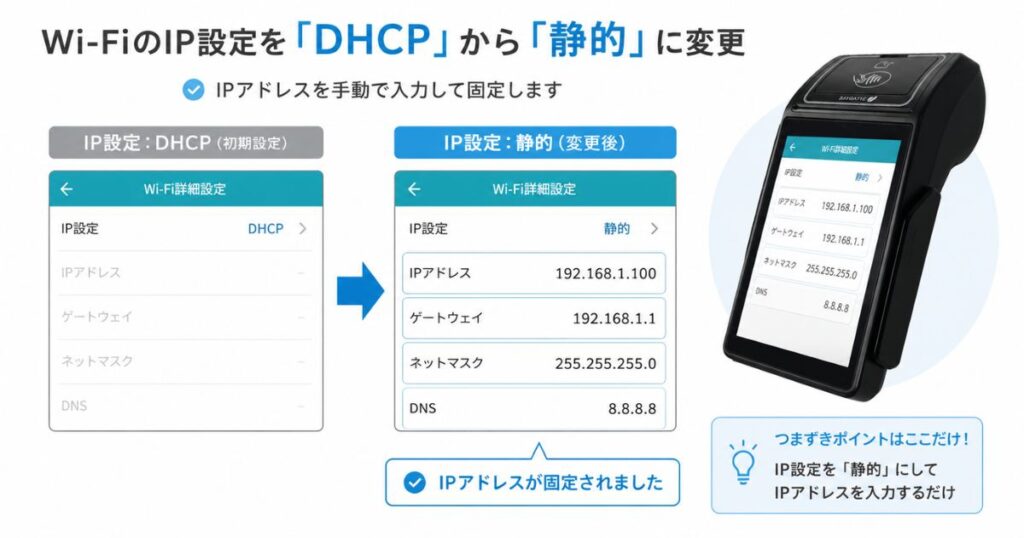
IPアドレスは、店内のネットワークにおける端末の住所のようなものです。
接続のたびに住所が変わってしまうと、スマレジがPAYGATEを見つけられなくなります。
だから「静的」にして、住所を動かないように固定します。
③アプリシリアルNo.を登録する
PAYGATE管理画面にログインして、左メニューの『リーダー管理』を開きます。
『登録リーダー一覧』から、該当する端末の『アプリシリアルNo.』を控えます。
PAYGATE端末に戻り、『アプリ』ボタンから『PAYGATE Station』をタップします。
『ここをタップして入力』を押して、控えた番号を入力します。
【登録】をタップして決済方法の選択画面が出れば、登録は完了です。
リーダーシリアルNo.は端末の背面のシールに書かれているので、問い合わせのときのために控えておくと役立ちます。
④外部連携をONにする
PAYGATE Stationアプリの『メニュー > 設定』を開きます。
『オプション』から『連携/その他』をタップします。
『外部連携』と『連携専用ホーム画面』の両方をONにします。
これでオプション画面に『外部連携』ボタンが出るようになります。
セキュリティを上げたい場合は、この段階でパスコードも設定できます。
PAYGATE管理画面の『リーダー管理』で好きな4桁の数字を登録し、端末側の設定で【パスコード有効にする】をタップすれば適用されます。
⑤連携用のQRコードを読み取る
PAYGATE Stationアプリの『メニュー > 設定 > 外部連携』を開きます。
通信タイプで『Wi-Fi https』を選んで【決定】をタップすると、画面にQRコードが表示されます。
このQRコードはPAYGATE端末側に出ます。
次にスマレジ・アプリの『設定 > クレジットカード設定』で『PAYGATE』をONにします。
『接続設定』をタップし、【カメラで読み取る】でPAYGATE端末のQRコードを読み取ります。
これで連携情報がスマレジ・アプリに登録されます。
カメラでの読み取りには、スマレジ・アプリ4.24.1、PAYGATE Station 1.14.0、PAYGATE Bridge 1.5.0以降が必要です。
バージョンが古い場合は、IPアドレス・ユーザー名・パスワード・APIキーを手で入力する方法もあります。
最後に、同じ『クレジットカード設定 > PAYGATE』の画面で、売上票の発行と決済種別を選びます。
決済種別はクレジット・銀聯・QRコード・交通系IC・WAON・iD・QUICPay・nanaco・楽天Edyの9つから、契約しているものにチェックを入れます。
使わない決済にチェックを外しておくと、会計画面のボタンが減ってスタッフが迷いません。
設定が終わったら、スマレジで商品をカートに入れて【預り金入力】から『カード支払』を選びます。
PAYGATE端末が自動で支払方法の選択画面に切り替われば、正しくつながっています。
確認できたらキャンセルを押して、決済を止めてください。
スマレジとPAYGATEが連携できないときはネットワークに原因があります
つながらないときの原因は、ほとんどがネットワークまわりです。
公式が挙げている主な要因は4つです。
- モバイルルーターの不調
- レジ端末が普段と違うWi-Fiにつながっている
- レジ端末のローカルネットワークがOFFになっている
- PAYGATE端末が普段と違うWi-Fiにつながっている
どれも、機器の再起動やネットワークのつなぎ直しで直ることがあります。
公式のトラブルシューティングは、上から順に試す形で組まれています。
| 順番 | 見るところ | すること |
|---|---|---|
| 1 | ルーター | ランプに異常がないかを見て 異常があれば再起動する |
| 2 | レジ端末 | 『設定 > アプリ > スマレジ』で ローカルネットワークをONにする |
| 3 | レジ端末のWi-Fi | 機内モードがOFFか 店舗のWi-Fiにつながっているかを見て 一度切ってつなぎ直す |
| 4 | レジ端末のSafari | インターネットが見られるかを試す |
| 5 | PAYGATE端末の Wi-Fi | 一度ネットワークから切断し 同じWi-Fiにつなぎ直してIPアドレスを固定し直す |
| 6 | 連携設定 | 連携用のQRコードをもう一度読み取る |
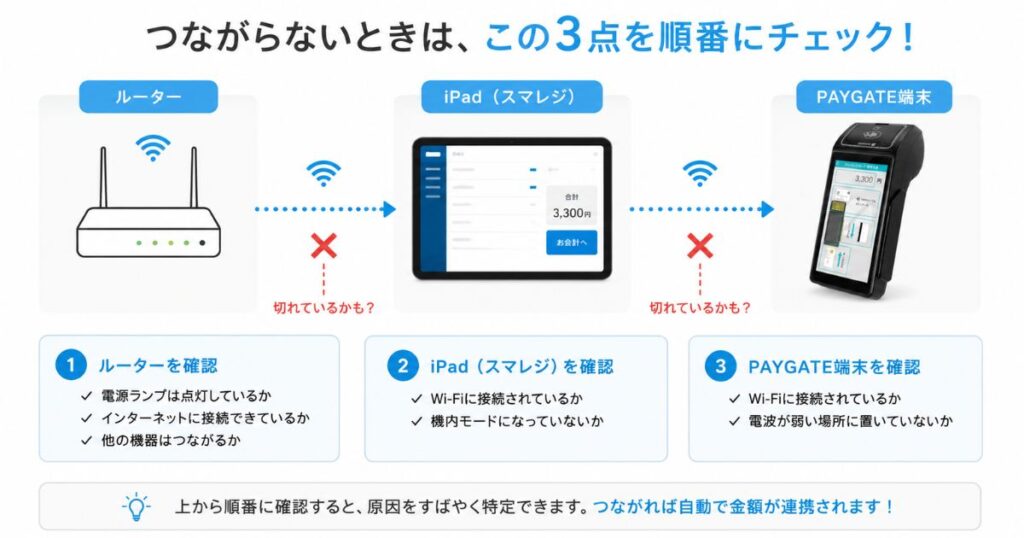
最後に、スマレジで商品をカートに入れて『カード支払』を選び、PAYGATE端末の画面が切り替わるかを見ます。
切り替われば復旧しています。
画面にエラーコードが出ているときは、その番号が手がかりになります。
E150101は、PAYGATEのネットワーク通信がうまくできていないときに出るコードです。
端末の再起動で直ることがあります。
E080002とE150200は、スマレジ側で対応する種類のエラーです。
リーダーシリアルNo.を控えたうえで、PAYGATEサポートに連絡すると話が早く進みます。
クレジット決済のときに0x50が出た場合は、決済の途中でカードを抜いてしまった可能性が高いです。
決済完了の画面が出るまでカードを抜かない、とスタッフに共有しておくと再発を防げます。
PAYGATEには365日体制のサポートデスクと加盟店専用のサポートサイトが用意されています。
スマレジとの連携設定や操作については、スマレジの月額プランに応じたサポートが受けられます。
つながらない状態が営業中に起きても、電話で相談できる窓口があるのは心強いところです。
スマレジ側に売上が残らなかったときは手入力で立て直せます
接続エラーなどで、PAYGATE側は決済が終わっているのにスマレジ側に取引が残らないことがあります。
このときは、スマレジに手入力で取引を作り直します。
まずPAYGATEの集計表とスマレジの売上を突き合わせて、足りない金額を確かめます。
対象がクレジットや銀聯なら、クレジット手入力で取引を作ります。
電子マネーやQRコード決済なら、その他支払で取引を作ります。
クレジット手入力を使うには、スマレジ・アプリの『設定 > クレジットカード設定』で『クレジット手入力』をONにしておきます。
その他支払を使うには、『設定 > 販売設定』で『カード支払』をONにします。
どちらも設定は1回で済むので、先にONにしておくと、いざというときに慌てません。
締め作業をラクにする設定も用意されています。
スマレジ管理画面の『設定 > レジ設定 > 精算印刷』で『PAYGATE』にチェックを入れて更新すると、点検・精算レシートにPAYGATEの金額が印字されます。
設定したあとは、スマレジ・アプリで同期の操作をしてください。
これで、1枚のレシートを見るだけで現金とキャッシュレスの合計を突き合わせられます。
売上の数字そのものは、スマレジ管理画面とPAYGATE管理画面の両方から確認できます。
複数店舗の取引明細をまとめて見たい場合は、PAYGATEサポートデスクに連絡すると一元管理できるようになります。
申し込みから連携して使い始めるまでは最短15日ほどです
導入の流れは3つの段階に分かれます。
- Webから申し込む
初期のお申し込み事項を入力し、スマレジから必要書類の連絡が届きます - 加盟店審査を受ける
審査は最短15日です - 初期設定をして使い始める
審査通過後に端末が発送され、スマレジとの連携設定を行います
書類に不備があったり、申し込んだ決済の種類が多かったりすると、審査の期間は変わります。
端末が届いた時点で使えるのは、審査が終わった決済ブランドだけです。
残りのブランドは、審査が終わったものから順に増えていきます。
オープン日や繁忙期に合わせたいなら、1か月ほど前から動き始めると余裕を持てます。
端末には、到着から12か月の保証が付いています。
水濡れや落下による破損は保証の対象外なので、カウンターの端に置きっぱなしにしない置き場所を決めておくと安心です。
よくある質問
スマレジを使っていなくてもPAYGATEは導入できますか?
決済端末としては、スマレジを使っていないお店でも導入できます。
ただしPAYGATE POSでレジ機能まで使う場合は、商品登録と売上確認をスマレジ管理画面で行うため、スマレジのアカウントが必要になります。
PAYGATEの審査が完了すると、登録した担当者のメールアドレスにスマレジのアカウント発行通知が届きます。
スマレジ以外のPOSレジとも連携できますか?
公式に連携手順が用意されているのは、スマレジとの組み合わせです。
ほかのPOSレジと組み合わせたい場合は、そのPOSレジの提供会社にPAYGATEへの対応状況を聞くのが確実です。
今のレジをそのまま使いたいなら、PAYGATEを決済専用として単体で使う方法もあります。
本番の前に操作の練習はできますか?
スマレジ・アプリの『設定 > 端末設定 > その他:トレーニングモード』を使うと、売上を立てずに操作を試せます。
ただしPAYGATEで練習できるのはクレジットだけです。
クレジット以外の決済は実際に引き落としが発生するので、練習はクレジットに絞ってください。
iPadを交換したら設定はやり直しですか?
新しいiPadのスマレジ・アプリで『設定 > クレジットカード設定 > PAYGATE』の設定をもう一度行います。
PAYGATE端末側の設定はそのままで大丈夫です。
連携用のQRコードを読み取り直す形になるので、10分ほどあれば終わります。
スマレジ・アプリで『PAYGATE』をONにできません
スマレジ管理画面の『設定 > レジ設定 > アプリ設定』で、『設定同期時に端末で設定を変更できる』を【変更可能】にしてください。
設定したあとは、スマレジ・アプリで同期の操作が必要です。
ここが【変更不可】のままだと、アプリ側でスイッチを触れません。
まとめ:PAYGATEのスマレジ連携は二度打ちなしと売上の一元管理をこの1台で実現できます
PAYGATEはスマレジとそのままつながり、連携のための追加費用はかかりません。
他社のCAT/CCT端末なら月1,320円かかる連携費用が、PAYGATEでは0円です。
つなぎ方は、iPadのスマレジと組み合わせる形と、PAYGATE POSで端末1台にまとめる形の2通りから選べます。
設定は、ローカルネットワークON、同じWi-Fiと固定IP、アプリシリアルNo.、外部連携ON、連携QRの読み取りという5ステップです。
つながらないときは、ルーターからPAYGATE端末まで6か所を上から順に見ていけば、たいていは自力で戻せます。
売上がスマレジ側に残らなかったときも、手入力で立て直す方法が用意されています。
費用は初期0円、月額3,300円、端末代39,600円がキャンペーンで0円、決済手数料は1.98%からです。
審査は最短15日、端末には12か月の保証と365日体制のサポートが付いています。
レジ締めのたびに数字を突き合わせている時間は、そのまま人件費です。
その時間をお客様に向け直せると考えると、連携の30分は十分に元が取れます。
実機を触って、自分の店のレジまわりで本当にまわるかを確かめてから決めるのがいちばん確実です。