「スマレジとマネーフォワードって、ちゃんとつながるのかな」
会計ソフトを移したばかりだと、ここが気になります。
スマレジとマネーフォワードは連携できますので安心してください
しかも対象プランは、スタンダード・プレミアム・プレミアムプラス・フードビジネス・リテールビジネスの5つです。
月額0円のスタンダードプランも、この5つに入っています。
レジで記録した売上は、マネーフォワード クラウド会計・確定申告に「取引」として自動で取り込まれます。
届いた売上でできることは、大きく3つです。
- 売上が「取引」として並び、仕訳候補が用意される
- 「取引内訳」「支払手段」「税率」が別々の項目に分かれて届く
- 自動仕訳ルールで、勘定科目・補助科目・部門まで当てられる
とくに2つ目が効きます。
現金かクレジットカードかが独立した項目で届くので、「現金の売上だけ補助科目を分ける」といった仕訳が組めます。
アカウントを作ってから30日は有料プランの機能をひととおり使えるので、自分の店の売上で連携の動きを見てから決められます。
マネーフォワード連携に対応したプランをスマレジ公式サイトの無料資料で確かめる
- 連携できるスマレジのプランと、無料プランでの扱い
- 自動で届く売上と、自分で入れることになるお金の線引き
- 現金とクレジットカードを分けて仕訳するための設定
- スマレジ側とマネーフォワード側、それぞれの操作手順
- 売上が届かないとき、金額が合わないときに見る場所
スマレジとマネーフォワードは連携できます!対象プランと自動で届くデータの中身
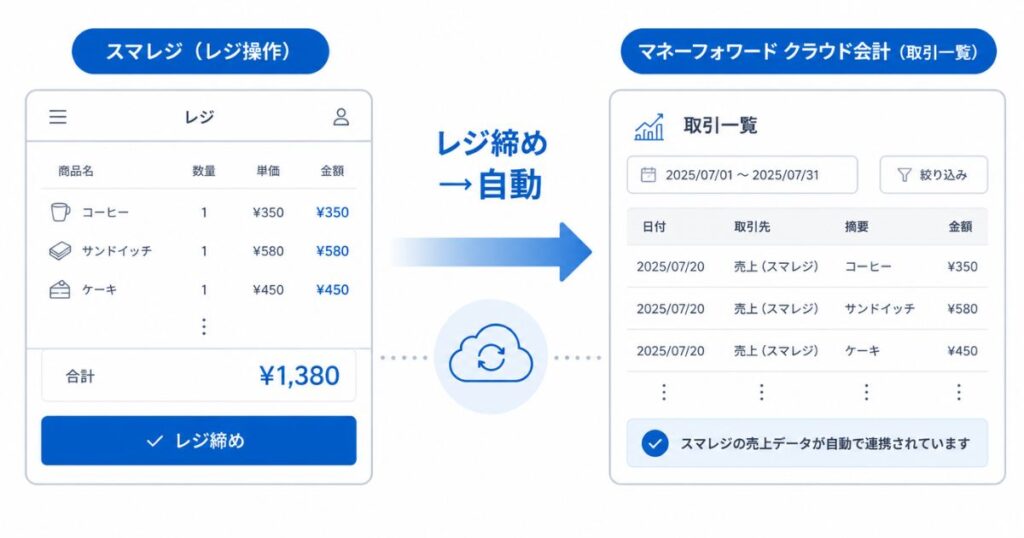
レジ締めのあと売上がマネーフォワードに並ぶまでの流れ
スマレジの売上は、マネーフォワードクラウドの「取引」として登録されます。
ログインしてホーム画面を開くと、まだ仕訳していないデータがあるときは『未仕訳』が赤く表示されます。
そこから「自動で仕訳」か「手動で仕訳」を選ぶだけで、帳簿への登録が終わります。
つまり、レジで会計をして日次締めをするところまでが店の仕事です。
そこから先の転記は、ソフト側が引き受けてくれます。
この受け渡しは、スマレジの「API連携」というしくみで動いています。
APIは、サービス同士がデータをやり取りするための出入口のことです。
スマレジ側で出入口を開けて、そこに入るための鍵をマネーフォワードに渡すイメージですね。
鍵を渡す作業は最初の1回だけです。
そのあとは、レジの使い方をなにも変えずに済みます。
連携先はマネーフォワード クラウド会計と、個人事業主向けのマネーフォワード クラウド確定申告のどちらでも使えます。
会計側で受け取ったデータをどう扱うかも、両方で同じ考え方です。
ひとつだけ先に押さえておくと安心なのが、さかのぼれる期間です。
マネーフォワードのデータ連携で取得できるのは、おおむね1〜3か月分と案内されています。
それより古い売上は、CSVのインポートか手入力で入れることになります。
月額0円のスタンダードプランでも連携の対象プランに入っています
外部サービスとの連携は上位プラン限定、という料金体系もめずらしくありません。
ここが気になっていた人には、うれしい答えになります。
マネーフォワードクラウドとの連携は、スマレジの全5プランが対象です。
| プラン | 月額(税込) | マネーフォワード連携 |
|---|---|---|
| スタンダード | 0円 | 対象 |
| プレミアム | 5,500円 | 対象 |
| プレミアムプラス | 8,800円 | 対象 |
| フードビジネス | 12,100円 | 対象 |
| リテールビジネス | 15,400円 | 対象 |
月額料金は1店舗あたりの金額です。
スタンダードプランは1店舗・商品登録1,000件までといった範囲があるものの、レジとしての基本機能はそろっています。
そこにマネーフォワード連携まで含まれているので、小さく始めて経理だけ自動化する、という入り方ができます。
もうひとつ、試し方の話です。
スマレジはアカウントを作ってから30日間、有料プランの機能を無料で使えます。
期間が終わっても勝手に課金されることはなく、申し込みをしなければ月額0円のスタンダードプランへ自動で切り替わります。
- 30日のあいだに、実際の売上でマネーフォワードへの届き方を見られる
- 合わなければ何もしなくてよく、0円のプランへ落ちるだけ
- 0円のプランでも連携は使い続けられる
費用の心配をしないまま、自分の店の数字で判断できる状態ということです。
自動で届くデータと自分で入れるデータの線引き
連携でいちばん誤解が起きやすいのが、ここです。
スマレジからマネーフォワードへ渡せるのは、「取引種:通常」の取引だけと公式に決まっています。
そして「入金」「出金」は取引種:通常に含まれないため、連携できません。
店頭のお会計・テーブル会計・テイクアウトといった、ふだんの販売はすべて通常の取引です。
なので日々の売上は、そのまま自動連携の範囲に入ります。
| お金の動き | 自動連携 | 連携できないときの入れ方 |
|---|---|---|
| 店頭・テーブル テイクアウトの売上 | できる | ー |
| 現金・クレジットカード 電子マネー・QR決済 | できる (支払手段の項目つき) | ー |
| レジの「入金」処理 | できない | マネーフォワードで 手入力かCSVインポート |
| レジの「出金」処理 | できない | マネーフォワードで 手入力かCSVインポート |
| 小口現金・釣銭の準備金 | できない | マネーフォワードで 手入力かCSVインポート |
| 仕入・経費の支払い | できない | 銀行口座やカードを 別途データ連携 |
| 連携をつなぐ前の古い売上 | できない (おおむね1〜3か月分まで) | CSVインポートか手入力 |
表の下半分を見て「思ったより手作業が残る」と感じたかもしれません。
ただ、件数で考えると印象が変わります。
1日の会計が50件ある店なら、月におよそ1,500件の売上が発生します。
いっぽうで入金・出金や小口現金の動きは、多くても月に数十件です。
件数の多いほうがまるごと自動になるので、手を動かす対象が「毎日の売上」から「たまの例外」に変わります。
しかも入金・出金は毎回似た内容になりがちです。
マネーフォワード側で一度仕訳を登録すれば、同じ形の明細に自動仕訳ルールが働くようになります。
返品まわりの話は、正直に書いておきます。
返品販売や取引取消がマネーフォワード側でどんな明細になるかは、公開されている資料からは読み取れませんでした。
届いた売上は「取引内訳」「支払手段」「税率」に分かれて並びます
ここが、連携をうまく使えるかどうかの分かれ目になります。
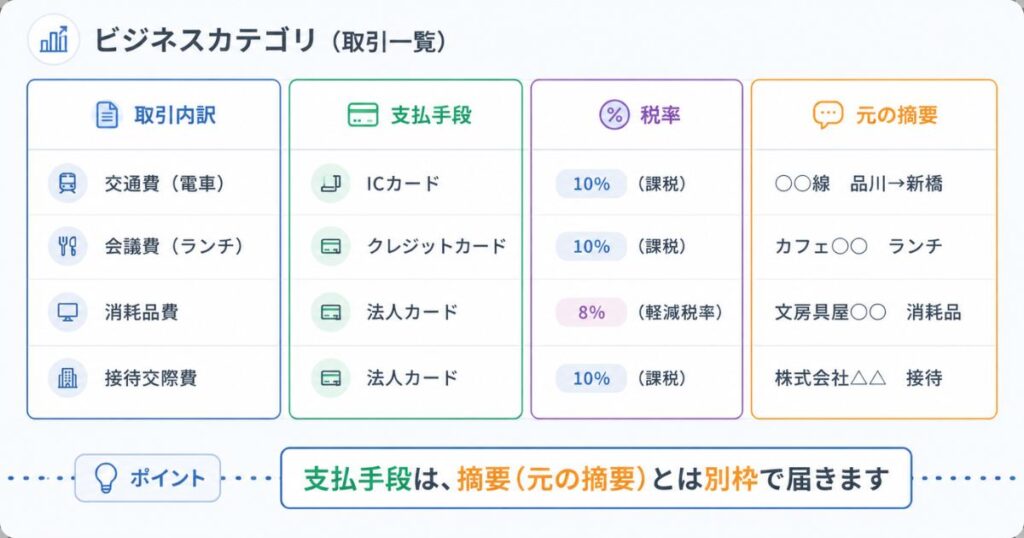
マネーフォワード クラウド会計では、レジのようなサービスから届いたデータは「連携サービスから入力」の「ビジネスカテゴリ」という画面に並びます。
銀行やクレジットカードの明細が並ぶ「通帳・カード他」とは別の画面です。
そしてビジネスカテゴリの明細は、金額がひとかたまりで届くわけではありません。
| 項目 | 入ってくる中身 | 仕訳での使いどころ |
|---|---|---|
| 取引内訳 | 売上金額・手数料・値引きなど | 売上高と手数料を別の科目に分ける |
| 支払手段 | 現金・クレジットカードなど | 現金売上と売掛金を分ける |
| 税率 | 連携元から届いた税率 (取得できない場合は「税率不明」) | 軽減税率と標準税率で税区分を変える |
| 元の摘要 | 連携元から届いた摘要 | 店舗名や商品名での絞り込み |
注目してほしいのは2行目です。
支払手段は、摘要の文章の中ではなく独立した項目として届きます。
「摘要に”現金”という文字が入っていないから、現金売上だけを狙った仕訳ルールが作れない」
という詰まり方をした人は、この項目を見ていない可能性があります。
摘要の文字だけ見て「うちは分けられないんだ」とあきらめかけていました
分けられます。
そのための設定が次の見出しの内容です。
もうひとつ、件数の話も先に片づけておきます。
ビジネスカテゴリのデータは、初期状態では「決済」単位で並びます。
1日に100件の会計があれば、100行が並ぶということです。
これを1日ぶんにまとめたいときは、画面右上の「日次」を押します。
マネーフォワード側の「日次集計」機能で、決済単位から日次単位の表示に切り替わります。
この切り替えには2つの制限があります。
- 集計できるのは1日あたり3,000件まで(超えると集計できない)
- 連携サービスに複数アカウントがある場合、アカウントを横断した集計はできない
1日3,000件は、かなりの繁盛店でも届きにくい数字です。
個人店から中規模の店舗まで、実質的には気にせず使える枠と考えて大丈夫です。
現金とクレジットカードを分けて仕訳したいときの組み立て方
ここで使うのが、マネーフォワード クラウド会計の「自動仕訳ルール(ビジネス)」です。
銀行やカード明細に使う「自動仕訳ルール(通帳カード)」とは別に、レジなどの連携サービス向けに用意されているルールです。
設定するのは、大きく次の4つです。
| 設定項目 | 選べる内容 |
|---|---|
| 連携サービス | スマレジを指定/連携サービス共通/店舗共通(店舗の指定もできる) |
| 明細の種類 | 取引内訳の明細に適用/支払手段の明細に適用/すべての種類に適用 |
| 明細の内容 | 完全一致/前方一致/後方一致/部分一致 |
| 作成される仕訳 | 勘定科目・補助科目・部門・取引先・税区分・インボイス・摘要 |
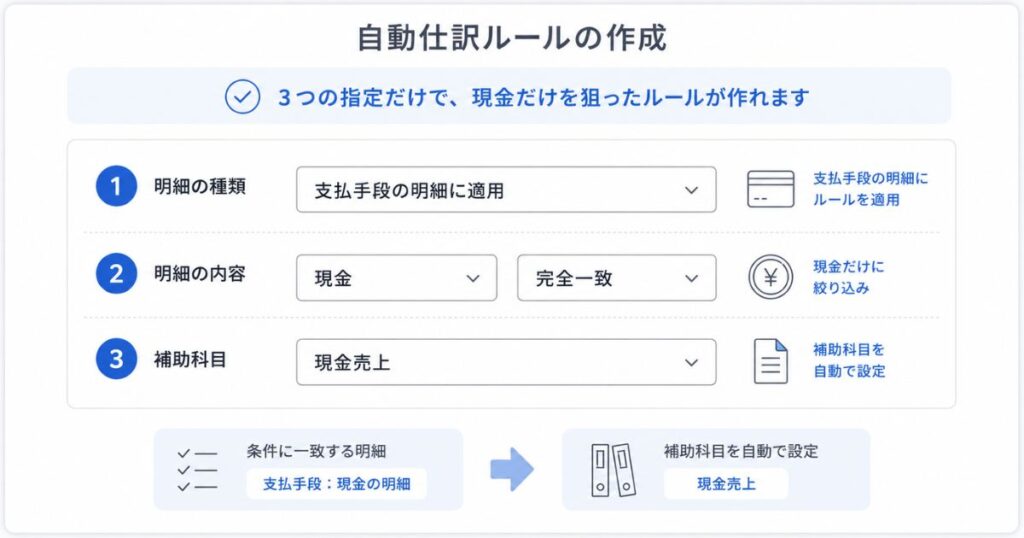
「明細の種類」で「支払手段の明細に適用」を選べるところが要です。
ここを選んだうえで、明細の内容に「現金」と入れて完全一致にすれば、現金の売上だけを狙ったルールになります。
よくある分け方を、そのまま設定に落とすとこうなります。
| やりたいこと | 明細の種類 | 明細の内容 | 作成される仕訳の設定 |
|---|---|---|---|
| 現金売上を分ける | 支払手段の明細に適用 | 「現金」で完全一致 | 補助科目に「現金売上」 |
| カード売上を売掛金にする | 支払手段の明細に適用 | 「クレジット」で部分一致 | 勘定科目に「売掛金」 |
| 決済手数料を分ける | 取引内訳の明細に適用 | 「手数料」で部分一致 | 勘定科目に「支払手数料」 |
| 値引きを分ける | 取引内訳の明細に適用 | 「値引」で部分一致 | 勘定科目に「売上値引」 |
| 店舗ごとに分ける | すべての種類に適用 | 店舗を指定 | 部門に店舗名 |
| 軽減税率を分ける | 取引内訳の明細に適用 | 税率で「8%」を指定 | 税区分を軽減税率に |
店舗を持つ数が増えても、部門を当てておけば店舗別の損益がそのまま出せます。
ルールが複数あたるときの優先順位も決まっています。
「連携サービスの指定」→「優先度の数字(小さいほど優先)」→「一致条件(完全一致がいちばん強い)」→「取得税率」の順で判定されます。
細かいルールほど優先度の数字を小さくしておくと、狙いどおりに当たります。
ルールを作る方法は3つあります。
①仕訳を登録するついでに作る
ビジネスカテゴリの画面で「自動仕訳ルールとして保存」にチェックを入れて登録すると、その内容がそのままルールになります。
いちばん手軽で、最初の数日はこれだけで足ります。
②ルール画面で一から作る
「自動仕訳ルール(ビジネス)」画面で「仕訳ルールの新規作成」から作ります。
上の表のように、狙いを決めてから組みたいときはこちらです。
③CSVで一括して作る
ルール画面にはインポートとエクスポートのボタンがあります。
いったんエクスポートしたCSVを表計算ソフトで編集し、インポートで戻すやり方です。
商品点数が数百ある小売店で、商品名ごとにルールを作りたいときはこれが現実解になります。
ここまで設定してしまえば、毎日やることは「未仕訳を開いて登録を押す」だけになります。
レジを締めたあとにレシートを並べて電卓を叩いていた時間が、そのまま空きます。
ただ、どの科目に当てるかは店の業態や税理士の方針で変わる部分です。
自分の店だとどう組むのがきれいか迷ったら、画面を見ながら相談できる場が用意されています。
自分の店の仕訳の組み立て方は、スマレジの無料オンライン相談で聞ける
スマレジとマネーフォワード連携の設定手順とうまく届かないときの直し方
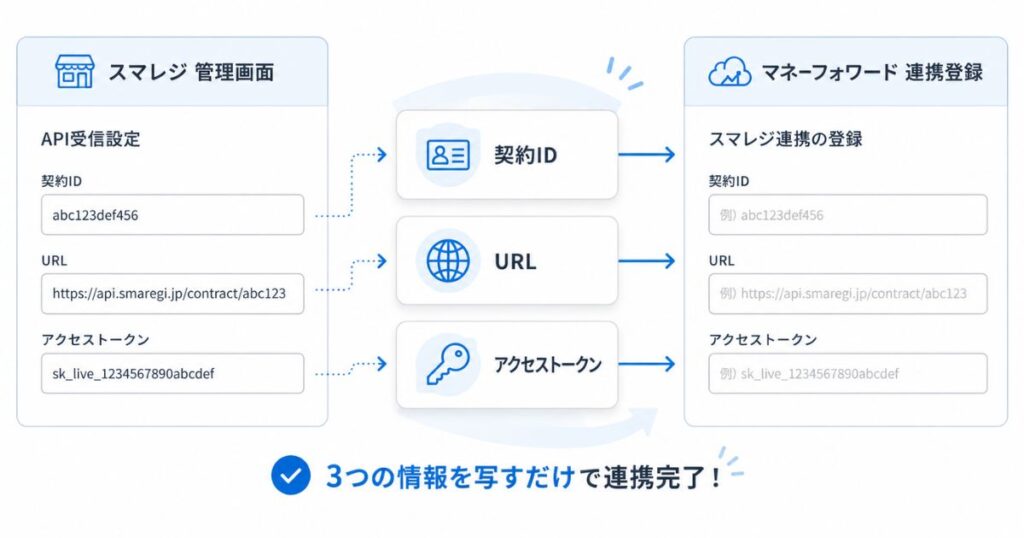
やることは、スマレジ側で3つの情報を用意して、マネーフォワード側に貼るだけです。
パソコンの操作にそこまで慣れていなくても、落ち着いてやれば数分で終わります。
スマレジ側でやる3つの操作
①API受信設定の画面を開く
スマレジの管理画面で『設定 > システム連携 > スマレジAPI設定』へ進みます。
レジのアプリではなく、パソコンのブラウザで開く管理画面のほうです。
このメニューが見当たらないときは、ログインしているアカウントの権限を疑ってみてください。
システム連携まわりは、店長やスタッフの権限だと表示されないことがあります。
オーナーのアカウントでログインし直すか、権限を持つ人に操作してもらうのが確実です。
②4つの項目を「利用する」に変えて更新する
『API受信設定』のなかで、次の項目を切り替えます。
| 項目 | 設定 |
|---|---|
| 受信機能を利用する | 「利用する」を選ぶ |
| IPアドレス制限 | 制限したいIPアドレスがあれば入力 (なければ空欄) |
| 店舗情報参照 | 「利用する」を選ぶ |
| 取引情報参照 | 「利用する」を選ぶ |
| 日次締め情報参照 | 「利用する」を選ぶ |
ほかの項目はさわらないほうが安全です。
切り替えたら、ページの下まで移動して【更新】を押します。
③アクセストークンを発行して3つの情報を控える
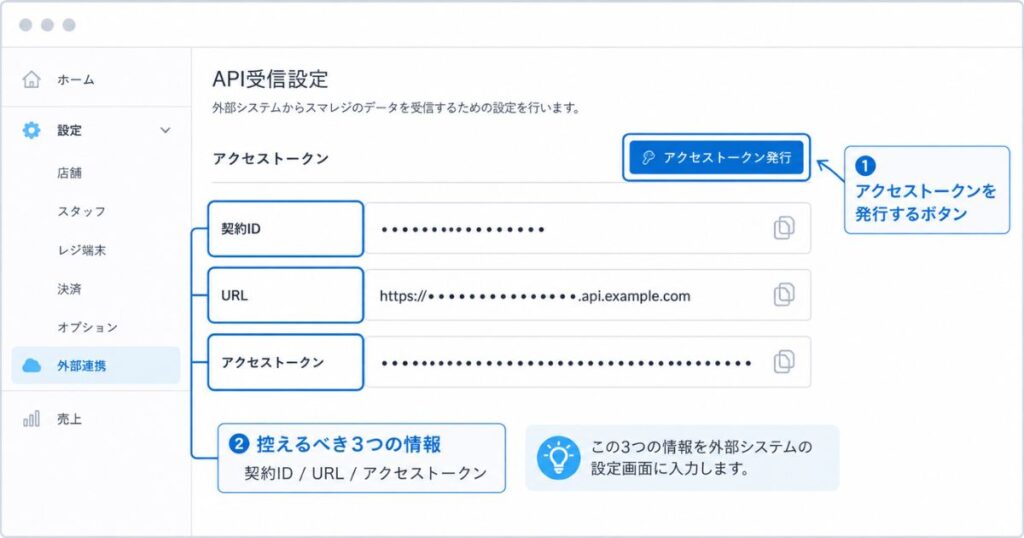
更新が終わると、受信設定のなかに【アクセストークン発行】のボタンが出ます。
押すと長い文字列が発行されるので、画面に表示されている次の3つを控えます。
- 契約ID
- URL
- アクセストークン
控えるのはこの3つで、「APIパスワード」のような項目は出てきません。
手で打ち直すと1文字違いでつながらなくなるので、コピー&ペーストで運びます。
マネーフォワード側でやる3つの操作
①データ連携の新規登録を開く
マネーフォワードクラウドで『データ連携 > 新規登録』を開きます。
②カテゴリー【ビジネス】からスマレジを選ぶ
カテゴリー欄の【ビジネス】をクリックして、一覧から『スマレジ』を選びます。
銀行やカードを登録する画面とは別なので、ビジネスのタブから入るのがポイントです。
③3つの情報を貼って取り込み開始日を選ぶ
控えておいた契約ID・URL・アクセストークンを、それぞれの欄に貼り付けます。
そのあと、自動取得の開始日を2つから選びます。
- 取得可能なデータをすべて取り込む
- 開始日以降のデータを取り込む(カレンダーから日付を選ぶ)
期の途中から始めるなら、期首や月初を指定しておくと帳簿がきれいに切れます。
最後に【連携登録】を押せば、設定は終わりです。
ホーム画面に取引データが並び始めたら、つながった合図になります。
売上が届かないときに見る場所
「設定したのに、マネーフォワードに何も出てこない」という場面は起こりえます。
原因はだいたい決まっているので、上から順に見ていけば見つかります。
| 症状 | 疑うところ | 見る場所 |
|---|---|---|
| まったく届かない | 受信機能や取引情報参照が オフのまま | スマレジ 『設定>システム連携>スマレジAPI設定』 |
| まったく届かない | 3つの情報のどれかが1文字違う | マネーフォワード 『データ連携>登録済一覧』で再登録 |
| その日のぶんだけ届かない | 日次締め処理がまだ | スマレジの日次締め処理画面 |
| 入金・出金だけ届かない | 取引種:通常の対象外 | 連携できない仕様のため 手入力かCSVで補う |
| 古い売上が届かない | 取得できる期間は おおむね1〜3か月 | CSVインポートか手入力で補う |
| エラー表示が出ている | アクセストークンの失効や 設定の変更 | マネーフォワード『登録済一覧』の エラー内容 |
| 一部の店舗だけ届かない | 店舗情報参照がオフ または店舗の設定漏れ | スマレジのAPI受信設定と店舗設定 |
いちばん多いのは、上から3行目の日次締めです。
締めが終わっていない日のデータは、まだ確定していない扱いになります。
閉店後にレジを締める習慣がついていれば、この行はそもそも起きません。
それでも直らないときは、設定をやり直せます。
マネーフォワードの『登録済一覧』からスマレジの登録を編集して、3つの情報を入れ直すだけです。
アクセストークンはスマレジ側で発行し直せるので、控えを紛失していても詰みません。
金額が合わないときは値引きと取消から
届いてはいるけれど、スマレジの売上金額とマネーフォワードの数字がそろわない。
この相談は実際に出ています。
ずれが出やすいのは、値引きと取消がからむ取引です。
まず見てほしいのが、比べている画面がそろっているかどうかです。
スマレジの売上分析と見比べるのではなく、マネーフォワードの『登録済一覧』から「明細一覧」を開いて、届いた生のデータそのものを確認します。
仕訳候補の画面は自動仕訳ルールが働いたあとの姿なので、比較には向きません。
生のデータでもずれているなら、次の順で見ます。
- 取引内訳に「値引き」の行が別で立っていないか
- 決済手数料の行を売上と足し引きしていないか
- 取消した取引が、取消前の金額のまま残っていないか
- 税込と税抜のどちらで比べているか
1と2は、ずれではなく分かれて届いているだけということが多いです。
売上の行と値引きの行を足し戻すと一致する、という具合ですね。
3で心当たりがあるときは、明細一覧の内容を控えたうえでマネーフォワードのサポートに問い合わせるのが早道になります。
取り込まれた生データの取り違えは、画面共有で見てもらったほうが確実だからです。
税額のほうがずれているときは、別の場所を見ます。
マネーフォワードの税率の項目は、連携元から税率が届かなかった場合に「税率不明」と表示されます。
ここが税率不明のまま並んでいるなら、税区分は自分で当てることになります。
その場合は自動仕訳ルールで税率を「税率不明」に指定し、作成される仕訳の側で税区分を決めておくと、毎回の手直しがなくなります。
なお自動仕訳ルールで税区分を指定していると、連携元の税率よりルール側の設定が優先されます。
飲食店・小売店・美容室・クリニックでの効きどころ
同じ連携でも、業態によって助かる場所が変わります。
| 業態 | 連携がとくに効く場面 | 組んでおきたい設定 |
|---|---|---|
| 飲食店 | 昼は現金、夜はカードで支払手段が偏る | 支払手段のルールで現金売上と売掛金を分ける |
| 飲食店 | テイクアウトは8%、店内は10% | 税率のルールで税区分を自動で振り分ける |
| 小売店 | 店舗が増えると集計が煩雑になる | 部門に店舗名を当てて店舗別損益を出す |
| 美容室・サロン | 施術と物販が同じ会計に混ざる | 取引内訳のルールで売上科目を分ける |
| クリニック・整骨院 | 保険外の収入だけ別で管理したい | 補助科目に「自由診療」を当てる |
共通しているのは、レジで記録した時点の情報がそのまま帳簿の分類に使えることです。
あとから思い出して分ける作業が、丸ごといらなくなります。
浮く時間を、件数から逆算してみます。
仕訳を1件入力するのに30秒かかると仮定して、月の会計件数ごとに並べた試算です。
| 1日の会計件数 | 月の件数(30日) | 手入力の想定時間 | 日次集計でまとめた場合 |
|---|---|---|---|
| 20件 | 600件 | 約5時間 | 30件・約15分 |
| 50件 | 1,500件 | 約12時間30分 | 30件・約15分 |
| 100件 | 3,000件 | 約25時間 | 30件・約15分 |
いちばん右の列は、マネーフォワードの日次集計で1日1行にまとめたときの件数です。
1日100件の店なら、月25時間ぶんの入力作業が15分の確認作業に置き換わる計算になります。
時間はあくまで仮定を置いた目安ですが、桁が変わることは件数だけ見てもわかります。
マネーフォワードとfreeeで迷ったときの分かれ目
スマレジは会計freeeとも連携できます。
会計ソフトをこれから決める人のために、選ぶときの目安を置いておきます。
| 迷いどころ | 向いているほう |
|---|---|
| 顧問税理士がすでに使っているソフトがある | そのソフトに合わせる (引き継ぎがいちばん軽い) |
| 簿記の考え方に沿って自分で組みたい | マネーフォワード |
| 給与や経費もまとめて同じ画面で回したい | マネーフォワード |
| 簿記の知識がなく、質問に答える形で進めたい | freee |
いちばん強い判断材料は1行目です。
顧問税理士がいるなら、先に使っているソフトを聞いてから決めると、やり取りの手間がまるごと減ります。
どちらを選んでも、スマレジ側でやることは同じ「API受信設定とアクセストークン発行」です。
あとから会計ソフトを乗り換えても、レジを買い替える必要はありません。
スマレジの連携先には、TKCのFXシリーズのように会計事務所が使う仕組みも用意されています。
顧問先の指定でソフトが決まっている場合でも、レジ側から歩み寄れる余地があるということです。
導入費用は補助金の相談から始められます
費用の面でも、使える制度があります。
中小企業や小規模事業者のITツール導入を支援する国の補助金は、クラウド型のPOSレジも対象に含まれています。
制度の名前は「IT導入補助金」から「デジタル化・AI導入補助金」へ変わりました。
スマレジは自社を幹事社とするコンソーシアムでIT導入支援事業者の認定を受けていて、申請のサポートを受けられます。
押さえておきたい条件は3つです。
- 利用契約と支払いは、交付が決定してから(先に契約すると対象外になる)
- ハードウェアだけの申請はできず、スマレジのプラン導入とセット
- 補助対象のツールは年間利用料の一括払いになる
補助率や上限額、対象になるプランは枠や時期で変わります。
先に知っておくと空振りしない条件も、いくつか公表されています。
| よくある想定 | 公表されている扱い |
|---|---|
| 決済端末のPAYGATEだけ導入したい | 対象外 |
| 自動釣銭機を買いたい | 対象外 |
| タブレットだけ買いたい | プラン導入とセットでないと申請できない |
| 申請書類を代わりに出してほしい | 制度上、申請の代理・委託はできない (サポートは受けられる) |
| 開業したばかりで申請したい | 1期目の決算か確定申告が済んでいることが前提 |
採択そのものは事務局の判断なので、必ず通るものではありません。
それでも、通れば負担が大きく変わる制度です。
自分の店が対象になるかは、見積もりを取るついでに聞いてしまうのが早いです。
よくある質問
連携をやめたくなったら解除できますか
解除できます。
連携サービスの管理はマネーフォワードの『データ連携 > 登録済一覧』でまとめて操作するので、スマレジの登録もこの画面から外します。
スマレジ側からも止めておきたいときは、API受信設定の「受信機能を利用する」を「利用しない」に戻す方法が確実です。
すでに登録済みの仕訳は帳簿に残るため、解除しても過去の記帳が消えることはありません。
インボイス制度や電子帳簿保存法にも対応していますか
スマレジのレシートは、アプリのバージョン4.28.0以降でインボイス制度に対応しています。
対象は全プランなので、月額0円のスタンダードプランでも適格簡易請求書の要件を満たしたレシートを出せます。
アプリが古いままだと対応版になっていないので、更新だけは済ませておいてください。
会計側の帳簿保存の要件は、マネーフォワード クラウド会計・確定申告の機能で受け止める形になります。
マネーフォワード側はどのサービスを契約すればいいですか
法人ならマネーフォワード クラウド会計、個人事業主ならマネーフォワード クラウド確定申告が受け皿になります。
スマレジからのデータ連携も自動仕訳ルールも、どちらのサービスでも同じように使えます。
両方を契約する必要はないので、事業の形に合うほうをひとつ選べば足ります。
スマレジ・タイムカードの勤怠データも連携できますか
売上とは別の経路になります。
スマレジ・タイムカードは、マネーフォワード クラウド給与のフォーマットに合わせた勤怠実績のCSVダウンロードに対応しています。
売上のようにAPIでつなぎっぱなしにするのではなく、給与計算のタイミングでCSVを書き出して取り込む流れです。
売上は自動、勤怠は月に一度の書き出し、と覚えておくと混乱しません。
設定でつまずいたときはどちらのサポートに聞けばいいですか
境目は画面で分けると迷いません。
スマレジの管理画面で起きていること、たとえばAPI受信設定やアクセストークンの発行はスマレジのサポートへ。
マネーフォワードの画面で起きていること、たとえば連携登録や仕訳候補の中身はマネーフォワードのサポートへ問い合わせます。
スマレジ公式も、マネーフォワード側の設定はマネーフォワードへ問い合わせるよう案内しています。
顧問税理士にもマネーフォワードの画面を見てもらえますか
見てもらえます。
マネーフォワード クラウドはメンバーを追加して権限を渡せるので、税理士や記帳担当者を招待すれば同じ画面を共有できます。
連携した売上を月次で見てもらう運用にすれば、資料を書き出して送る手間もなくなります。
招待する前に、どこまでの権限を渡すかだけ決めておくと安心です。
まとめ:スマレジとマネーフォワードの連携は無料プランでも使えてレジ締めだけで帳簿が整います
スマレジとマネーフォワードは連携できて、月額0円のスタンダードプランもその対象です。
ここまでのポイントを並べておきます。
- 対象は全5プラン。連携のためだけに有料プランへ上げる必要はない
- 自動で届くのは「取引種:通常」の売上。入金と出金は手入力かCSVで補う
- 支払手段は独立した項目で届くので、現金とカードを分けた仕訳が組める
- 設定は契約ID・URL・アクセストークンの3つを写すだけ
- 届かないときは、まず日次締めと「取引情報参照」を見る
ルールを一度組んでしまえば、毎日やることは未仕訳を開いて登録を押すところまで縮みます。
閉店後にレシートを並べていた時間が、そのまま手元に戻ってきます。
しかも、30日の無料期間のあいだに自分の店の売上で動きを見られます。
合わなければ0円のプランに落ちるだけなので、確かめるところから始めて損はありません。
科目の当て方やプランの選び方まで含めて相談したいなら、見積もりと一緒に持ちかけるのがいちばん早い道です。