
スマレジを入れたいけど
うちにあるiPadで、そのまま使えるのかな
買うとしたら、どの機種でいくらかかるんだろう
と思っていませんか?
手元のiPadにiPadOS 15以上が入っていれば、機種を問わずそのまま使えます。
これから買う場合も、いちばん安いモデルのいちばん小さい容量で足ります。
スマレジが公表している推奨環境では、対象OSが「iPadOS 15・16・17・18・26、機種問わず」と決まっています。
容量についても、スマレジだけで端末を使うなら最小容量のモデルで十分だと公式のよくあるご質問に書かれています。
つまり高いiPadを選ぶ理由は、レジ用途にはほとんどありません。
スマレジ用のiPadをそろえる道は、次の4つです。
- 手元のiPadをそのまま使う
(費用0円) - 新品を買う
(11インチiPadのWi-Fiモデル128GBで74,800円) - 未使用品や中古を買う
(2万円台から6万円台) - スマレジの機器サブスクプランで月額で借りる
(初期費用0円)
4つの道をお金と手間で並べると、こうなります。
| そろえ方 | 最初にかかるお金 | 帳簿の扱い | 壊れたとき |
|---|---|---|---|
| 手元のiPadを使う | 0円 | 処理なし | 自分で修理を手配 |
| 新品を買う | 74,800円から | 資産に計上 | 自分で手配 (AppleCare+加入なら1回4,400円) |
| 未使用品 中古を買う | 24,800円から | 資産に計上 | 販売店の保証で対応 |
| 機器サブスク | 0円 | 月額を経費に計上 | 自然故障は無制限で交換 |
どれを選ぶかは、お店の形でだいたい決まります。
- 店内にレジを据え置きしてWi-Fiがある店
→ Wi-Fiモデルのいちばん安い構成でよい - キッチンカーや催事で店の外に出る店
→ セルラーモデルを選ぶ - 開店直前で手元の現金を残したい店
→ 機器サブスクプランで月額に振り替える - すでにiPadがある店
→ まず設定画面でiPadOSのバージョンを見る
本体代の負担が重いと感じたら、デジタル化・AI導入補助金でiPadも対象になる枠があります。
ハードウェアの補助率は購入額の2分の1以内で、スマレジはIT導入支援事業者として登録済みなので申請の相談先も同じ窓口で済みます。
対応端末の一覧と料金プランは、公式の資料に1冊でまとまっています。
- 手元のiPadがスマレジで使えるかどうかの見分け方
- 無印iPad・Air・mini・Proそれぞれの世代の線引き
- 新品・中古・機器サブスクの実額と、選ぶときの分かれ目
- iPadスタンドと周辺機器までそろえたときの総額
- 届いたiPadがレジとして動くまでの設定手順
スマレジで使えるiPadの条件は対応バージョンと対応機種だけ

スマレジが使えるiPadの条件は、じつは2つしかありません。
- iPadOSのバージョンが15以上であること
- 店内でインターネットにつながること
画面の大きさやチップの速さ、カメラの性能はどれも条件に入っていません。
スマレジ側が機種を問わないと明記しているのは、商品を選んで金額を打つというレジの処理がそれだけ軽いからです。
だから機種選びで悩む時間は、思っているよりずっと短くて済みます。
スマレジの対応iPadOSはバージョン15から26までで機種は問わない
スマレジ・アプリが動くiPadOSのバージョンは、公式に決められています。
スマレジが公開している推奨環境では、対象OSが
「iPadOS 15 / 16 / 17 / 18 / 26」で、しかも「機種問わず」と書かれています。
ここがいちばん大事なポイントです。
条件はOSのバージョンで、iPadの機種名や世代そのものではありません。
だから「第◯世代じゃないとダメ」という決まりは、スマレジ側には存在しません。
19から25までのバージョンが抜けているのは、Appleが数字をiPhone側にそろえてiPadOS 18の次を26にしたからで、15から26までで現行のiPadOSはすべて入っています。
逆に、iPadOS 14以前のままの端末ではスマレジ・アプリを使えません。
ただしOSは無料で上げられるので、機種がiPadOS 15に対応していればアップデートするだけで使えるようになります。
いま現役で使っているiPadなら、ほぼ対応範囲に入っています。まずはバージョンを見るだけで答えが出ます。
手元のiPadが対応しているかどうかは設定画面の2か所に出ている
すでにiPadを持っているなら、判定にかかるのは1分ほどです。
見るのは機種名とiPadOSのバージョンの2か所だけです。
①機種名と世代を見る
「設定」アプリを開いて、「一般」から「情報」に進みます。
「機種名」の欄に、iPad(第9世代)のような形で世代まで表示されます。
同じ画面には「モデル番号」と「容量」も並んでいます。
もし機種名の欄に世代が出ずiPadとだけ表示される古い端末なら、モデル番号(Aから始まる4桁の数字)をApple公式のサポートページで引くと世代が特定できます。
②iPadOSのバージョンを見る
「設定」から「一般」に進み、「ソフトウェア・アップデート」を開きます。
いま入っているバージョンが表示され、上げられるバージョンがあればここに出ます。
この2つがそろえば、答えは次の3通りに分かれます。
| 設定画面で見えた状態 | スマレジでの扱い | やること |
|---|---|---|
| iPadOSが15以上 | そのまま使える | App Storeでアプリを入れるだけ |
| iPadOSが14以前で 15以上に上げられる | アップデートすれば使える | ソフトウェア・アップデートを実行 |
| iPadOSが14以前で これ以上上がらない | 買い替えか機器サブスクに切り替え | 次の章の世代表で候補を選ぶ |

無印iPadは第8世代以降でAir・mini・Proは世代に線がある
これから買う場合は、最新のiPadOS 26が入る機種を選ぶのが得です。
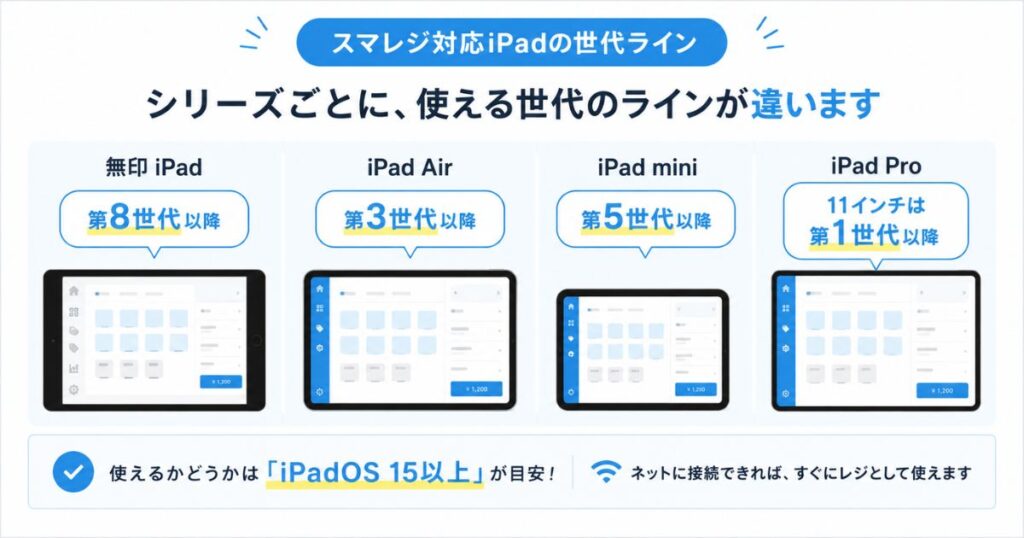
スマレジが公開しているiPadOS 26の対応端末は、シリーズごとに世代の線が引かれています。
ここを取り違えると、店で使えない端末を買ってしまいます。
| シリーズ | iPadOS 26が入る世代 (これから買うならここ) |
|---|---|
| 無印iPad | 第8世代以降・iPad(A16) |
| iPad Air | 第3世代以降・iPad Air(M2)・iPad Air(M3) |
| iPad mini | 第5世代以降・iPad mini(A17 Pro) |
| iPad Pro | 11インチは第1世代以降 12.9インチは第3世代以降 iPad Pro(M4) |
ここでいちばん誤解されやすいのが、この表を「対応機種の一覧」だと読んでしまうことです。
表に載っているのは最新のiPadOS 26が入る世代で
この表に名前がない古い世代でも、入っているiPadOSが15以上ならスマレジの対象OSの範囲に収まっています。
たとえば無印iPadの第7世代は表に入っていません。
それでも手元の第7世代にiPadOS 15以上が入っていれば、対象OSの条件は満たしています。
iPad Proも「Proなら全部いける」わけではなく、9.7インチや10.5インチ、12.9インチの第1・第2世代はiPadOS 26の対象から外れています。
これから買い足す1台としては、表に名前がある世代から選ぶのが無難です。
- いま持っているiPadを使うなら
→ 世代ではなくiPadOSのバージョンだけを見る - これから買うなら
→ 上の表から選ぶ。無印iPadなら第8世代以降 - 中古で古い世代を選ぶなら
→ OSが上がらなくなった時点で入れ替えが必要になる前提で予算を組む
iPadOSのメジャーアップデートはスマレジの対応完了を待つ
新しいiPadOSが出たとき、すぐ上げないほうがいい理由があります。
スマレジは、推奨バージョンから外れるメジャーバージョンのアップデートをするとアプリが正しく動作しなくなる可能性があると案内しています。
そして対応完了のアナウンスが出るまでは、メジャーバージョンのアップデートを控えるようにと書かれています。
アナウンスはアプリや管理画面、公式サイトのお知らせ、メールで届きます。
営業中のレジが止まると売上が立たないので、この待ちは守る価値があります。
実際の運用でやることは、次の3つだけです。
- レジで使うiPadは、自動アップデートを切っておく
- スマレジからの対応完了のお知らせが届いてから上げる
- 上げる作業は開店前か閉店後にまわす
自動アップデートの切り方は、「設定」から「一般」に進んで「ソフトウェア・アップデート」を開き、「自動アップデート」をオフにするだけです。
ここを触っておくと、寝ている間に勝手にOSが上がって朝レジが開かないという事故を防げます。
アプリ自体のアップデートは、OSと違って止める必要はありません。
むしろスマレジ・アプリは新しいOSへの対応を新しいバージョンで入れてくるので、アプリは新しいまま保つのが正解です。
次のiPadOS 27もAppleがプレビューを公開している段階なので、この待ち方はそのまま使えます。
ちなみにスマレジ・アプリは、iPadOS 26にはすでに対応済みです。
スマレジが動くのはiOS端末だけでレジ本体はiPadが基本
スマレジ・アプリはiOSとiPadOSでのみ動きます。
Androidタブレットは対応していないと公式に明記されているので、手元にAndroid端末しかない場合はiPadかiPhoneを用意することになります。
ではiPhoneでもレジになるのかというと、会計そのものはできます。
ただ画面が小さいぶん、商品ボタンを押し分ける接客レジには向きません。
お客さんの前に置く端末という意味でも、11インチほどの画面があるiPadのほうが落ち着いて操作できます。
使い分けの目安は次のとおりです。
| 端末 | スマレジでの向き | よく使われる場面 |
|---|---|---|
| iPad(無印) | レジ本体の定番 | カウンターの据え置きレジ |
| iPad mini | 持ち歩き向き | テーブルオーダー、移動販売 |
| iPhone | 補助端末 | ハンディ、屋外での臨時会計 |
| Androidタブレット | 対応対象外 | iPadかiPhoneを別に用意する |
飲食店で注文を取り歩くなら、レジ本体はiPadに置いたまま、iPhoneをオーダー用のハンディとして足す形が組めます。
スマレジ・ウェイターというオーダーエントリーのアプリがiPadとiPhoneの両方で動くので、スタッフの手元だけiPhoneにするという分け方ができます。
なおiPod touchは本体の販売が終わっているので、これから買いそろえる候補には入りません。
iPadがレジとして安定して動く通信環境の目安
もう1つの条件が、店内の通信環境です。
スマレジは推奨環境のなかで、回線と無線LANについての目安をはっきり示しています。
- 回線は、十分な速度が維持できるブロードバンド回線
- 無線LANは、遮蔽物が少ない開けた場所で5GHz帯が問題なく使える環境
- 電子レンジ・冷蔵庫・スピーカーなど強い電波を出す機器のそばには置かない
3つ目が地味に効きます。
飲食店だとレジの真裏が冷蔵庫やドリンクケースというレイアウトになりがちで、そこがそのまま電波の弱点になります。
Wi-Fiルーターをレジから離して、間に金属の棚や厨房機器が入らない位置に置くだけで安定します。
公式のよくあるご質問でも、安定した通信のために光回線が推奨されています。
サーバー側については、スマレジが月間稼働率99.95%以上の保障値を設定していて、下回った月は月額料金の10%が返還される仕組みになっています。
つまり止まりやすいのはクラウド側ではなく、店内のWi-Fiのほうです。
置き場所を先に決めておけば、iPadの機種で悩むより確実にレジが安定します。
手元の機種名を伝えれば、スマレジのスタッフがそのまま使えるかを見てくれます。
手持ちのiPadの機種名を伝えて公式スタッフに対応可否を聞いてみる
スマレジ用iPadを購入するときの世代・容量・スタンド選びと初期設定
手元に使えるiPadがない場合は、ここから先が本題になります。
世代と容量と通信モデル、それにスタンドまで決まれば、あとは箱を開けて設定するだけです。
新品なら11インチiPadの128GBで足りる
新品で買うなら、いちばん安い無印のiPadで機能は十分です。
現行の無印モデルは「11インチiPad(A16)」という名前で、Apple公式ストアのWi-Fiモデル128GBが74,800円です。
容量と通信モデルの組み合わせで、価格はこう変わります。
| 容量 | Wi-Fiモデル | Wi-Fi + Cellularモデル | 差額 |
|---|---|---|---|
| 128GB | 74,800円 | 99,800円 | 25,000円 |
| 256GB | 91,800円 | 116,800円 | 25,000円 |
| 512GB | 126,800円 | 151,800円 | 25,000円 |
選ぶのは表のいちばん左上、Wi-Fiモデルの128GBで大丈夫です。
容量を上げなくていい根拠は、スマレジ自身が公式のよくあるご質問で答えています。
売上データや商品マスタはクラウド側に置かれてiPad本体にはほとんどたまらないため、スマレジのみでiPadなどの端末を使う場合は最小の容量のモデルで十分に対応できると案内されています。
しかも現行の11インチiPadは、最小容量そのものが128GBに引き上げられています。
ひと世代前まであった64GBという選択肢は、いまのラインナップにはありません。
つまり「レジ用に容量を削って安くする」という工夫はもう不要で、いちばん安い構成がそのまま最適解になっています。
画面は11インチで、四隅の丸みを除いて対角線を測ると10.86インチです。
商品ボタンを指で押し分けるレジ操作には、このサイズがちょうど収まります。
上位モデルとの価格差も見ておくと、判断が早くなります。
| モデル | Wi-Fi 128GBの価格 | 無印との差 | レジ用途での評価 |
|---|---|---|---|
| 11インチiPad(A16) | 74,800円 | — | これで足りる |
| 11インチiPad Air | 129,800円 | 55,000円高い | セルフレジや大画面表示に回すなら |
| iPad mini | — | — | 持ち歩き用の2台目として |
| iPad Pro | — | — | レジ用途には過剰 |
Airとの差額55,000円は、レシートプリンター内蔵のキャッシュドロアが1台買える金額です。
同じ予算なら、iPadを上位機種にするより周辺機器をそろえたほうがレジは早く完成します。
なお2026年6月に、Appleが日本での販売価格を全シリーズで引き上げました。
無印iPadは5万円台から7万円台に上がったので
中古と機器サブスクを本気で比べる価値が、以前よりはっきり出ています。
未使用品と中古と認定整備済製品で本体代は3万円下がる
本体代をいちばん確実に下げられるのが、中古と未使用品です。
大手の中古ショップでの目安を、新品との差額つきで並べます。
| 世代 | 発売年 | 中古の目安 | 新品74,800円との差 | iPadOS 26 |
|---|---|---|---|---|
| iPad (A16/第11世代) | 2025年 | 59,800円から | 約15,000円安い | 入る |
| 第10世代 | 2022年 | 43,800円から | 約31,000円安い | 入る |
| 第9世代 | 2021年 | 36,800円から | 約38,000円安い | 入る |
| 第8世代 | 2020年 | 24,800円から | 約50,000円安い | 入る |
中古の目安は大手中古ショップのイオシスの掲載価格をもとにした金額で、差額は74,800円から引いた概算です。
第10世代を選べば、浮いた約31,000円でスタンドとレシートプリンターにかなり手が届きます。
この表の4世代はどれもiPadOS 26が入るので、今後しばらくOSの心配をしなくて済みます。
中古を業務用に選ぶときは、3つだけ見ておけば大丈夫です。
- 世代が第8世代以降か
(iPadOS 26が入る範囲かどうか) - バッテリーの最大容量がどれくらい残っているか
- アクティベーションロックが解除済みか
(前の持ち主のApple Accountが抜けているか)
2つ目のバッテリーが、レジ用途ではとくに効きます。
レジのiPadはスタンドに立てて充電しながら1日中つけっぱなしになるので、劣化したバッテリーだと満充電のまま熱を持ちやすくなります。
会計の途中で落ちると、その1件だけでなくお客さんを待たせた時間ぶんの信用も削れます。
だから中古を選ぶなら、購入先は次の3つに絞るのが安全です。
| 購入先 | 安心できるところ | 向いている店 |
|---|---|---|
| Appleの 認定整備済製品 | Appleが動作確認と必要な修理をして再販。 AppleCare+にも加入できる | 1台を長く使いたい店 |
| 大手の中古ショップ | 動作確認済みで数か月の無償保証つき。 ランクで状態が選べる | 費用をしっかり下げたい店 |
| 未使用品として 流通している在庫 | 開封していない新品同様で 新品より1万円以上安いことがある | 新品にこだわりたいが予 算を抑えたい店 |
フリマアプリや個人間の取引は、価格だけを見ると魅力的です。
ただ保証も動作確認もない状態で店の売上を預けることになるので、レジ本体としては避けたほうが落ち着いて営業できます。
Wi-Fiモデルとセルラーモデルの分かれ目は店の外に出るかどうか
店内にレジを据え置きするなら、Wi-Fiモデルで問題ありません。
同じ容量で比べるとセルラーモデルは25,000円高く、そのうえデータSIMの月額が毎月かかります。
たとえばデータSIMを月2,000円で3年使うと72,000円かかり、本体の差額25,000円と合わせて約97,000円の差になります。
この金額はレジセットが1台まるごと買える水準です。
それでもセルラーを選ぶ価値があるのは、店の外で会計する業態です。
| 使う場面 | おすすめのモデル | 理由 |
|---|---|---|
| 店内に据え置くレジ | Wi-Fiモデル | 店のWi-Fiで足りて、通信費が増えない |
| キッチンカー・移動販売 | セルラーモデル | 場所が変わっても回線を持ち歩ける |
| 催事・イベント出店 | セルラーモデル | 会場のWi-Fiが混み合いやすい |
| サイネージ・予備の2台目 | Wi-Fiモデル | 固定設置なので通信費を足す意味が薄い |
ここでいちばん安心できるのが、通信が切れたときのスマレジの動きです。
公式のよくあるご質問には
インターネットにつながっていないオフライン状態でも販売を行えると書かれています。
オフラインで打った売上はスマレジ・アプリの中にたまり、オンラインに戻ったときにサーバーへ送られます。
だから店のWi-Fiが一時的に落ちても、レジ待ちの列が止まることはありません。
ただし管理画面に売上を反映させるには通信が必要なので、閉店処理までに回線が戻っていれば通常どおりです。
「Wi-Fiが落ちたらレジが止まる」という心配で高いセルラーを選ぶ必要はありません。会計そのものはオフラインでも通ります。
屋外で数回だけ使う程度なら、スマートフォンのテザリングでしのぐ手もあります。
毎日店の外に出るのか、年に数回の催事だけなのかで、25,000円を払う意味が変わります。
iPadを買わずに月額で借りる機器サブスクプラン
iPadそのものを買わずに始める道も、公式に用意されています。
機器サブスクプランは、レジ周辺機器を月額でスマレジから借りられる仕組みです。
対象機器にiPadが含まれていて、レジ一式のスターターセットはiPad・カスタマーディスプレイ・レシートプリンター・キャッシュドロア・タブレットスタンドの組み合わせになっています。
助かるところは3つあります。
- 初期費用が無料で、しかも利用開始初月の月額利用料は無償になる
- 自然故障は無制限で交換でき、当日または翌営業日に交換機が出荷される
- 月額を経費として処理できるので、固定資産税や減価償却の管理がいらない
そのかわり、借りものならではの決まりが並んでいます。
ここは申し込む前に押さえておくと、あとで慌てません。
| 項目 | 決まっていること |
|---|---|
| 使える場所 | 常設店舗のみ。 イベント・催事・デモやテストといった 短期利用は対象外 |
| 契約期間 | 年契約で、自動更新 |
| 機器の状態 | スマレジが持つこのプラン専用の在庫品 (新品に限らない) |
| 所有権 | スマレジ社にあり、買い取りはできない |
| 返却の期限 | 解約や故障のときは15日以内。 過ぎると延長料金がかかる |
| 返却時の状態 | 付属品と箱を含めて届いたときの 状態で返送するため、箱の保管が必要 |
| 交換機の出荷 | スマレジの営業日のみ。 土日祝と長期休暇は出荷されない |
| 落下や水没 | 修理費または新規購入費の請求対象。 判断は機器メーカーの検証による |
とくに見落としがちなのが、下から3つ目の箱の保管です。
開店準備で段ボールをまとめて捨ててしまうと、返すときに困ります。
届いた箱と付属品は、バックヤードの棚にひとまとめにしておくと安心です。
もう1つ、交換機の出荷が営業日のみという点も運用に影響します。
土曜の朝に壊れると、届くのは週明けになります。
週末が売上の山になる店なら、予備のiPadを1台だけ手元に置いておく形が現実的です。
買うのと借りるのを、お店の状況で振り分けるとこうなります。
- 開店直前で手元の現金を残したい
→ 機器サブスク。初期0円で初月も無償 - 壊れたときに自分で手配する余力がない
→ 機器サブスク。自然故障は無制限で交換 - 4年以上同じ機器を使い続ける前提がある
→ 購入。総額では買ったほうが軽くなりやすい - 催事やイベントだけで使う
→ 購入か手持ちのiPad。サブスクは常設店舗が条件
月額は店の規模と機器の組み合わせで決まる個別見積なので、金額は問い合わせで出してもらう形になります。
iPad本体の入手先は4ルートあってスマレジ経由でも買える
iPadを買う場所は、大きく4つに分かれます。
見落とされがちなのが4つ目です。
公式のよくあるご質問には、レジの周辺機器について
Apple製品をふくめてスマレジから購入できると書かれています(一部取扱いのないものもあります)。
スマレジが運営するウェブショップ「ストア・ストア」の商品一覧に並ぶのはレシートプリンターやキャッシュドロアなどの周辺機器ですが、iPad本体についてもスマレジの窓口で相談できます。
機器の組み合わせをまるごと1社にまとめたい場合は、この4つ目が手数がいちばん少なくて済みます。
| 入手先 | 特徴 | 向いている店 |
|---|---|---|
| Apple公式 (ストア・オンライン) | 送料無料で最短翌日。 1年間のハードウェア製品保証と 90日間のテクニカルサポートつき。 金利0%の分割払いも選べる | 保証をはっきりさせたい店 |
| 家電量販店 | 実機を触れて 店のポイントや独自の分割も使える | 支払い方法を広げたい店 |
| 大手中古ショップ 認定整備済製品 | 本体代を 2万円から5万円ほど下げられる | 初期費用を抑えたい店 |
| スマレジに直接相談 | Apple製品を含めて相談でき 周辺機器の相性も同時に見てもらえる | まとめて一度で終わらせたい店 |
どのルートで買っても、届いてからの設定手順は同じです。
App Storeでスマレジ・アプリを入れて、アカウントでログインするところから始まります。
iPadスタンドと周辺機器までそろえた総額は15万円前後
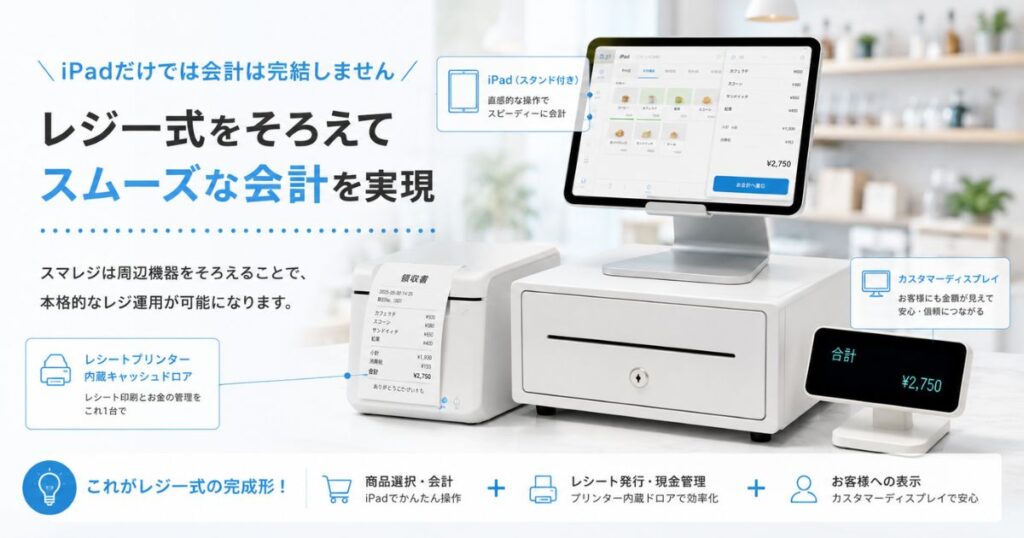
iPad単体では、まだレジになりません。
レシートを出してお釣りを入れるところまで含めると、スタンドとプリンターとキャッシュドロアが必要になります。
スマレジは公式のよくあるご質問で
1店舗の導入なら周辺機器を含めた初期費用はおおよそ15万円前後が目安だと示しています。
内訳を実売価格で置くと、こうなります。
| 品目 | 金額の目安 | 備考 |
|---|---|---|
| 11インチiPad(A16) Wi-Fi 128GB | 74,800円 | 中古の第10世代なら43,800円から |
| スマレジ対応レジセット | 52,470円 105,567円 | ストア・ストアで2種類が販売されている |
| スマレジオリジナル タブレットスタンド | 5,940円 | マグネットで固定して360度回せる純正品 |
| 他社製のiPadスタンド | 4,070円から7,040円 | 縦横斜めに角度を変えられるタイプもある |
| レジ一式の合計 | 15万円前後 | スマレジ公式が示している1店舗あたりの目安 |
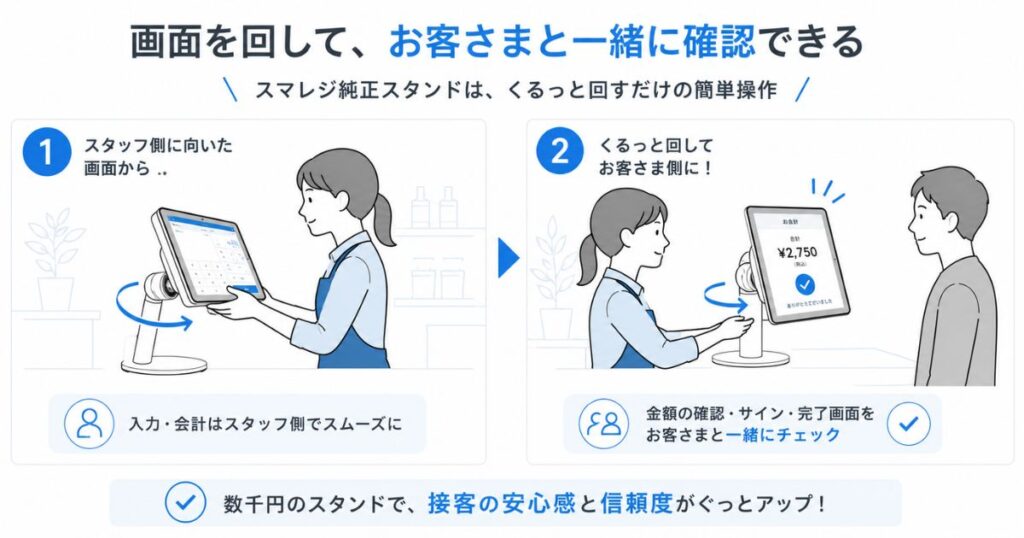
スタンドは数千円の買い物ですが、毎日の使いやすさをいちばん左右します。
スマレジ純正のタブレットスタンドは、iPadに貼る金属プレートとスタンド内蔵のマグネットで固定する仕組みです。
マウントが360度回るので、会計のときは自分に向けて、金額を見せるときはお客さんに向けて、片手でくるりと回せます。
iPadのサイズに依存しない装着方式なので、次に機種を替えてもスタンドはそのまま使い回せます。
周辺機器で失敗を減らすコツは、相性を自分で調べないことです。
スマレジはレシートプリンターについて、1台のiPadに対して1台という組み合わせを案内しています。
手元に前の店で使っていた機器がある場合は、メーカー名と型番を伝えれば使い回せるかどうかを見てもらえます。
納期は、在庫があれば3日ほど、取り寄せになると14日前後が目安です。
開店日が決まっているなら、iPadより周辺機器のほうを先に押さえておくと間に合います。
そして本体代が上がったぶんを取り戻す手として、補助金が使えます。
デジタル化・AI導入補助金では、ソフトウェアといっしょに申請する枠でiPadなどのタブレットもハードウェアとして対象になり、補助率は購入額の2分の1以内です。
スマレジはIT導入支援事業者として登録済みなので、レジの相談と補助金の相談を同じ窓口で進められます。
届いたiPadがレジとして動くまでの設定手順
初期設定は、店の人が自分で進められる範囲です。
スマレジも公式のよくあるご質問で、お客様自身での設定は可能でBluetooth接続などが主だと答えています。
箱を開けてから会計が打てるまでの流れは、6ステップです。
①店のWi-Fiにつなぐ
「設定」からWi-Fiを選んで、店の回線につなぎます。
②自動ロックをオフにする
「設定」から「画面表示と明るさ」に進み、「自動ロック」を「なし」にします。
ここを触っておかないと、少し手を離すたびに画面が消えてお客さんを待たせることになります。
③スマレジ・アプリを入れる
App Storeで「スマレジ」と検索して、【入手】をタップします。
④ローカルネットワークとBluetoothを許可する
アプリを初めて開くと、ローカルネットワークとBluetoothへのアクセスを求めるメッセージが出ます。
スマレジはここで必ず【許可】をタップするよう案内しています。
この許可がプリンターやドロアとの接続に効くので、うっかり【許可しない】を押した場合は「設定」アプリから手動でオンに戻します。
⑤ログインして商品データを同期する
アプリで「すでに持っている」を選び、登録したメールアドレスとパスワードでログインします。
そのあと「販売業務」画面の【同期】をタップして、店舗・商品・会員のデータを順に取り込みます。
⑥プリンターを設定する
レシートを出すなら、会計を打つ前にプリンターの設定を済ませます。
ここまで終われば、商品を選んで預り金を入れるだけで会計が通ります。
スマレジのヘルプには、iPadの開封から稼働までを追った案内動画も置かれています。
自分で組む時間が取れない場合は、有料で納品と設置設定を任せるサポートも選べます。

iPadの買い替えと2台目の追加は端末登録の枠しだい
iPadを増やしたり入れ替えたりするときは、端末登録の枠を見ます。
スマレジには販売端末の登録件数に上限があり、枠が埋まった状態で新しいiPadからログインすると「販売端末の登録件数の上限をオーバーしたので、端末登録できません」というエラーが出ます。
買い替えでいちばん多いつまずきが、ここです。
新しいiPadを箱から出す前に、次の順番で進めると引っかかりません。
- 管理画面の「設定>レジ設定」で、登録の上限数と今使っている台数を見る
- 枠が足りなければ、使わなくなったレジ端末を削除するか、上限台数を増やす手続きをする
- 新しいiPadにスマレジ・アプリを入れて、同じアカウントでログインする
同じiPadに情報を引き継ぐ場合は、スマレジのアプリを一度アンインストールしてから入れ直すよう案内されています。
肝心の売上データは、iPad側ではなくクラウドにあります。
スマレジのサーバーはすべてAWS上に構築されていて、データベースは1日1回のフルバックアップと5分ごとのトランザクションログのバックアップが取られています。
データそのものの保存期間にも制限はなく、自分で削除するか解約しない限り残り続けます。
だからiPadを買い替えても、これまでの売上や商品、顧客の情報はそのまま引き継がれます。
買い替えで消えるのはiPadの中の設定だけです。売上と商品データはクラウドに残るので、ログインし直せば元の状態からレジが開きます。
よくある質問
レジのiPadを落として壊したら修理代はいくらかかりますか?
自分で買ったiPadなら、Appleの製品保証が購入後1年、テクニカルサポートが90日ついています。
落下のような過失による損傷はこの保証の外なので、AppleCare+に入っておくと1回あたりのサービス料で直せます。
11インチiPadを含む多くのモデルでは、損傷1回あたりのサービス料が4,400円に設定されています。
機器サブスクプランで借りているiPadの場合、自然故障は無制限で交換されますが、落下や水没はお客様側の理由として修理費または新規購入費の請求対象になります。
店のiPadを持ち去られたら売上データを見られてしまいますか?
iPadレジ端末を紛失した場合、スマレジの管理画面からその端末をレジ利用不可に制御できます。
メニューごとにパスワード制限をかけられて、会員データをローカルに残さない設定も選べます。
サーバーとの通信もSSLで暗号化されているので、端末が手元を離れてもデータ側で打てる手があります。
iPad ProやiPad Airを選ぶ意味があるのはどんな店ですか?
レジ本体としてなら、無印のiPadで性能は足ります。
画面の広さが売上につながる使い方をする店では、上位モデルが活きます。
お客さん自身に操作してもらうセルフレジや、商品情報を大きく映すサイネージとして兼用する場合が代表例です。
逆にiPad miniは画面が小さいぶん取り回しがよく、テーブルオーダーや移動販売の端末として選ばれています。
iPadを買う前に、スマレジを試すことはできますか?
手元のiPadかiPhoneがiPadOS 15以上なら、それで試せます。
スマレジにはすべてのプラン機能を1か月間ためせる無料期間があり、期間が終わると月額無料のスタンダードプランへ自動で切り替わります。
正式に契約しない限り料金の請求は発生しないので、レジの操作感を確かめてから機種を決められます。
開店に間に合わせるには、いつまでにiPadをそろえればいいですか?
スマレジは、申し込みから運用開始までおよそ1か月程度が一般的な目安だと案内しています。
iPad自体はApple公式なら最短翌日に届きますが、周辺機器は取り寄せで14日前後かかることがあります。
クレジットカード決済も使うなら審査に1か月から3か月みておく必要があるため、決済まで含めるなら開店の2か月前から動き出すと余裕が生まれます。
まとめ:スマレジのiPadは手元の端末かいちばん安いモデルで足りる
スマレジは
手元のiPadにiPadOS 15以上が入っていれば機種を問わずそのまま使えます。
買う場合もいちばん安いモデルのいちばん小さい容量で足ります。
- スマレジの対象OSはiPadOS 15から26まで。条件はバージョンで、機種や世代ではない
- これから買うなら、iPadOS 26が入る無印iPad第8世代以降を選ぶ
- 新品は11インチiPad Wi-Fi 128GBが74,800円。容量は最小で十分だと公式が案内している
- 中古の第10世代なら43,800円からで、新品より約31,000円下げられる
- 店内据え置きならWi-Fiモデル。オフラインでも会計は通るので回線落ちの心配で上位を選ぶ必要はない
- 初期費用を0円にしたいなら機器サブスク。年契約で、返却時に箱が必要という決まりがある
- スタンドやプリンターまで含めた総額の目安は15万円前後。補助金でiPadも対象にできる
iPadで迷う時間がいちばん長くなるのは、機種選びではなく周辺機器との組み合わせです。
お店の広さと業種、そして手元にある機器を伝えれば、iPadの世代から周辺機器の相性、機器サブスクの見積まで一度で組み立ててもらえます。
相談は無料で、契約もいりません。