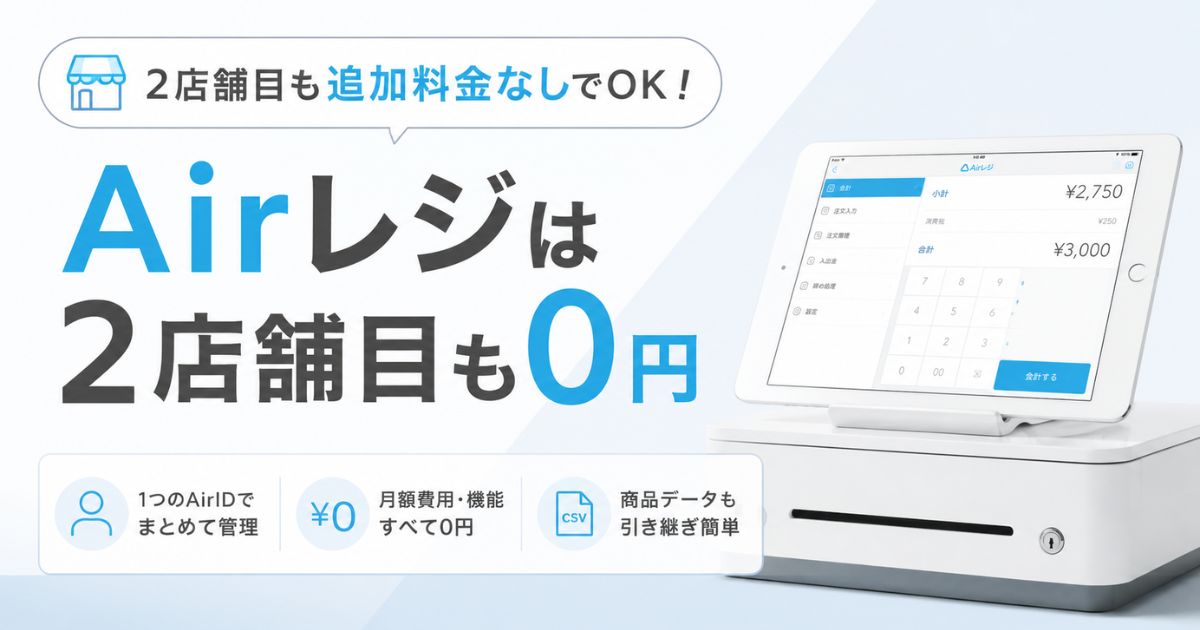
「2店舗目もエアレジにしたいけど、複数店舗の管理って大変じゃないの」
「契約も商品登録も、また一からやり直しなのかな」
2号店の準備が重なる時期に、こういう手戻りがいちばん怖いですよね。
Airレジは
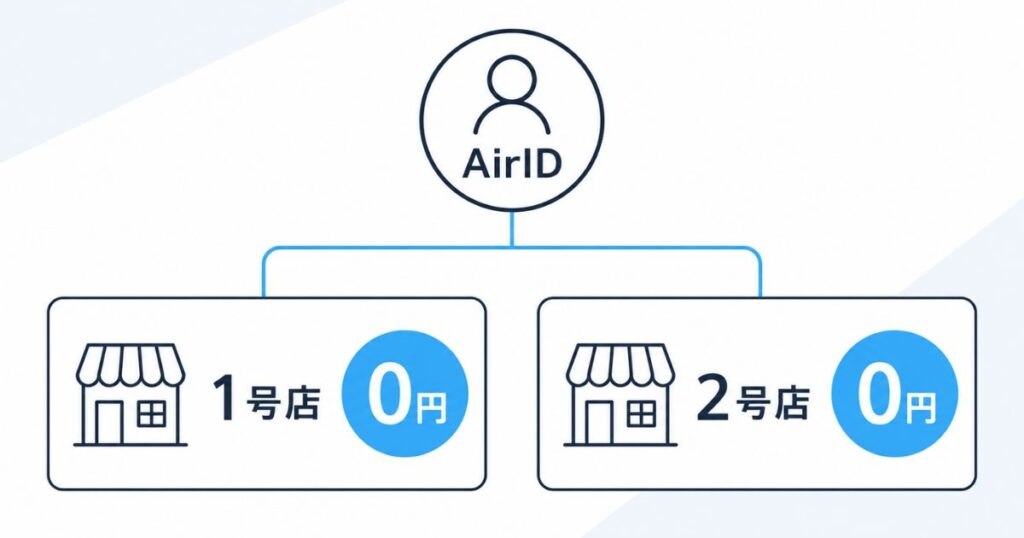
いま使っているAirIDにそのまま2店舗目を追加できて、契約のやり直しも追加料金もありません。
追加できるのは同じ法人の店舗で、1つのAirIDに最大400店舗まで登録できます。
レジ機能から売上分析、電話やチャットのサポートまで、Airレジの機能は0円のままです。
1店舗目の商品情報も、CSVファイルを使えば2店舗目にまるごと引き継げます。
じゃあ、レジのために新しく用意するのは端末だけ?
そのとおりで、2店舗目のためにかかるお金は、iPadやレシートプリンターなどの機器代だけです。
1店舗目の端末を回せるなら、追加費用ゼロで2店舗目のレジが立ち上がります。
ちなみに、全店舗の売上をまとめて見たいときは、同じAirIDでログインするだけで使えるAirメイトが無料で用意されています。
0円の範囲と、2店舗目に必要な周辺機器の価格は公式サイトにそのまま載っています。


- 2店舗目を追加できる3つの条件と、1つのAirIDで登録できる店舗数の上限
- 2店舗目にかかる費用の実額(機器を新しくそろえる場合と、1店舗目から回す場合)
- 店舗ごとに分かれるデータと、全店舗まとめて見られるデータの境目
- 新規店舗を作る操作の流れと、作成後に変えられる項目・変えられない項目
- バックオフィスとアプリで異なる、店舗の切り替え方
- 1店舗目の商品情報をCSVで引き継ぐ手順と、先にやっておく前作業
- スタッフごとに使える店舗を分ける権限の設定
エアレジの複数店舗管理を1つのAirIDで始める条件と料金
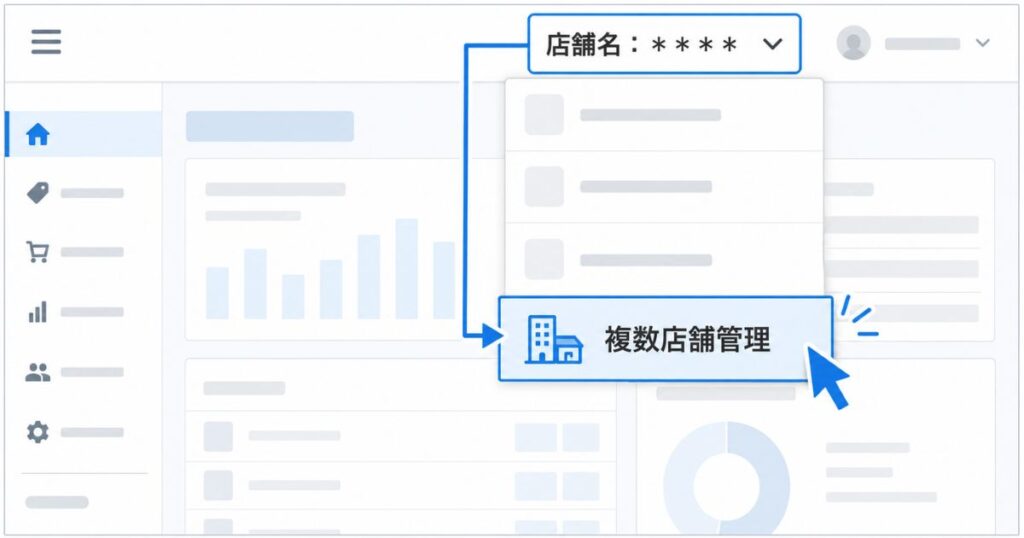
Airレジで2店舗目を持つときの入口は、新規契約ではなく「複数店舗管理」という画面です。
ここに店舗を足すと、1つのAirIDのまま両方の店舗にログインできるようになります。
まずは、追加できる条件とお金の話から片づけていきます。
2店舗目もAirレジの機能は0円のまま
店舗が2つになっても、Airレジの利用料は0円です。
公式の費用ページでは、初期費用・月額費用・サポート費用・すべての機能の利用料が0円で、しかも適用条件の制限もないと書かれています。
「1店舗目は無料だったけれど、2店舗目からは月額」
という段階制の料金もありません。
つまり、2号店の予算表にレジのランニングコストの行を増やす必要がない、ということです。
0円で使える機能には、こんなものが含まれます。
- 注文入力と会計、レシートや領収書の発行
- 日々の売上の自動集計と閲覧、会計と連動する在庫管理
- 顧客情報の登録と、会計への紐付け
- 席や担当者ごとの空き状況の管理
- 電話・チャット・メールでのサポート
お金がかかるのは、飲食店向けのオーダーシステムであるAirレジ オーダーのように、別サービスとして用意されている有料機能を足したときだけです。
AirIDそのものの登録も無料なので、2号店の準備段階で先に触ってみることもできます。
「無料だけど機能に制限がある」タイプのサービスと違って、利用制限なしで全機能が使えると公式が明言している点も、2店舗目を任せる判断のしやすさにつながります。
1つのAirIDに400店舗まで追加できる3つの条件
店舗の追加には、公式FAQに明記された条件が3つあります。
| 条件 | 内容 |
|---|---|
| 法人 | すでに運営している店舗と 同一の法人であること |
| 権限 | 管理者権限を持つアカウントから ログインしていること |
| 店舗数 | 最大400店舗まで追加できる |
2号店・3号店くらいの規模なら、上限400という数字はまず気にしなくて大丈夫です。
大事なのは、店舗が増えてもAirIDを増やさなくていいという点です。
店舗ごとに複数アカウントを作って使い分けると、ログイン情報が増えるうえに、あとから1つにまとめるのに手間がかかります。
最初から同じAirIDに足していけば、そこは避けられます。
法人が別になる店舗の場合は、その店舗用にAirIDを分けて運用する形になります。
個人事業として2店舗目を出すのか、新しく法人を立てるのかで扱いが変わるので、開業の形が決まった段階で確かめておくと安心です。
2店舗目にかかる費用の実額
Airレジの利用料が0円なので、2店舗目の費用は機器代とネット環境だけになります。
公式の費用ページに載っている参考価格をもとに、3つのパターンで並べてみます。
| 2店舗目の準備 | 内訳 | 合計(税込) |
|---|---|---|
| 据え置き型で ひととおりそろえる | iPad 74,800円〜 +据え置き型レシートプリンター 45,300円〜 +キャッシュドロア 9,020円〜 | 129,120円〜 |
| モバイル型 プリンターにする | iPad 74,800円〜 +モバイル型レシートプリンター 26,800円〜 +キャッシュドロア 9,020円〜 | 110,620円〜 |
| 1店舗目の 機器を回す | すでに持っているiPad プリンター・ドロアを流用 | 0円 |
金額はいずれも公式が示している市場参考価格で、iPadやプリンターの機種によって上下します。
据え置き型とモバイル型の差はおよそ18,500円で、レジカウンターを構えるかどうかで選び分けるところです。
キャッシュレス決済だけで回す業態なら、キャッシュドロアを省いて100,000円前後まで下がります。
AirレジのアプリはiPadとiPhoneで動くので、手持ちのAndroidタブレットを2店舗目に回す計画は立てられません。
ここは端末の手配前に押さえておきたいポイントです。
あとはネット環境で、Airレジはクラウド型なので2店舗目にも通信回線が必要になります。
一般的な店舗では、光回線とWi-Fiルーターを開店準備の工事と一緒に手配するケースが多いと言われています。
光回線の工事は申し込みから開通まで日数がかかるため、内装工事の予定が決まった時点で押さえておくと安全です。
どうしても開通が間に合わないときは、モバイル回線でつないでおいて、あとから光回線に切り替える手も残っています。
端末については、1店舗目のiPadを2号店に移す計画も立てられます。
ただしAirペイを連携している場合は、Airペイ側でも端末切り替えの申請が必要です。
申請から利用開始まで時間がかかることがあるので、端末を動かす日が決まった時点で手続きしておくと、オープン初日に慌てません。
店舗ごとに分かれるデータと全店舗を横断して見られるデータ
ここがいちばん誤解されやすいところなので、境目をはっきりさせておきます。
公式FAQには、複数の店舗を管理する場合、商品管理や売上管理などは各店舗ごとになると書かれています。
1つの画面に2店舗の売上が合算で並ぶわけではなく、店舗を切り替えてそれぞれを見る作りです。
そのうえで、横断して見たい数字にはちゃんと専用の置き場所があります。
| 見たいもの | 見る場所 | 費用 |
|---|---|---|
| 店舗ごとの商品設定 在庫・日別売上 | Airレジ アプリ Airレジ バックオフィス (店舗を切り替えて確認) | 0円 |
| 全店舗を並べた売上集計 任意期間の集計・前年比 | Airメイトの「全店舗一覧」画面 | 0円 |
| 税抜の売上 | Airメイト (事前設定が必要) | 0円 |
| 各店舗の会計・入出金 精算情報の自動集約 | 本部システムとの連携 | 連携機能は0円 |
Airメイトは、Airレジで使っているAirIDでログインするだけで無料で使えます。
新しくアカウントを登録したり、連携の設定をしたりする必要もありません。
「全店舗一覧」の画面で店舗と期間を選ぶと、売上集計や前年比を並べて見られます。
スマートフォン版もあるので、移動中に2店舗分の数字を眺めところまでできます。
Airメイトで見られるのは売上の合計だけではありません。
曜日や時間帯ごとの平均売上、売れ筋を並べ替える商品分析、リピーターの割合、レジ担当者ごとの売上、日ごとの人件費率までそろっています。
2店舗の数字を並べて「どちらのやり方が効いているか」を見るには、この粒度が役に立ちます。
週に1度、お店の状況をまとめたレポートが届く仕組みもあるので、見に行くのを忘れても数字が追いかけてきてくれます。
一方でAirレジ側の「日別売上」画面は、時間別・日別・月別・年度別という単位で集計します。
月別と年度別は「レジ基本設定」画面の年度開始月を基準に集計されるので、4月に設定していれば4月から翌3月が1年の区切りになります。
2店舗目を作ったら、この年度開始月を1店舗目と同じにそろえておくと、あとで数字を並べたときにずれません。
Airレジ側で店舗ごとの数字を作り、横並びの比較はAirメイトで見る、という役割分担で考えるとすっきりします。
もうひとつ知っておくと締め作業で慌てないのが、売上データが反映されるまでの時間です。
公式FAQでは、会計の売上データが「日別売上」画面に反映されるまで5〜10分ほどかかると案内されています。
会計直後に数字が出ていなくても不具合ではないので、少し待ってから見れば大丈夫です。
売上のCSVダウンロードや商品の一括登録は、パソコンのブラウザから開くAirレジ バックオフィスの機能です。
Airペイは店舗ごとに申込みが必要
キャッシュレス決済のAirペイを2店舗目でも使う場合は、店舗を追加しただけでは始まりません。
公式FAQに、追加した店舗ごとに新規申込が必要と明記されています。
1号店で使っていても、2号店ぶんは別に申し込むという流れです。
審査を伴う手続きなので、開店日から逆算して早めに出しておくと、オープン初日から決済が動きます。
もう1点、お金の通知先も先に押さえておきたいところです。
振込通知などのメールは、Airペイを契約したときに申し込んだAirIDのメールアドレスに配信されます。
2号店の入金メールも1号店で使っているアドレスに届く形になるので、店長に転送する運用をあらかじめ決めておくと取りこぼしません。
Airレジ オーダーやAirシフトのような他のサービスも同じで、店舗を追加したあとに、その店舗で使うサービスを追加する手続きが入ります。
0円の範囲、必要な周辺機器の価格、Airペイの申込条件は、どれも公式サイトに一次情報として載っています。
エアレジで2店舗目を追加して複数店舗を管理する手順
2店舗目を実際に足していく手順は、大きく5段階です。
操作そのものは5分ほどで終わる内容で、つまずきやすいのは操作より「先に決めておくこと」の側です。
順番に片づければ、開店準備の合間でも進みます。
複数店舗管理の画面から新規店舗を作る手順
操作は、管理者権限を持つアカウントでログインしてから始めます。
①複数店舗管理の画面を開く
利用中のサービスの画面上部にある「店舗名」または「AirID」をクリックして、「複数店舗管理」を選びます。
Airペイを使っている場合は、マイページの「複数店舗管理」からになるので、入口の場所だけ違います。
②管理店舗を追加するボタンを押す
「複数店舗管理」画面の「管理店舗を追加する」ボタンをクリックすると、新規店舗作成の画面が開きます。
③必要な項目を入力する
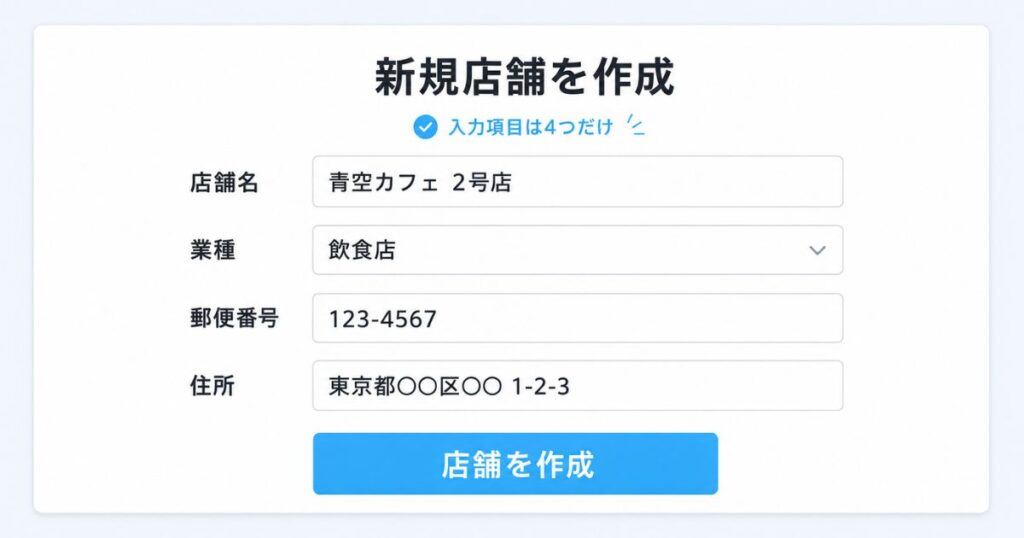
入力する項目は次のとおりです。
- 店舗名(必須):受付画面や領収書、番号券などに反映される
- 業種(必須):プルダウンから選び、上段を選ぶと下段でさらに細かい業種を選べる
- 電話番号・郵便番号・都道府県から町名番地・ビル名等:郵便番号を入れると住所が自動で入る
- 地図設定:入力した住所をもとに地図を表示して場所を確かめられる
電話番号や住所は、使うサービスによって必須になる場合があります。
あてはまる業種がないときは「その他」を選べば進めます。
④表示された内容のまま作成する
「作成する」をクリックすると確認画面が出て、もう一度「作成する」を押すと店舗が追加されます。
この確認画面には、店舗は一度作成すると削除できないという内容のメッセージが表示されます。
⑤追加した店舗で使うサービスを追加する
店舗を作ったあとは、その店舗で使うサービスを店舗ごとに追加します。
いったんログアウトして、サービスを追加したい店舗を選んでログインすると、そのままAirレジを使い始められます。
ここまでで、2店舗目の器ができあがった状態です。
あとは、その店舗の中身を整える作業に移ります。
「レジ基本設定」画面で年度開始月や在庫管理の利用設定を決め、商品を登録すれば、レジとして動き出します。
商品の登録は次で触れるCSVの引き継ぎでまとめて片づけられるので、手打ちで入れ直す必要はありません。
2店舗目のAirIDを先に作ってしまったときの合わせ方
2号店用のAirIDを、先に単独で登録してしまっているケースもあります。
この場合は、複数店舗管理から新規作成するのではなく、既存の店舗グループへ統合する形になります。
公式FAQでは、すでに新規店舗のAirIDを作成していて既存の店舗グループに統合して一括管理したい場合は、ヘルプデスクに問い合わせるよう案内されています。
自分の操作でまとめる機能ではなく、問い合わせて手続きしてもらう流れです。
連絡先はAirレジのお問い合わせページにまとまっているので、開店準備の早い段階で相談しておくと安心です。
逆に、これから2店舗目を用意する段階なら、AirIDを新しく作らず複数店舗管理から追加するほうが手数が少なくて済みます。
作成後に変えられる項目と変えられない項目
店舗を作る前に、いちばん知っておきたい線引きがここです。
| 項目 | 作成後の扱い |
|---|---|
| 店舗そのもの | 一度作成すると削除できない |
| 店舗名・業種・電話番号 住所などの基本情報 | 「店舗基本情報」画面から確認・変更できる |
| 一般ユーザーに見せる店舗 | 管理者が許可した店舗だけを表示できる |
| 管理者に見える店舗 | AirIDに紐づくすべての店舗が表示される |
店舗の枠は消せませんが、名前や住所はあとから直せます。
ですので、テスト目的で「あああ」のような仮名の店舗を作らないことだけ守れば、まず困りません。
操作を試してみたいだけなら、店舗を作る前に導入相談で画面を見せてもらう手もあります。
電話やオンラインでの相談も、店頭のサービスカウンターでの相談も、費用はかかりません。
スタッフに見える範囲もコントロールできます。
一般ユーザーには、管理者が利用を許可した店舗だけを表示できます。
一方で、管理者にはAirIDに紐づくすべての店舗が表示されます。
閉店した店舗が管理者の一覧に残る形になるので、店舗名の頭に「(閉)」のような目印を付けて並べ替えやすくしておく手もあります。
やめるときの心配も先に消しておきます。
Airレジ本体は、利用を停止する際の手続きが不要です。
連携している有料サービスや有料機能、周辺機器については、それぞれの解約や返却の条件を見ておくと安心ですよ。
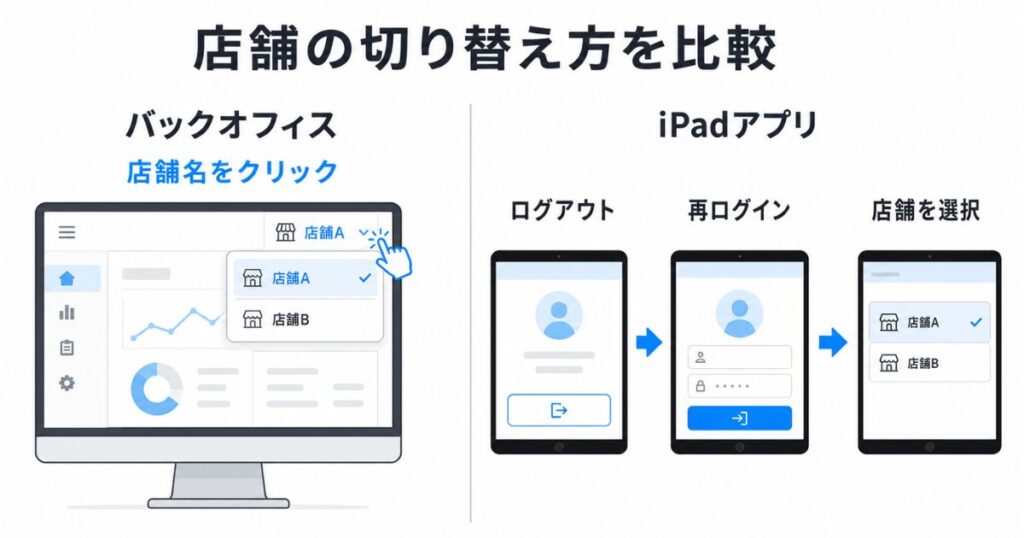
バックオフィスとアプリで違う店舗の切り替え方
店舗切り替えは、パソコンで使うバックオフィスとiPadのアプリで動きがはっきり違います。
ここを知らないまま現場に説明すると、スタッフが混乱しやすいところです。
| Airレジ バックオフィス | Airレジ アプリ | |
|---|---|---|
| 切り替え方 | ログインしたまま 切り替えられる | ログアウトして再ログインし 店舗を選ぶ |
| 操作の場所 | トップページで店舗名をクリックし 「店舗切り替え」 | 「ホーム」画面でAirIDをタッチして 「ログアウト」 |
| 向いている用途 | 2店舗の売上比較 CSVのダウンロード | その店舗でのレジ業務 |
ログイン状態のまま別の店舗に切り替えられるのは、Airレジ バックオフィスだけです。
アプリ側は、いまの店舗からログアウトして、再ログインのときに別の店舗を選ぶ形になります。
とはいえ、レジ端末は店舗に置いたままで、その店舗にログインし続けるのが普通の使い方です。
日々の切り替えが発生するのは、2店舗を見に行くオーナーや店長の側なので、そちらはパソコンのバックオフィスを使えばワンクリックで済みます。
バックオフィスでできるのは店舗の切り替えだけではありません。
売上データのCSVダウンロード、商品の一括登録、顧客情報の一括登録や削除、在庫情報の一括編集も、ここからの操作になります。
2店舗分の同じ日付の売上を並べて比べるのも、この画面が担当です。
切り替えまわりで押さえておきたい細かい仕様も3つあります。
- 店舗を追加したのに「店舗切り替え」ボタンが出ないときは、一度ログアウトして再ログインすると表示される
- 「取引履歴」画面と「顧客統合」画面からは店舗を切り替えられないため、いったんトップページへ戻る
- 管理者以外のユーザーが店舗切り替えを使うには、そのユーザーの利用店舗の設定が必要になる
1店舗目の商品情報をCSVで2店舗目に引き継ぐ
2店舗目の設定でいちばん手間がかかるのが、商品登録です。
店舗を追加しただけでは、1店舗目の商品情報は2店舗目に自動で入りません。
そのかわり、CSVファイルを使って丸ごと引き継ぐ道が公式に用意されています。
流れはシンプルで、1店舗目側で商品のCSVファイルをダウンロードし、2店舗目側でアップロードするだけです。
これで、商品名も価格もまとめて登録できます。
ここでひとつ、先にやっておくと詰まらない前作業があります。
商品のカテゴリーには店舗ごとに番号(カテゴリーID)が割り振られ、その番号は登録した順に自動で決まります。
そのため、1店舗目と2店舗目でカテゴリー名と番号の組み合わせがずれることがあります。
1店舗目のカテゴリーのCSVを見ながら、同じ順番で2店舗目にカテゴリーを登録しておくと、商品のCSVがそのまま素直に通ります。
すでに2店舗を動かしていて、両方に同じ新商品を足したい場面もあります。
その場合は、配布元にする店舗で新商品のCSVを作って各店舗でアップロードする方法が公式FAQで案内されています。
季節メニューを2店舗同時に切り替えるようなときに、この形が効きます。
CSVを扱うときに知っておくと詰まらない点も3つあります。
- ファイルの編集に慣れていない場合は、1,000件までのExcelテンプレートが用意されている
- 商品コードは商品ごとに別の値が必要で、他の商品やバリエーションと同じ番号は使えない
- 1つの商品には30件までバリエーション(サイズやカラー)を紐づけられる
もうひとつ、レジ画面側の上限もあります。
「注文入力」画面のタイルやリストで表示できる商品の上限は800件なので、2号店で扱う商品を絞るなら、この数を目安にできます。
商品情報の一括登録はAirレジ アプリからはできず、パソコンのブラウザで開くAirレジ バックオフィスからの操作になります。
在庫は店舗ごとに持つので足し引きで合わせる
在庫も、商品や売上と同じで店舗ごとの管理です。
同じTシャツでも、1号店に5枚、2号店に3枚という形でそれぞれの数を持ちます。
この作りのおかげで、店舗をまたいだ数の混ざり合いは起きません。
反面、ボタンひとつで在庫を1号店から2号店へ移す仕組みではない、ということでもあります。
店舗間で商品を動かしたときは、それぞれの店舗で在庫数を直して合わせる形になります。
数が多いときは、在庫数の編集用CSVファイルに「現在の在庫数に足し引きする」方法があるので、移動ぶんをまとめて反映できます。
1号店から2号店へ10枚送ったら、1号店でマイナス10、2号店でプラス10を入れる、という考え方です。
在庫切れの取りこぼしを防ぐ仕掛けもあります。
商品ごとに在庫通知を設定しておくと、決めた在庫数以下になったときに知らせが届きます。
2店舗を見ていると発注のタイミングを落としやすいので、この通知は最初にオンにしておく価値があります。
棚卸しについては、営業時間外など在庫数が動かない時間に進めるよう公式で案内されています。
販売や入荷で数が変わると、想定在庫数と合わなくなってしまいます。
一度の棚卸しで選べる商品とバリエーションの総数は5,000件までなので、品数の多い小売店では売り場ごとに分けて回すとスムーズです。
なお、在庫管理の機能を使うには「レジ基本設定」画面で利用設定をオンにしておく必要があります。
2店舗目は初期状態から始まるため、1店舗目と同じ設定にそろえるところを開店前のチェック項目に入れておくと安心です。
スタッフの権限と使える店舗の割り当て
2店舗になると、「誰にどこまで見せるか」を決める場面が出てきます。
AirIDの権限は「管理者」と「一般ユーザー」の2種類です。
| 権限 | できること | 店舗の範囲 |
|---|---|---|
| 管理者 | ユーザーの追加・変更・削除 店舗の追加・編集 | ログイン中の店舗単位ではなく 全店舗に権限が及ぶ |
| 一般ユーザー | ユーザー管理などを除く 利用中のAirサービスの機能 | 管理者が許可した店舗だけ |
ここで大事なのが、管理者の効き方です。
複数店舗を設定している場合、管理者権限はログインしている店舗単位ではなく、全店舗に対して有効になります。
つまり、2号店の店長を管理者にすると、1号店の情報にも入れるようになります。
「その店舗だけの管理者」という設定はないので、店長は一般ユーザーにしたうえで、利用店舗をその店舗に絞る組み方が現場に合います。
設定は「ユーザー管理」画面で、対象のユーザーの「ご利用店舗」から選ぶだけです。
ユーザーは最大1000アカウントまで追加できるので、アルバイトを1人ずつ作っても足りなくなることはありません。
なお、1つの店舗には1名以上の管理者が必要です。
オーナーが管理者を持ったまま、スタッフを一般ユーザーで足していけば、この条件は自然に満たせます。
一般ユーザーでも、ユーザー管理などを除いたAirサービスの機能は使えます。
提携サービスとの連携も一般ユーザーのままできるので、権限を絞ったことで現場の作業が止まる心配はありません。
入退職が続く業態では、AirIDを1人1つで作っておくと、辞めたときにそのアカウントだけ削除すれば済みます。
店舗の共用アカウントを回すより、2店舗になってからのほうがこの効き目は大きくなります。
会計ソフトや本部システムとの連携
店舗が増えると、レジの外側の作業も倍になりがちです。
そこを引き受けてくれる連携先が、Airレジには3方向あります。
1つ目は会計ソフトで、freee会計などのクラウド会計と連携すると、売上データが自動で送られて帳簿への入力が要らなくなります。
複数店舗がある場合の店舗ごとの取引連携にも対応しているので、2店舗分の数字が混ざる心配もありません。
2つ目が本部システムとの連携です。
各店舗の会計・入出金・精算情報が自動で集約され、損益管理や予実管理に回せる形になります。
この連携機能は無料で使えて、対応システムも順次拡大予定と公式サイトで案内されています。
公式サイトに挙がっている対応システムは、れすだく・まかせてネット・フラーロ・アスピット・スカイマートです。
店舗と本部の手入力が減るぶん、入力ミスそのものが起きにくくなるのも効いてきます。
3つ目がAirシリーズで、シフト管理のAirシフトは店舗を追加すると同じ管理者が複数店舗を横断して管理できます。
予約管理のAirリザーブや、キャッシュレス決済のAirペイも、同じAirIDの中に並べて使えます。
どれも、店舗を追加したあとに、その店舗で使うサービスとして追加する手順を通ります。
2店舗目で会計を間違えないための運用
2店舗運営で起きやすいのが、店舗を取り違えた操作です。
とくにオーナーや店長は、1つのAirIDで両方の店舗に入れるので、見ている店舗を勘違いしたまま数字を直してしまう場面が出てきます。
防ぎ方は3つあります。
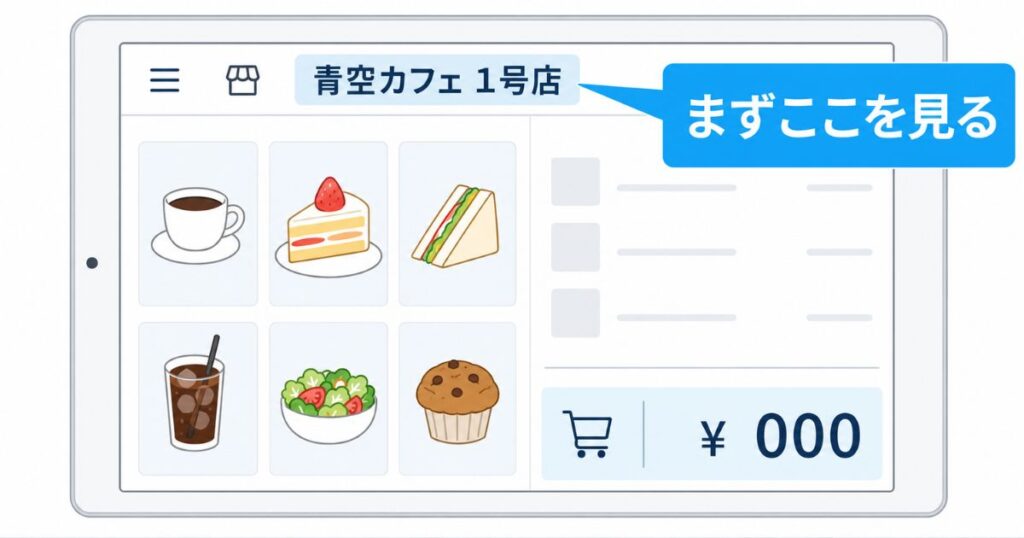
- 画面上部に出ている店舗名を、売上や在庫を直す前に必ず目で追う
- 店舗スタッフを事前に登録しておき、会計やレジ締めの担当者を設定して作業者ログを残す
- 売上やレジ点検・精算などの機能にパスコードロックをかけて、触れる人を絞る
店舗スタッフの登録をしておくと、レシートや領収書に担当者を印字することもできます。
誰の操作かがあとから追えるだけで、レジ締めの差異を追う時間はぐっと短くなります。
伝票の作り方をそろえておくのも効きます。
Airレジのリソース管理機能では、席や担当者、個室などの単位で伝票を作って会計できます。
1号店と同じ単位で2号店を組んでおけば、応援に入ったスタッフがそのまま動けて、教える手間も減ります。
もうひとつ、締め作業のときに覚えておきたいのが売上反映の間です。
会計から「日別売上」画面への反映には5〜10分ほどかかるので、最後の1件が出ていなくても慌てなくて大丈夫です。
よくある質問
2店舗目には別の契約が必要ですか
必要ありません。
管理者権限のアカウントでログインし、「複数店舗管理」画面から店舗を追加すれば、同じAirIDのまま2店舗目を使い始められます。
Airレジの利用料も0円のままです。
法人が違う店舗も同じAirIDで管理できますか
店舗を追加できるのは、すでに運営している店舗と同一の法人に限られます。
法人が別になる店舗では、その店舗用のAirIDを分けて運用する形になります。
AirIDの登録自体は無料なので、開業の形が決まった段階でどちらになるか確かめておくと手戻りがありません。
スタッフのAirIDは何個まで増やせますか
最大1000ユーザーまで追加できます。
追加は管理者権限のアカウントから「ユーザー管理」画面で進められ、ユーザーごとに利用できる店舗も関連付けられます。
退職などで不要になったAirIDは、同じ店舗の管理者権限のアカウントから削除できます。
Airペイの振込通知メールはどの店舗に届きますか
振込通知などのメールは、Airペイを契約したときに申し込んだAirIDのメールアドレスに配信されます。
2号店ぶんの通知も同じアドレスに届くため、店長へ共有する方法を先に決めておくと取りこぼしません。
1店舗目のiPadを2店舗目に移して使えますか
Airレジ側は、移した端末で2店舗目のAirIDにログインすれば使えます。
ただしAirペイを連携している場合は、Airペイ側でも端末切り替えの申請が必要になります。
申請から利用開始まで時間がかかることがあるため、端末を動かす予定が決まった時点で手続きしておくと安心です。
まとめ:エアレジの複数店舗管理は1つのAirIDに2店舗目を足すだけで始められる
Airレジは
いま使っているAirIDにそのまま2店舗目を追加できて、契約のやり直しも追加料金もありません。
追加の条件は、同一法人であること、管理者権限のアカウントで操作すること、上限が400店舗であることの3つです。
商品・売上・在庫は店舗ごとに分かれ、全店舗を並べた集計や前年比は無料のAirメイトで見られます。
店舗切り替えは、パソコンのバックオフィスならログインしたまま、アプリならログアウトして再ログインという違いがあります。
1店舗目の商品情報はCSVで引き継げるので、登録をもう一度やり直す必要もありません。
店舗は作成後に削除できない一方、店舗名や住所はあとから変更できて、Airレジ本体は利用を止めるときの手続きも不要です。
やり直しのきかない大きな決断ではなく、増えた1店舗をいまの仕組みに足すだけの作業だと考えて大丈夫です。
2号店の準備で手が回らない時期でも、レジまわりは5分の操作で前に進みます。
まずは複数店舗管理の画面を開いて、店舗名の欄に2号店の名前を入れるところから始められます。