「うちのiPadでも動くのかな」
「古い機種だったら買い替えなのかな」
手元の端末を見ながら、いちばん引っかかるところですよね。
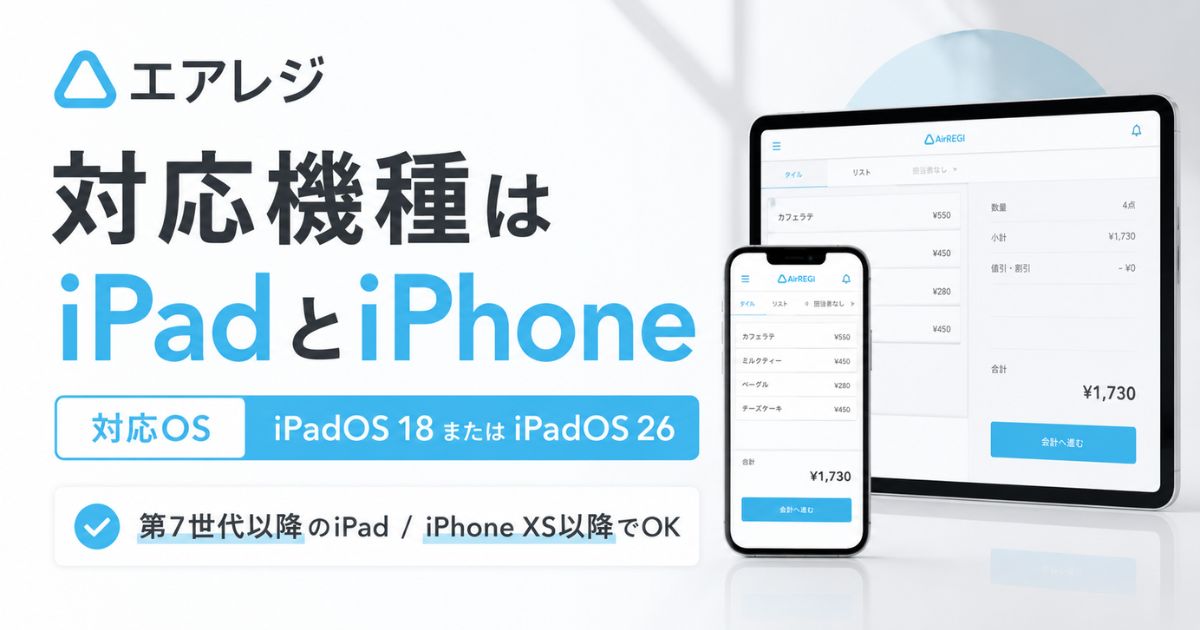
エアレジの対応機種と対応OSは
iPadなら第7世代以降でiPadOS 18かiPadOS 26、iPhoneならiPhone XS以降でiOS 18かiOS 26なので、ここ数年のうちに買った端末ならそのまま動きます。
専用のレジ機器を買い揃える必要はありません。
公式が動作端末として並べているのはiPad 25機種とiPhone 29機種で、家庭で使っているiPadや普段持ち歩いているiPhoneがそのまま入っているケースがほとんどです。
手元の端末が動くかどうかは、次の3つのどれにあてはまるかでほぼ決まります。
- 無印のiPadなら第7世代以降で動きます
(第6世代は動作環境の対象から外れました) - iPad AirやiPad mini、iPad Proはシリーズごとに数え方が違うので、モデル名で照らし合わせます
- iPhoneはiPhone XS以降で、iPhone SE(第2世代)のような手頃なモデルも入っています
ひとつだけ、先に押さえておくと得をするポイントがあります。
iPad(第7世代)だけは対応OSがiPadOS 18までなので、iPadOS 26に上げると動作環境の対象から外れます。
ほかの動作端末はiPadOS 26まで対応しているので、この1機種だけOSを上げずに使うのが正解です。
- 手元にiPadがある人
→ モデル名と世代を見て、そのままレジに転用できます - iPhoneしか持っていない人
→ iPhone XS以降なら1台でレジになります - これから端末を買う人
→ 長く使うならiPadOS 26に対応した世代、または iPhone SE(第2世代)以降がおすすめです
動作端末の一覧は公式に機種名まで並んでいるので、手元の端末名をそのまま探せます。
手元のiPadとiPhoneをエアレジの公式サイトの動作端末と照らし合わせる


- エアレジの動作端末に入っているiPad 25機種とiPhone 29機種の世代
- iPad AirとiPad mini、iPad Proでシリーズごとに変わる世代の数え方
- iPadOS 18のまま使う端末とiPadOS 26まで上げられる端末の分かれ目
- 手元の端末の世代とOSバージョンを特定する3つの方法
- AirペイとAirペイ QR、Airペイ タッチを併用できる端末の違い
- ハンディとキッチンモニター、プリンターの動作端末と型番の見分け方
- 中古のiPadを選ぶときに押さえる3か所
エアレジの対応機種はiPadとiPhoneで対応OSはiPadOS 18またはiPadOS 26
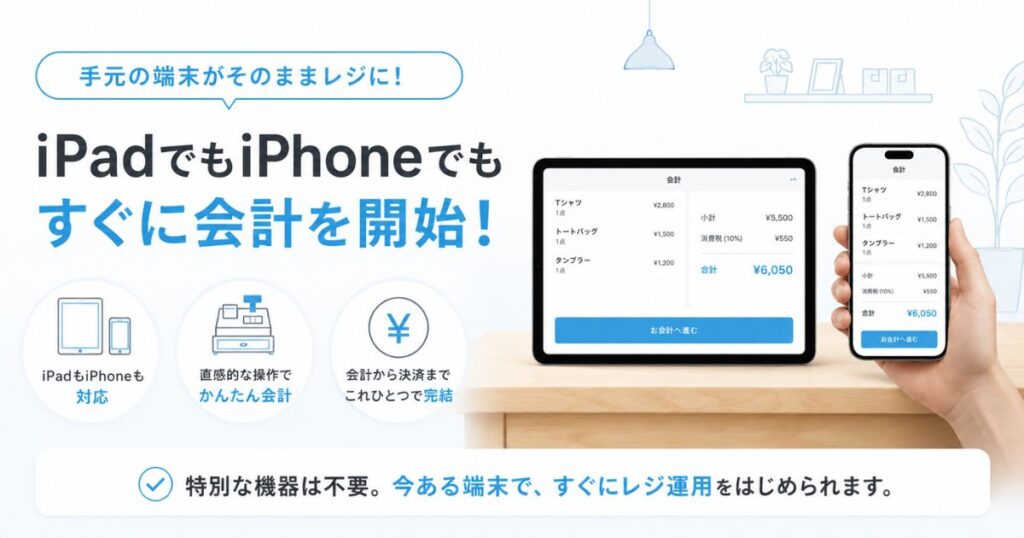
エアレジを動かすのに必要なのは、動作端末に入っているiPadまたはiPhoneが1台と、インターネットにつながる環境だけです。
iPadとiPhoneのどちらでも同じレジ機能が使えるので、店内はiPad、屋外の出店はiPhone、といった使い分けもできます。
無印iPadは第7世代以降が動作端末なので手元の1台でそのまま動きます
いちばん台数の多い無印のiPad、つまり「iPad(第◯世代)」という名前のモデルの話です。
公式の動作端末に入っているのは、iPad(第7世代)から上の世代です。
第7世代は2019年に出たモデルなので、そのころ以降に買ったiPadなら、まず動くと考えて大丈夫です。
| 無印iPadの世代 | 動作端末 | 対応OS |
|---|---|---|
| iPad(第6世代) | 対象外 | iPadOS 18以上に上げられません |
| iPad(第7世代) | 入っています | iPadOS 18 |
| iPad(第8世代) | 入っています | iPadOS 18/iPadOS 26 |
| iPad(第9世代) | 入っています | iPadOS 18/iPadOS 26 |
| iPad(第10世代) | 入っています | iPadOS 18/iPadOS 26 |
| iPad(A16) | 入っています | iPadOS 18/iPadOS 26 |
いちばん新しい無印iPadは世代の数字ではなく「iPad(A16)」というチップ名で呼ばれていて、これも動作端末に入っています。
ここで気になるのが、ひとつ前の第6世代です。
エアレジは2026年4月13日にiOS 17とiPadOS 17のサポートを終えていて、今後はiOS 18・iPadOS 18とiOS 26・iPadOS 26が対象になりました。
このとき公式が名前を挙げたのが、iPadOS 18以上に上げられない3機種です。
- iPad(第6世代)
- iPad Pro 10.5インチ
- iPad Pro 12.9インチ(第2世代)
この3機種は公式が買い替えを案内している端末なので、中古で安く見かけても選ばないほうが安心です。
サポートが終わったOSでも当面はアプリが動く場合があるとされていますが、不具合が出てもヘルプデスクの対象外になります。
iPad AirとiPad miniとiPad Proはシリーズごとに数え方が変わります
「第7世代以降」と覚えると、iPad AirやiPad miniで混乱します。
シリーズごとに世代の数え方が違うので、iPad Airは第3世代から、iPad miniは第5世代から動作端末に入っています。
公式が並べている25機種を、シリーズ別に並べ直したのが次の表です。
| シリーズ | 動作端末に入っている世代 | いちばん古い世代 |
|---|---|---|
| iPad(無印) | 第7世代/第8世代 第9世代/第10世代/A16 | 第7世代 |
| iPad Air | 第3世代/第4世代/第5世代 11インチ(M2)/13インチ(M2) 11インチ(M3)/13インチ(M3) | 第3世代 |
| iPad mini | 第5世代/第6世代/A17 Pro | 第5世代 |
| iPad Pro 11インチ | 第1世代/第2世代 第3世代/第4世代/M4 | 第1世代 |
| iPad Pro 12.9インチ | 第3世代/第4世代 第5世代/第6世代 | 第3世代 |
| iPad Pro 13インチ | M4 | M4 |
iPad Proは画面サイズで数え方が分かれているところが、いちばんややこしいところです。
11インチは第1世代から入っているのに、12.9インチは第3世代からで、第2世代と10.5インチは対象外になります。
新しいiPad AirとiPad Pro、iPad miniは世代の数字ではなくM2やM3、M4、A17 Proといったチップ名で区別されているので、モデル名をそのまま探すのがいちばん早いです。
もうひとつ、機種とは別に押さえておきたい使い方の条件があります。
- iPadを縦向きにした状態は動作環境の対象外なので、横向きで置いて使います
- Split ViewとSlide Over、Stage Managerも対象外なので、レジ画面は全画面のままにします
- フローティングキーボードも対象外なので、キーボードは通常表示のままにします
どれも初期状態のまま横向きで置いておけば自然に満たせる条件なので、身構える必要はありません。
スタンドで横向きに立てておけば、そのまま条件をクリアできます。
iPhoneはiPhone XSから最新のiPhone 16eまで動作端末に入っています
iPadを持っていない場合でも、iPhone 1台でレジは始められます。
動作端末に入っているのはiPhone XSから上の世代で、iPhone SE(第2世代)のような手頃なモデルも対象です。
| iPhoneのシリーズ | 動作端末に入っているモデル | 対応OS |
|---|---|---|
| iPhone X系 | iPhone XS/iPhone XS Max/iPhone XR | iOS 18 |
| iPhone SE | 第2世代/第3世代 | iOS 18/iOS 26 |
| iPhone 11シリーズ | 11/11 Pro/11 Pro Max | iOS 18/iOS 26 |
| iPhone 12シリーズ | 12/12 mini/12 Pro/12 Pro Max | iOS 18/iOS 26 |
| iPhone 13シリーズ | 13/13 mini/13 Pro/13 Pro Max | iOS 18/iOS 26 |
| iPhone 14シリーズ | 14/14 Plus/14 Pro/14 Pro Max | iOS 18/iOS 26 |
| iPhone 15シリーズ | 15/15 Plus/15 Pro/15 Pro Max | iOS 18/iOS 26 |
| iPhone 16シリーズ | 16/16 Plus/16 Pro/16 Pro Max/16e | iOS 18/iOS 26 |
iPhone XSとiPhone XS Max、iPhone XRの3機種だけは対応OSがiOS 18までなので、この3機種はiOS 18のまま使います。
iPhone SE(第2世代)から上のモデルは、iOS 26まで上げても対象のままです。
iPhoneが使えると、キッチンカーや移動販売、イベント出店のように持ち歩いて会計するお店でもレジを持ち出せます。
普段使っているiPhoneで先に試してから、あとでレジ用のiPadを足す進め方もできますよ。
Androidタブレットが動作端末外でもiPhone 1台あれば始められます
手元にAndroidのスマートフォンやタブレットしかない場合の話です。
エアレジの動作端末はiPadとiPhoneだけなので、Androidの端末は対象に入っていません。
ただ、レジとして必要なスペックは高くないので、iPhone SE(第2世代)のような手頃なモデルを1台用意すれば、それでレジは成立します。
専用のPOSレジ端末を一式そろえるのと比べると、用意するものは端末1台とネット環境だけです。
売上や商品のデータはクラウド側に保存される仕組みなので、あとから端末を入れ替えても登録し直しにはなりません。
Androidの端末は、売上を見るための画面としてなら別の使い道があります。
Airレジ バックオフィスはパソコンのブラウザでも開けるので、レジはiPhone、売上の確認はパソコンという分担にできます。
このバックオフィス側は、対応機種の考え方がアプリとは別になっています。
| Airレジ バックオフィスを 開く端末 | 対応ブラウザ | 対応OS |
|---|---|---|
| Windowsのパソコン | Google Chrome Microsoft Edge | 各メーカーが サポートしているOS |
| Macのパソコン | Safari | 各メーカーが サポートしているOS |
| iPad | Safari | iPadOS 18/iPadOS 26 |
| iPhone | Safari | iOS 18/iOS 26 |
パソコン側は機種の指定ではなくブラウザの指定なので、いま使っているWindowsやMacでそのまま開けます。
商品をまとめて登録したり、売上を大きな画面で見たりする作業はパソコンのほうが速いので、レジ用の端末を増やさずに役割を分けられます。
ブラウザで開くときはCookieが使える状態にしておく必要があるので、普段どおりの設定のままで大丈夫です。
なおiPadやiPhoneでバックオフィスを開く場合の動作端末は、アプリと同じ25機種と29機種です。
上げていいOSと上げないほうがいいOSは端末で分かれます
ここがこのテーマでいちばん取り違えやすいところです。
エアレジの対応OSはiPadOS 18とiPadOS 26、iOS 18とiOS 26ですが、端末によって上限が違います。
OSを上げてよい端末と、上げると対象から外れる端末を並べたのが次の表です。
| 端末 | 対応OS | OSの扱い |
|---|---|---|
| iPad(第7世代) | iPadOS 18 | iPadOS 18のままにします |
| 上記以外のiPadの動作端末 | iPadOS 18/iPadOS 26 | iPadOS 26まで上げられます |
| iPhone XS/XS Max/XR | iOS 18 | iOS 18のままにします |
| 上記以外のiPhoneの動作端末 | iOS 18/iOS 26 | iOS 26まで上げられます |
つまりiPad(第7世代)とiPhone XS系の4機種だけは、iPadOS 26やiOS 26に上げると動作環境の対象から外れます。
この4機種を使っているなら、自動アップデートを切っておくとうっかり上がるのを防げます。
設定アプリの「一般」から「ソフトウェアアップデート」に進み、自動アップデートをオフにするだけです。
逆に、対応OSより古いOSのまま止まっている場合は上げる側の作業になります。
同じ「ソフトウェアアップデート」の画面から、iPadOS 18かiPadOS 26、iOS 18かiOS 26に上げれば対象に戻せます。
OSを上げたあとは、アプリ側も最新バージョンに上げておくと動きがそろいます。
iPadOSとiOSは、iPadとiPhoneを動かしているソフトのことです
パソコンのWindowsやmacOSにあたるもので、Appleが毎年新しいバージョンを出しています。
新しいOSが出た直後は、エアレジ側の動作の確認が終わるまで待つ期間があります。
確認が終わると公式のお知らせで案内されるので、レジ用の端末は案内が出てから上げると安全です。
手元のiPadとiPhoneの世代とOSは3つの方法で特定できます
「そもそも自分のiPadが何世代か分からない」という状態からでも、数タップで特定できます。
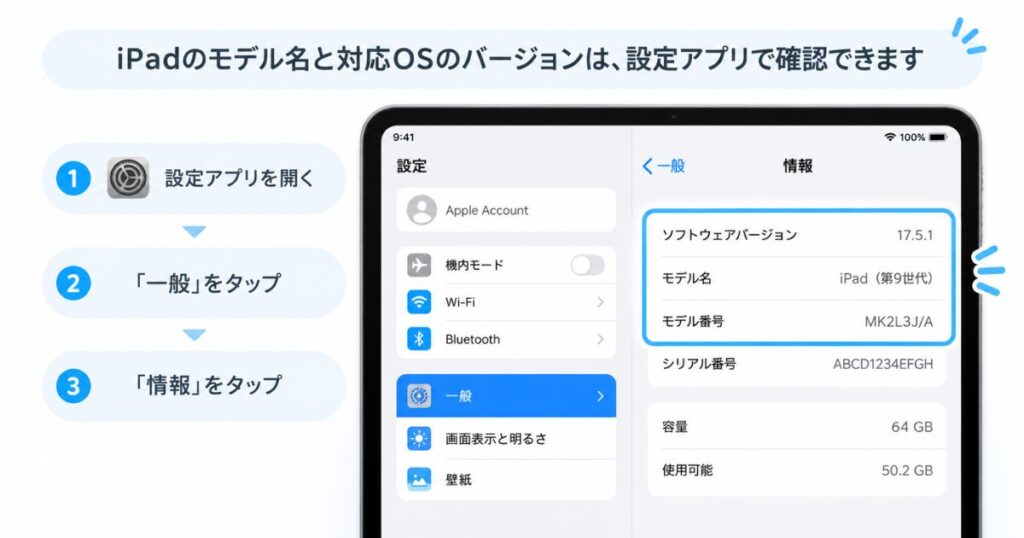
モデル名とOSバージョンは、設定アプリの「一般」から「情報」に進むと同じ画面に並んで出ます。
①設定アプリの「情報」に出るモデル名
設定アプリを開いて「一般」をタップし、いちばん上の「情報」に進みます。
この画面に「モデル名」と「ソフトウェアバージョン」、それに「モデル番号」が並んでいます。
モデル名が「iPad Air(第4世代)」のようにシリーズと世代まで出るので、上のシリーズ別の表と突き合わせればそれで終わりです。
ソフトウェアバージョンが「18」や「26」で始まっていれば、対応OSに入っています。
②Aから始まるモデル番号との照合
同じ「情報」の画面に、「A」で始まる番号が出ています。
この番号は端末の背面にも小さく刻印されていて、電源が入らない端末でもここから調べられます。
Appleのサイトにモデル番号から機種を割り出すページがあるので、番号を入れればシリーズと世代が出ます。
出てきた名前がiPad(第6世代)かiPad Pro 10.5インチ、iPad Pro 12.9インチ(第2世代)だった場合は、動作環境の対象から外れた3機種です。
③発売年からの絞り込み
箱も購入履歴も残っていない場合の最後の手です。
無印のiPadは第7世代が2019年のモデルなので、それより新しい時期に買ったものなら動作端末に入っている可能性が高いです。
iPad Airは第3世代、iPad miniは第5世代がどちらも2019年のモデルで、ここが下限の目安になります。
発売年で当たりをつけたあとは、①のモデル名で確定させれば間違いがありません。
世代の数え方で迷ったときは、手元の端末名を伝えて動くかどうかを直接聞いてしまうのがいちばん早いです。
手元の端末名を伝えて相性を聞けるエアレジのオンライン導入相談(無料・予約制)
エアレジの対応機種と対応OSはAirペイ併用やハンディ・キッチンモニター・プリンターでも分かれます
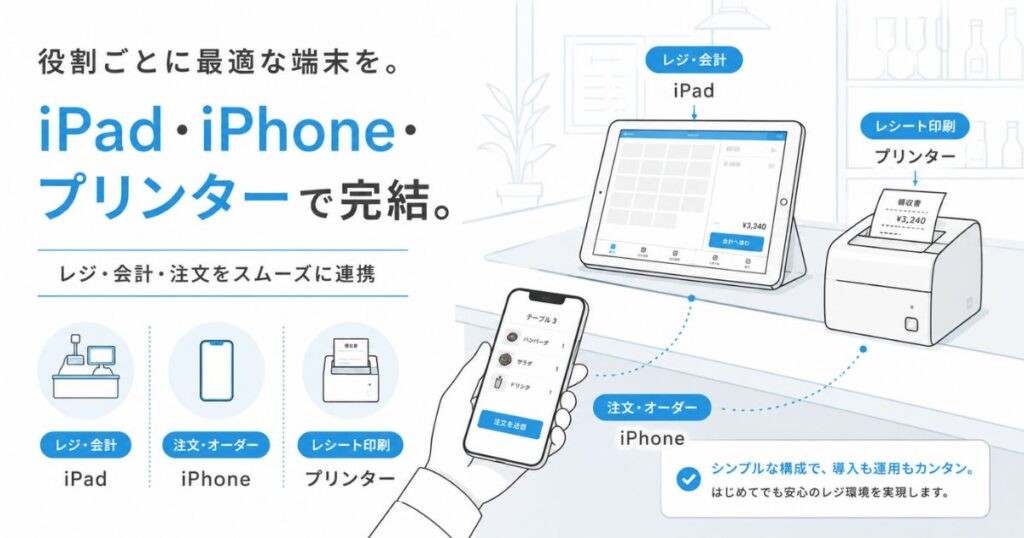
決済や注文、レシートまで広げると、役割ごとに動く端末が決まっています。
同じiPadで全部まとめられるものと、iPhoneでないと動かないものがあるので、そこだけ先に押さえておけば機器選びで迷いません。
AirペイとAirペイ QRは同じ端末で動きAirペイ タッチだけiPhone専用です
カード決済やQRコード決済までまとめたい場合の話です。
AirペイとAirペイ QRは、エアレジと同じiPad 25機種・iPhone 29機種でそのまま併用できます。
公式が出している併用の対応表では、エアレジが動く端末はAirペイとAirペイ QRもすべて丸が付いています。
つまりレジ用に選んだ1台を、そのまま決済用の端末としても使えます。
ここで1つだけ別扱いになるのが、iPhoneだけでタッチ決済を受けるAirペイ タッチです。
| サービス | iPad | iPhone | 条件 |
|---|---|---|---|
| エアレジ | ○ | ○ | 動作端末のiPad 25機種 iPhone 29機種 |
| Airペイ・Airペイ QR | ○ | ○ | エアレジと同じ動作端末 |
| Airペイ タッチ | × | ○ | iOS 26以上のiPhoneのみ |
| レストランボード | ○ | ○ | エアレジと同じ動作端末 |
Airペイ タッチはiPadでは使えず、対象になるのはiOS 26以上のiPhoneです。
そのため対応OSがiOS 18までのiPhone XSとiPhone XS Max、iPhone XRの3機種は、Airペイ タッチだけ対象外になります。
iPhone SE(第2世代)から上のモデルなら、iOS 26に上げたうえでAirペイ タッチまで使えます。
専用のカードリーダーを置かずにiPhone 1台で決済まで受けたい場合は、この条件が端末選びの分かれ目になります。
いま買うなら、あとでタッチ決済まで広げられるモデルを選んでおくと選択肢が残りますよ。
ハンディの動作端末はiPhoneとiPadで最新のiPhoneまで入っています
飲食店でホールから注文を通したい場合の話です。
Airレジ オーダーのハンディ アプリの動作端末はiPhoneとiPadで、専用のハンディ端末を買い揃える必要はありません。
市販のiPhoneがそのままハンディになるので、iPhone SEのように片手で握れるモデルならホールでの動きも邪魔しません。
ハンディ側の動作端末には、レジ本体よりも新しいモデルまで並んでいます。
| ハンディに使う端末 | 動作端末 | 対応OS |
|---|---|---|
| iPhone XR/XS/XS Max | 入っています | iOS 18 |
| iPhone SE(第2世代)〜iPhone 16e | 入っています | iOS 18/iOS 26 |
| iPhone 17/17 Pro 17 Pro Max/iPhone Air | 入っています | iOS 26 |
| iPad(第7世代) | 入っています | iPadOS 18 |
| 上記以外のiPadの動作端末 | 入っています | iPadOS 18 iPadOS 26 |
iPhone 17シリーズとiPhone Airは、ハンディ アプリ側では動作端末に載っています。
いっぽうレジ本体のAirレジ アプリの動作端末は、いまのところiPhone 16シリーズまでの掲載です。
最新のiPhoneを買うなら、ホール用のハンディから先に使いはじめて、レジ本体は手元の別の端末に任せる組み方が無理のない形になります。
ハンディで入れた注文はAirレジ アプリ側に連携されるので、会計のときに打ち直す手間はありません。
- 普段スタッフが触っているスマートフォンと同じ操作なので、初日から入力を任せられます
- 充電切れに備えて2台用意しておくと、混み合う時間帯も途切れません
- キッチンプリンタープランならiPadでデシャップの作業もできます
キッチンモニターの動作端末はiPadなので市販の1台で足ります
紙の伝票を調理場に回すのをやめたい場合の話です。
Airレジ オーダーのキッチンモニター アプリの動作端末はiPadで、業務用の専用モニターを買う必要はありません。
調理場用にiPadを1台足すだけで、注文が画面に並ぶ形に切り替えられます。
動作端末はハンディのiPad側と同じ考え方で、iPad(第7世代)はiPadOS 18まで、それ以外はiPadOS 26まで対応しています。
キッチンモニター側の一覧には、iPad Pro 11インチ(M5)とiPad Pro 13インチ(M5)といった新しいモデルも並んでいます。
レジ用のiPadとキッチン用のiPadは別の1台になるので、レジに置いている端末を持ち込む形にはなりません。
キッチンモニターを使うにはAirレジ オーダーの契約が別に必要ですが、機器そのものは市販のiPadでそろえられます。
調理場の持ち場ごとにiPadを置けば、そのポジションに必要な注文だけを出せます。
Split ViewやStage Managerが動作環境の対象外という条件はキッチンモニター側も同じなので、全画面のまま置いておきます。
プリンターとドロアは型番まで合わせると失敗しません
レシートを出したい場合と、現金を扱う場合の機器選びです。
エアレジに対応しているレシートプリンターはドロア内蔵型・据え置き型・モバイル型の3種類で、用途で選べば決まります。
公式が対応機種として並べているのは、次のとおりです。
| 種類 | 対応機種 | ドロア接続 | 向いている店 |
|---|---|---|---|
| ドロア内蔵型 | スター精密 mPOP | 自動開閉が内蔵 | レジまわりを省スペースにしたい店 |
| 据え置き型 | スター精密 mC-Print2 | できます | 58mm幅で小さくまとめたい店 |
| 据え置き型 | スター精密 mC-Print3 | できます | 80mm幅の広いレシートを出したい店 |
| 据え置き型 | セイコーインスツル RP-F10 | できます | 路面店やテナントの定番構成 |
| 据え置き型 | セイコーインスツル RP-D10 | できます | 据え置きで80mm幅も使いたい店 |
| 据え置き型 | エプソン TM-T20Ⅱ | できます | すでにエプソン機を使っている店 |
| 据え置き型 | シチズン・システムズ CT-S257 | できません | 自動つり銭機を使う店 |
| モバイル型 | スター精密 SM-S210iシリーズ | できません | キッチンカーや移動販売 |
| モバイル型 | セイコーインスツル MP-B20 | できません | いちばん軽い構成にしたい店 |
| モバイル型 | セイコーインスツル DPU-S245-01C-E | できません | 屋外で使う機会が多い店 |
プリンターを選ぶときに、いちばん取り違えやすいのが型番です。
同じシリーズ名でも、型番によってはエアレジに対応していないモデルがあります。
- スター精密のモバイル型は、SM-S210I2-DB2-40 JPという型番だけエアレジに対応していません
- セイコーインスツルのモバイル型は、DPU-S245-00C-Eが対応外でDPU-S245-01C-Eが対応機種です
- シチズン・システムズのCT-S257は、AirペイとAirペイ QR、Airペイ ポイントには対応していません
通販で買うと箱の写真が同じに見えるので、注文画面の型番を1文字ずつ見ておくと確実です。
もうひとつ、現金を扱うお店に効いてくる組み合わせの条件があります。
モバイル型のプリンターは、自動で開くキャッシュドロアにつなげません。
会計と同時にドロアが開く形にしたい場合は、据え置き型かドロア内蔵型のmPOPを選びます。
キャッシュドロアそのものは、プリンターとの接続の相性が合えば機種を選べます。
カスタマーディスプレイは、つなぐレシートプリンターによって対応するモデルが変わるので、プリンターとセットで選ぶと迷いません。
業種ごとの組み合わせの目安は、次のようになります。
- カフェや小さな飲食店
iPad+mPOPでレジまわりを1か所にまとめます - 居酒屋やレストラン
iPad+RP-F10かmC-Print3+別置きのキャッシュドロアで枚数の多い現金に備えます - アパレルや小売店
iPad+据え置き型プリンター+カスタマーディスプレイ+バーコードリーダー - キッチンカーや移動販売・イベント出店
iPhone+MP-B20のような軽い構成 - 美容室やサロン
iPad+mPOPで会計を1か所にまとめます
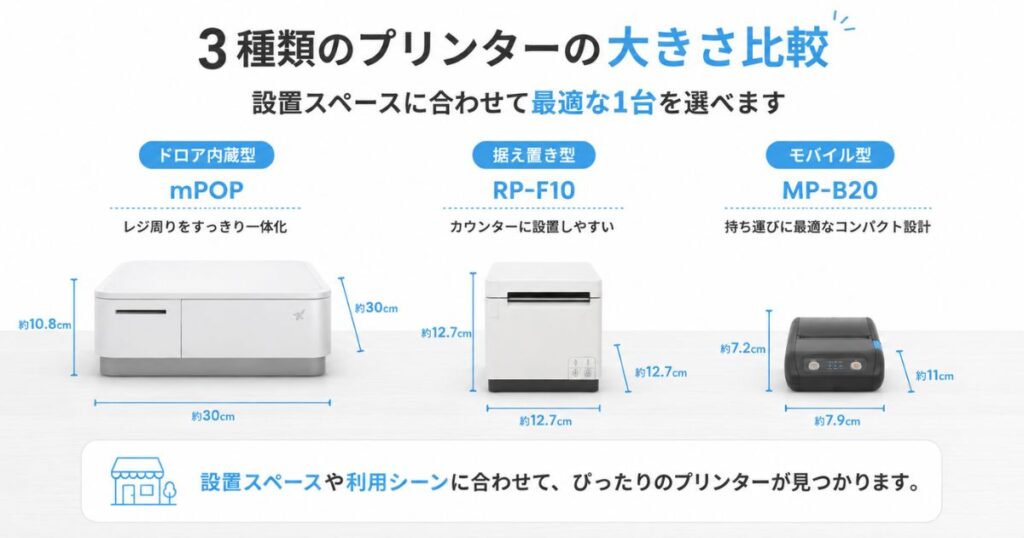
最初はiPadだけで始めて、必要になった順にプリンターやドロアを足す進め方もできます。
中古のiPadは3か所を押さえれば安心して選べます
端末代を抑えたいときに、いちばん現実的な選択肢が中古と整備済みの製品です。
動作端末に入っている世代であれば、中古のiPadでもレジとして問題なく使えます。
見るところは3か所だけです。
| 見るところ | 合格ライン | 外れていたとき |
|---|---|---|
| 世代 | 無印は第7世代以降 Airは第3世代以降 miniは第5世代以降 | 1つ上の世代の在庫を探します |
| 対応OS | iPadOS 18かiPadOS 26が入る世代か | iPadOS 18以上に上げられない 3機種は避けます |
| バッテリー | 設定の「バッテリーの状態」で 最大容量に余裕があるか | 電源につないだまま使う運用を 前提にします |
世代とOSは商品ページのモデル名で分かるので、注文する前に照らし合わせられます。
バッテリーだけは商品ページに書かれていないことが多いので、届いてから最初に見ておくと安心です。
Appleが整備して売り直している製品なら、動作の確認と部品の交換が済んでいるうえに保証も付きます。
個人間の取引よりも、こうした整備済みの製品や中古の専門店のほうが世代とバッテリーの情報がはっきりしています。
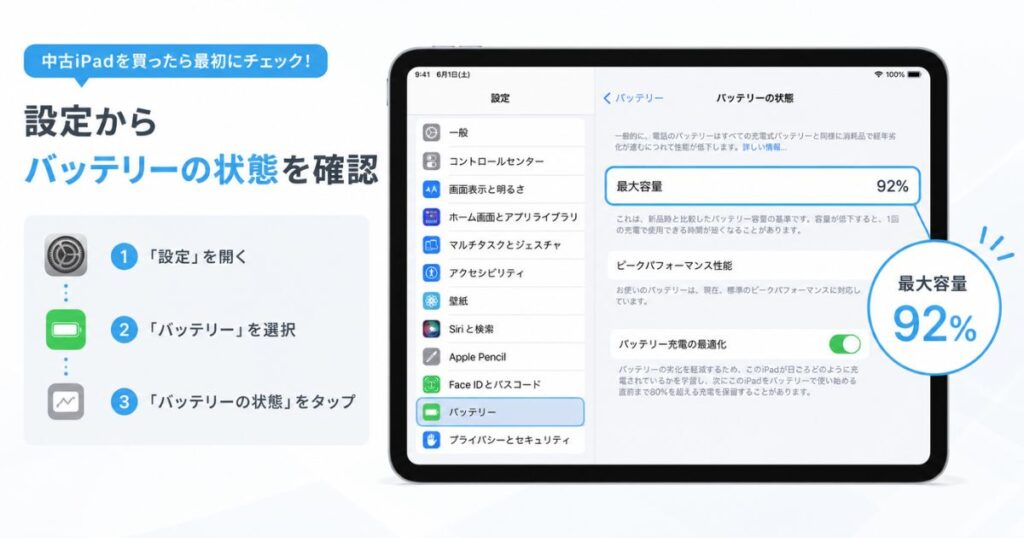
よくある質問
iPod touchでエアレジは使えますか
現在の動作端末として公式が並べているのは、iPadとiPhoneです。
iPod touchはすでに販売が終わっている端末なので、これから用意するならiPhone SE(第2世代)以降のように動作端末に入っているモデルのほうが長く使えます。
エアレジ用のiPadは容量が何GBあればいいですか
容量は公式に必要な数値の案内がないので、動作端末に入っている世代であれば標準的な容量で足ります。
レジのデータはクラウド側に保存される仕組みなので、端末に写真や動画をためない運用にしておけば容量で困る場面は出にくいです。
Wi-Fiだけのモデルと通信できるモデルはどちらを選べばいいですか
店内に安定したWi-Fiがあるなら、Wi-Fiだけのモデルで問題なく使えます。
屋外の出店が多い場合や回線が止まったときにも会計を続けたい場合は、通信できるモデルにしておくか、スマートフォンから電波を分ける手順を決めておくと切り替えられます。
複数のiPadで同じエアレジのデータを使えますか
複数の端末から同じデータを使えます。
データはクラウド側に保存されるので、レジ用とホール用、キッチン用のように役割で端末を分けても、同じ商品と売上が見える状態で使えます。
動作端末に入っていないiPadを買ってしまったらどうなりますか
動作環境の対象外の端末では、アプリを入れたりアップデートしたりできない場合があります。
不具合が出てもヘルプデスクの対象外になるので、その端末は売上を見るバックオフィス用に回して、レジ用には動作端末の1台を用意するのが落ち着く形です。
iPadを買い替えたら商品や売上のデータはどうなりますか
データはクラウド側に残るので、新しい端末にアプリを入れて同じAirIDでログインすれば引き継げます。
元の端末のバックアップから復元すると、設定の手順をいくつか省けます。
まとめ:エアレジ(Airレジ)の対応機種はiPad第7世代以降で対応OSはiPadOS 18かiPadOS 26
エアレジの対応機種と対応OSは
iPadなら第7世代以降でiPadOS 18かiPadOS 26、iPhoneならiPhone XS以降でiOS 18かiOS 26です。
- 無印iPadは第7世代から、iPad Airは第3世代から、iPad miniは第5世代から動作端末に入っています
- iPad(第7世代)とiPhone XS系の4機種だけはOSを上げず、そのままのバージョンで使います
- iPad(第6世代)とiPad Pro 10.5インチ、iPad Pro 12.9インチ(第2世代)は対象から外れました
- AirペイとAirペイ QRは同じ端末で併用でき、Airペイ タッチだけiOS 26以上のiPhoneが対象です
- ハンディはiPhoneとiPad、キッチンモニターはiPadが動作端末です
- プリンターは3種類あり、モバイル型は自動で開くドロアにつながりません
手元のiPadやiPhoneの世代は、設定アプリの「情報」を開けば数タップで分かります。
そこで動作端末に入っていることが分かれば、専用のレジ機器を買い足さずにその1台でレジを始められます。
あとから決済やハンディ、プリンターを足したくなっても、同じAirIDでつながる仕組みなのでレジをやり直す形にはなりません。
手元の1台が動作端末に入っていたなら、その端末のまま登録まで進められます。
その端末のままエアレジの無料アカウント登録まで済ませてしまう