「エアレジの在庫管理って、無料だしそこまで使えないんじゃないか」
「レジと在庫で二重に入力することになったら、かえって手間が増えそう」
お店の道具を増やすときに、いちばん引っかかるのはここですよね。
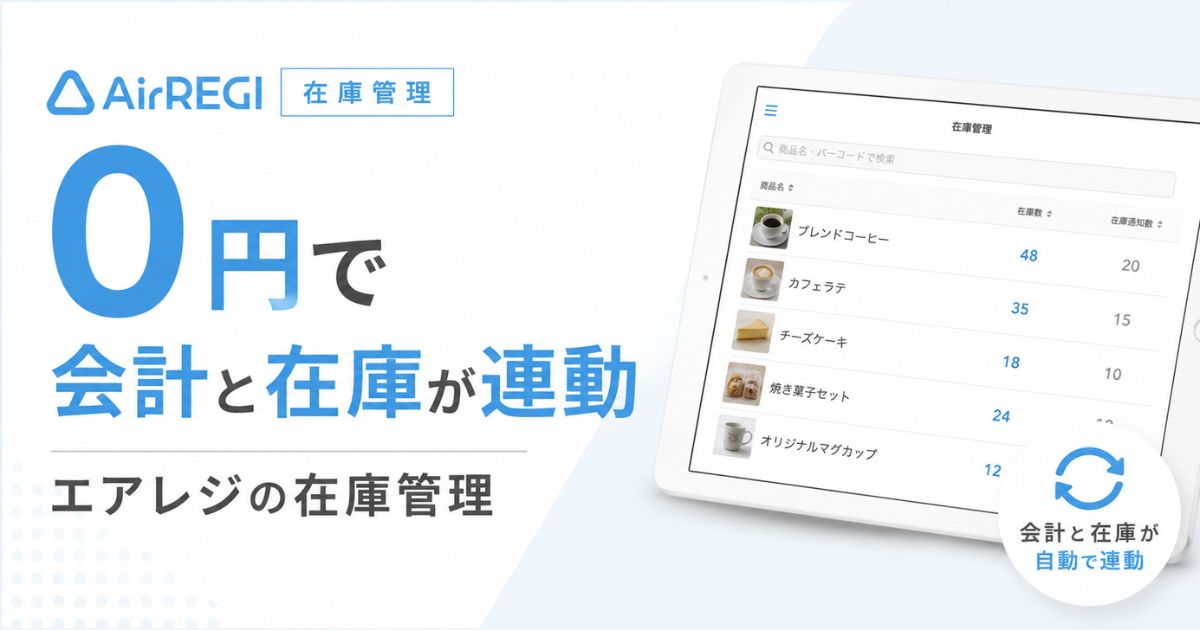
調べてわかったのは、レジ基本設定を1か所オンにするだけで会計と在庫がつながり、バーコード入荷も棚卸も0円のまま同じ画面で終わるということでした。
アプリの利用料もパソコンから使うバックオフィスの利用料も、電話やチャットのサポート料もかかりません。
在庫管理は追加のプランではなく、Airレジの基本機能の一部として用意されています。
累計90万アカウントを超えて使われているPOSレジアプリなので、はじめての一台でも心細さは少ないはずです。
お店の人が最初に知りたくなるのは、だいたい次の4つです。
- レジ基本設定で「在庫管理」をオンにして、商品の「管理対象」をオンにすれば、その日から会計と在庫が連動します
- 在庫が減ったときは「販売」「返品」「破損・不良品」など8つの種別で理由まで残り、直近13カ月分をさかのぼれます
- 入荷はお手持ちのiPadやiPhoneのカメラでバーコードを読み取るだけなので、専用のリーダーを買わなくても始められます
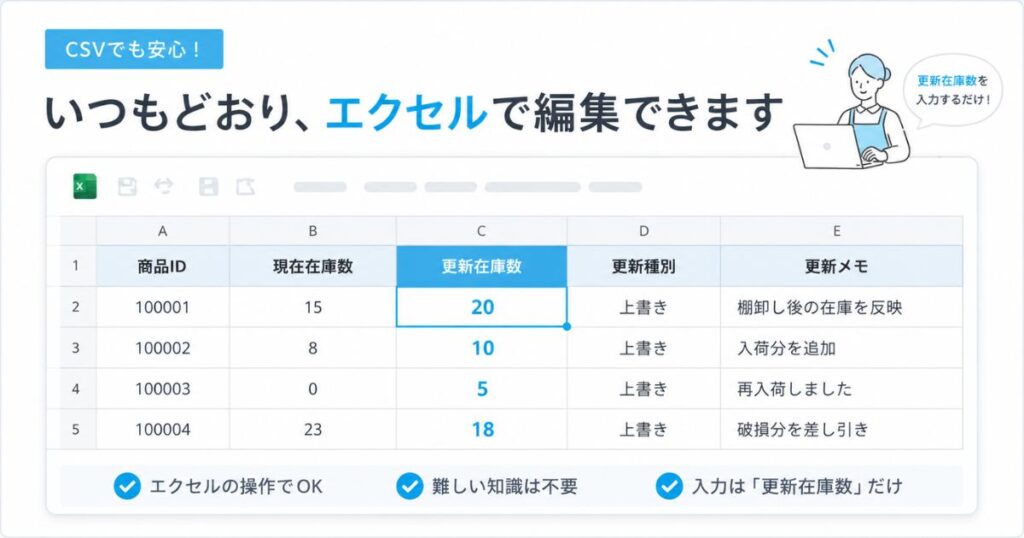
- 在庫数の一括更新はパソコンからCSVファイルで行えて、エクセルなどの表計算ソフトでそのまま編集できます
飲食店で
「食材や包装紙は商品じゃないから棚卸に出せない」
と思われがちなものも、非表示の商品として登録しておけば棚卸の対象にできます。
使ってみて合わなければアカウントを置いておくだけなので、お金の面で損をする心配もありません。


- エアレジの在庫管理を使い始めるまでの3ステップと、会計と連動する仕組み
- 0円で使える範囲と、別に費用がかかるもの
- バーコード入荷が効かないときに考えられる原因と、その直し方
- エクセルで開けるCSVの使い分けと、アップロードで弾かれたときの対処
- 飲食店で食材まで棚卸に載せる方法と、在庫評価額の出かた
- エアレジ 在庫管理でできないことと、そのまま回すための運用
エアレジの在庫管理は0円のまま会計と連動して減るので数える作業に追われる心配はありません
在庫管理と聞くと、閉店後にノートやエクセルへ数を書き写す作業を思い浮かべますよね。
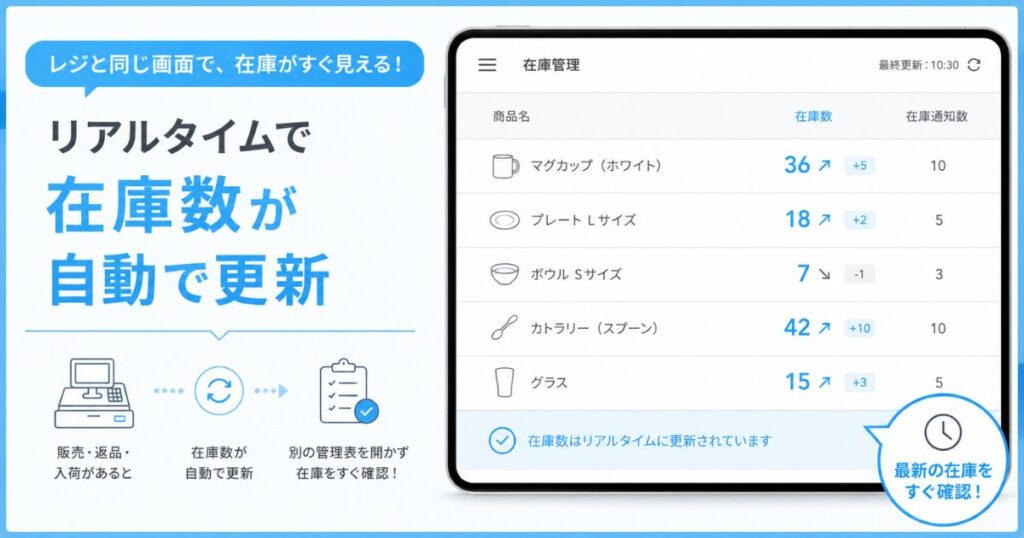
Airレジでは商品に在庫数を入れておくと、会計処理と連動して在庫数が動きます。
つまりレジをいつもどおり打っているあいだに、在庫の記録が同時に終わっていく形です。
在庫切れの通知も棚卸も同じ「在庫管理」画面にまとまっているので、別のアプリを行き来する必要もありません。
エアレジの在庫管理を始めるやり方はレジ基本設定を1か所オンにするところから
アプリを入れたのに「在庫管理」という項目が見当たらない、という声はけっこう多いです。
これは機能がないのではなく
「レジ基本設定」画面で在庫管理がオフのままだと表示されないためです。
順番はシンプルで、次の3ステップだけです。
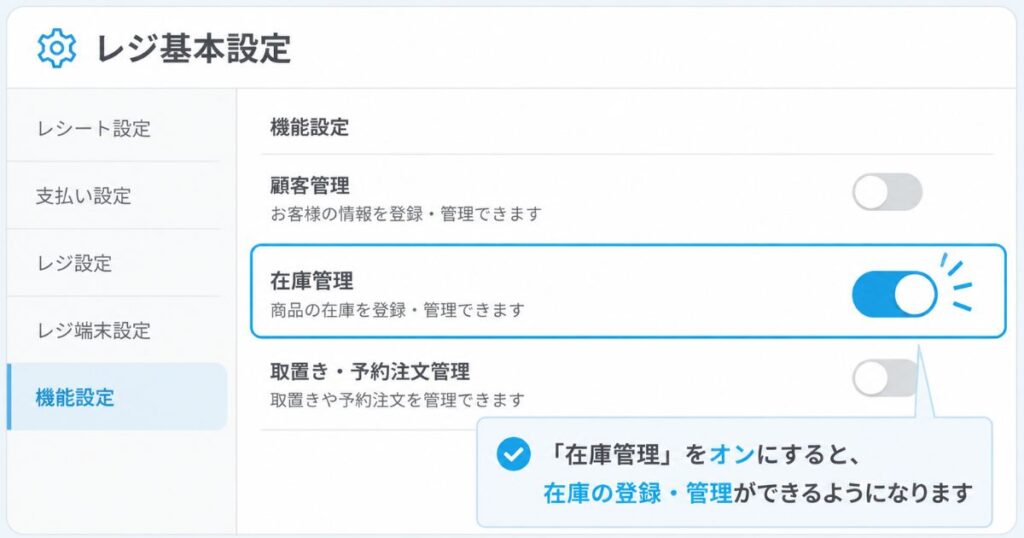
①レジ基本設定で「在庫管理」をオンにする
アプリなら「ホーム」から「設定」に進み、「レジ基本設定」を開きます。
パソコンのバックオフィスからでも、同じ「レジ基本設定」画面で切り替えられます。
「在庫管理」をオンにして「上記内容で登録する」を押すと、商品設定の画面に「在庫管理」が現れます。
②在庫を数えたい商品の「管理対象」をオンにする
「在庫管理」画面には商品ごとに「管理対象」のスイッチがあります。
ここがオフの商品は、在庫数も在庫通知も変動履歴も使えず、会計と連動した在庫の増減もされません。
商品数が多いときは、三点マークから「管理対象・在庫通知一括編集」を開けばまとめて切り替えられます。
③いまある在庫数を入れる
あとは商品ごとに、いま棚にある数を入れるだけです。
在庫数は7桁までの半角数字で入力します。
サイズや色などのバリエーションを設定している商品なら、バリエーションごとに別々の在庫として持てます。
- 在庫を数えたくない商品は「管理対象」をオフにしておけば、リストが余計な行で埋まりません
- バックオフィスで設定を変えたあとアプリに反映されないときは、ホーム画面の「設定更新」を押します
- 商品名やバーコードで検索できるので、商品が増えても目当ての1品にすぐたどり着けます
設定そのものは数分で終わるので、営業前のすきま時間でも十分にととのえられます。
会計するたびに在庫数が自動で減り8つの種別で理由まで残ります
営業中にレジを打ちながら「何が何個売れたか」をメモするのは、正直むずかしいですよね。
Airレジで会計をすると、売れた数の分だけ在庫が減り、その動きに「販売」という種別が自動でつきます。
手で在庫数を直したときも、なぜ動かしたのかを種別から選んで残せます。
選べる種別は次の8つです。
| 種別 | こんなときに使います |
|---|---|
| 入荷 | 商品が届いて在庫を増やすとき |
| 販売 | 会計したとき(自動でつきます)と Airレジを通さずに売ったとき |
| 返品 | 返品処理をしたときと Airレジを通さずに返品を受けたとき |
| 破損・不良品 | 割れたり傷んだりして 売り物にならなくなったとき |
| 紛失・盗難 | 数が合わず なくなったと判断したとき |
| EC販売 | ネットショップなど Airレジの外で売れたとき |
| 棚卸し・在庫確認 | 棚卸で実際の数に合わせたとき |
| その他 | 上のどれにも当てはまらないとき |
これらの動きは「在庫変動履歴」に日時・変動数・変動後の数・種別・メモの形で並びます。
さかのぼれるのは直近13カ月分なので、去年の同じ時期がどうだったかまで見返せます。
種別で絞り込めるため、「破損・不良品だけ並べてロスの多い商品を見つける」といった使い方もできます。
返品や伝票の削除を在庫に戻すかどうかは自分で選べます
お客様から商品を返してもらったとき、在庫が勝手に増えるのか増えないのかは気になるところです。
ここはお店のやり方に合わせて選べる仕組みになっています。
「レジ基本設定」画面に、次の2つの項目が用意されています。
| 設定項目 | 「反映する」にすると | 向いているお店 |
|---|---|---|
| 返品時の在庫数 | 返品処理をすると 自動で在庫が戻ります | 返された商品をそのまま 売り場に戻すお店 |
| 会計伝票削除時の在庫数 | レジ締め前に会計済み伝票を消すと 在庫が戻ります | 打ち間違いをその場で消して 直すことが多いお店 |
返品された商品を検品に回してから売り場に戻すお店なら、あえて反映しない設定にして、検品が終わってから手で戻すほうが数字は正確になります。
どちらを選んでも動きは「在庫変動履歴」に残るので、あとから追いかけられなくなることはありません。
- 売り場に戻す前提のアパレルや雑貨なら「反映する」が手間なし
- 検品や洗濯をはさむお店は「反映しない」にして、戻せる状態になってから在庫を足す
- 迷ったらまず「反映する」で始めて、ズレが気になったら切り替えても大丈夫
在庫通知を設定しておけば売り切れる前に気づけます
看板商品が切れていて、お客様に謝ることになった経験は誰でも避けたいですよね。
Airレジには在庫通知があり、商品ごとに「これ以下になったら教えてほしい」という数を決められます。
設定した数を下回ると通知が届くので、棚を見に行く前に気づけます。
通知数も7桁までの半角数字で、商品ごとにもバリエーションごとにも別々に決められます。
回転の早い定番は多めに、ゆっくり売れる商品は少なめに、といった調整ができるということです。
いま切らしている商品をまとめて見たいときは、在庫管理画面の「詳細検索」が便利です。
| 絞り込みたいこと | 詳細検索での選び方 |
|---|---|
| いま売り切れている商品を出したい | 在庫数を「0個以下」で検索 |
| もうすぐ切れそうな商品を出したい | 在庫数を「在庫通知数以下」で検索 |
| カテゴリーごとに残数を見たい | カテゴリーを指定して検索 |
| サイズや色の単位で見たい | 種別1・種別2にバリエーションを指定 |
iPadだけでなくiPhoneにもアプリを入れておけば、買い出しの途中でも残りを確かめられます。
発注のタイミングを勘に頼らずに決められるので、売り逃しも仕入れすぎも減らせます。
エアレジの在庫管理が0円で使える範囲と実際にお金がかかるもの
無料と書かれていると、どこかで課金が出てくるのではと身構えますよね。
在庫管理はAirレジの基本機能の一部なので、機能そのものに追加料金はかかりません。
お金がかかるとすれば、それは機能ではなくお店に置く機器のほうです。
| 項目 | 費用 | ひとこと |
|---|---|---|
| Airレジ アプリの利用料 | 0円 | 在庫管理・棚卸・在庫通知も含みます |
| バックオフィス(パソコン)の利用料 | 0円 | CSVでの一括編集もここから |
| 電話・チャット・メールのサポート | 0円 | 使い方に詰まっても相談できます |
| iPadまたはiPhone | 別途必要 | すでに持っている端末をそのまま使えます |
| インターネット環境 | 別途必要 | 店内のWi-Fiがあれば大丈夫です |
| レシートプリンター・キャッシュドロア | 別途必要 | 在庫管理だけなら無くても動きます |
| バーコードリーダー | 任意 | 端末のカメラで代わりができます |
ここでいちばん効くのが、バーコードリーダーを買わなくてもいいという点です。
入荷も棚卸もiPadやiPhoneのカメラで読み取れるので、リーダー1台分の数万円をそのまま浮かせられます。
一般的な業務用のバーコードリーダーは数千円から数万円が目安と言われているので、まず0円で試してから必要になったときに足す進め方が安全です。
手元にiPadかiPhoneとネット環境さえあれば、その日のうちに在庫管理を回し始められます。
お店の商品構成によって、在庫をどの単位で持つかは変わってきます。
自分の店に合う在庫の持ち方をエアレジのオンライン相談で聞いてみる
エアレジの在庫管理はバーコードやエクセルとつながり飲食店の棚卸にも対応できます
会計と連動することがわかると、次に気になるのは入荷と大量登録のほうですよね。
Airレジはバーコードの読み取りとCSVでの一括編集の両方に対応しています。
数百点の商品を扱う小売でも、メニュー単位で管理したい飲食店でも、それぞれのやり方で回せます。
バーコード入荷のやり方と読み取れないときに考えられる5つの原因
段ボールが届くたびに、商品を1つずつ画面で探して数を打つのは時間がかかります。
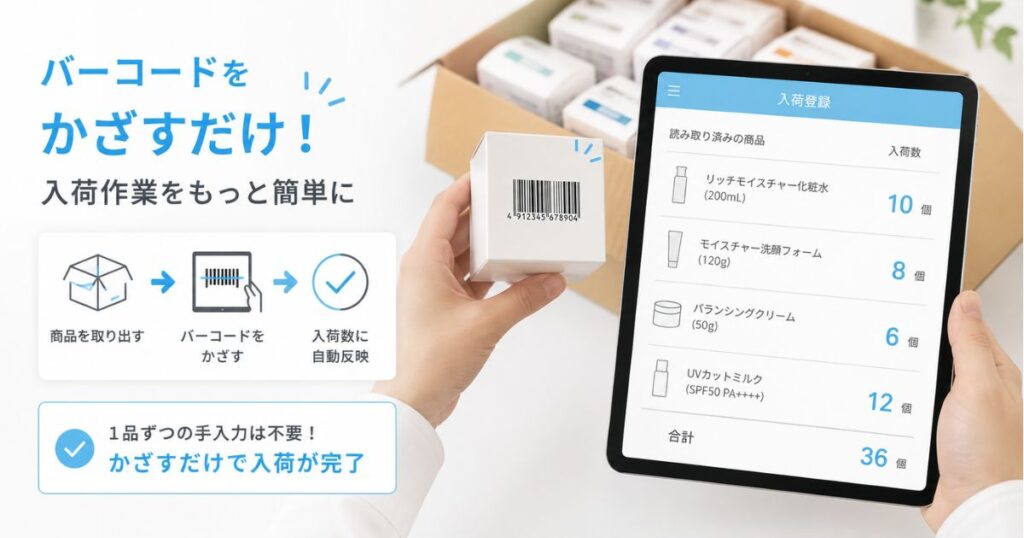
Airレジの「バーコード入荷」を使えば、届いた商品にカメラをかざすだけで入荷数が積み上がります。
手順は「在庫管理」画面で「バーコード入荷」を押し、「カメラ起動」からバーコードを読み取っていくだけです。
同じ商品を2回読めば入荷数が2になるので、数を数えながら打ち込む手間もありません。
途中で接客が入ったときは「一時保存する」を押せば、そこまでの読み取りを残したまま戻れます。
作業が残っているときは「バーコード入荷」ボタンに赤い丸がつくので、再開し忘れることもありません。
読み取っても反応しないときは、たいてい次のどれかにあてはまります。
| 読み取れない原因 | こうすれば動きます |
|---|---|
| 商品設定にまだ登録していない新商品 | 先に商品を登録してから入荷処理をします |
| 商品は登録済みだがバーコードが未登録 | 「商品詳細」画面でバーコードを登録します |
| その商品の「管理対象」がオフ | 「管理対象」をオンに切り替えます |
| 値段が埋め込まれたNON-PLUバーコード | バーコード入荷の対象外なので 在庫数を直接編集します |
| 通信が切れている | Wi-Fiのつながる場所で読み取ります |
読み取りの途中で通信が切れると、そこまでの読み取り内容も消えてしまいます。
電波の弱いバックヤードで作業する日は、こまめに一時保存しておくと安心です。
バーコードのある商品とない商品は同時に処理できないので、値札のない手作り品などは在庫数の編集のほうで足します。
- バーコード入荷はAirレジ アプリの機能で、パソコンのバックオフィスからは使えません
- 読み取り音はアプリの「操作音」の設定に連動するので、営業中に静かに作業したいときはオフにできます
- 入荷時にメモを残せば、あとから在庫変動履歴でどの仕入先からの分か振り返れます
エクセルで在庫を一括更新するやり方と商品リストのCSVとの違い
これまでエクセルで在庫表を作ってきたお店ほど、そのデータをどこまで持ち込めるのかが気になりますよね。
ここで先に押さえておきたいのが
CSVには「商品を登録するもの」と「在庫数を更新するもの」の2種類があるという点です。
この2つは置き場所も役割も別なので、取りちがえると作業が空回りします。
| 比べるところ | 商品一括登録・編集のCSV | 在庫数編集のCSV |
|---|---|---|
| できること | 商品名・価格・バーコードなどの登録と編集 | すでにある商品の在庫数の更新 |
| できないこと | ― | 商品そのものの新規登録 |
| 置き場所 | バックオフィスの「商品設定」画面 | バックオフィスの「在庫管理」画面 |
| 使う端末 | パソコンのブラウザ | パソコンのブラウザ |
| 件数の目安 | テンプレートは1,000件まで それ以上はCSVを直接編集 | 件数の指定なし |
つまり「エクセルの商品リストをまるごと持ち込みたい」なら商品設定側のCSV、「棚卸の結果を一気に反映したい」なら在庫管理側のCSVです。
どちらもダウンロードしたファイルをエクセルなどの表計算ソフトで開いて編集し、アップロードし直す流れになります。
在庫数のCSVでは、「更新在庫数」の入れ方を2通りから選べます。
| 入れ方 | 動き | 向いている場面 |
|---|---|---|
| 足し引き | いまの在庫5に「5」で10 「-5」で0になります | 入荷分をまとめて足すとき |
| 上書き | いまの在庫5に「10」で10になります | 棚卸の結果に合わせるとき |
「更新種別」の欄に入荷や棚卸し・在庫確認を書いておけば、CSVからの更新も在庫変動履歴に理由つきで残ります。
アップロードで弾かれたときは、次のどれかに引っかかっていることがほとんどです。
| つまずきやすいところ | 直し方 |
|---|---|
| 商品IDやバリエーションIDを書き換えた | ダウンロードしたままの値に戻します |
| 更新在庫数に全角数字が混ざっている | 半角の数字とマイナス記号だけにします |
| 更新在庫数の桁が大きすぎる | -9,999,999から9,999,999の範囲に収めます |
| 更新メモが長い | 全角でも半角でも30文字以内にします |
| ㎏や①などの文字を使った | 機種依存文字は使えないので 普通の文字に置き換えます |
| ファイル名や項目数を変えた | ダウンロードしたときのまま使います |
半角カタカナや丸囲みの数字、㎝や㎡といった記号も使えないので、メモは普通のひらがなと漢字で書くのが確実です。
すでにAirレジに商品が入っている状態で商品情報の一括登録をすると、もとの商品情報が上書きされます。
入れ替えの前にダウンロードしたファイルを別名で1つ残しておくと、戻したくなったときにすぐ戻せますよ。
エアレジの在庫管理でできないことはこの運用でそのまま回せます
0円で使えると聞くと、どこかに穴があるのではと考えてしまいますよね。
Airレジ単体でまかないきれない場面はたしかにありますが、どれも運用のしかたで受け止められる範囲です。
| Airレジ単体では持っていない機能 | こう回せます |
|---|---|
| 在庫が減ったら 自動で発注する仕組み | 在庫通知で先に気づいて そこから発注をかける流れにします |
| 賞味期限や消費期限の管理 | 期限の近い分をカテゴリーで分けるか 食材管理のアプリと分担します |
| ネットショップとの 在庫の自動連携 | 実店舗用とネット用を分けて持ち 売れた分は「EC販売」の種別で引きます |
| 1グラム単位のレシピ原価管理 | メニュー単位と仕入れ単位で持ち 細かい原価は別の仕組みに任せます |
とくに使いやすいのが「EC販売」という種別です。
ネットで売れた分をCSVでまとめて引いておけば、自動連携がなくても実店舗の数は合ったまま保てます。
店舗が増えたときも、在庫データはCSVで書き出せるので、必要になったところで別の仕組みに渡せます。
1店舗から数店舗で、まず数が合う状態をつくりたいお店であれば、Airレジだけで足りることがほとんどです。
飲食店なら食材や包装紙まで棚卸に載せられます
飲食店だと「売る商品じゃない食材は管理できないだろう」と思ってしまいますよね。
ところがお客様に見せない商品として登録しておけば、食材や包装紙も棚卸の対象にできます。
やり方は次の流れです。
- カテゴリー設定で棚卸用のカテゴリーを作り、「表示」をオフにします
- 食材や包装紙をそのカテゴリーに紐づけて商品登録し、こちらも「表示」をオフにします
- 在庫管理画面でその商品の「管理対象」をオフにします
- 新規棚卸を作るとき、在庫管理有無を「すべて」にして、作ったカテゴリーを選びます
注文入力の画面には出てこないので、ホールのスタッフが間違って打ってしまう心配もありません。
ただし個数として数えられないものは棚卸の対象にできないため、量り売りの調味料などは「1本」「1袋」の単位に置き換えて登録すると扱いやすくなります。
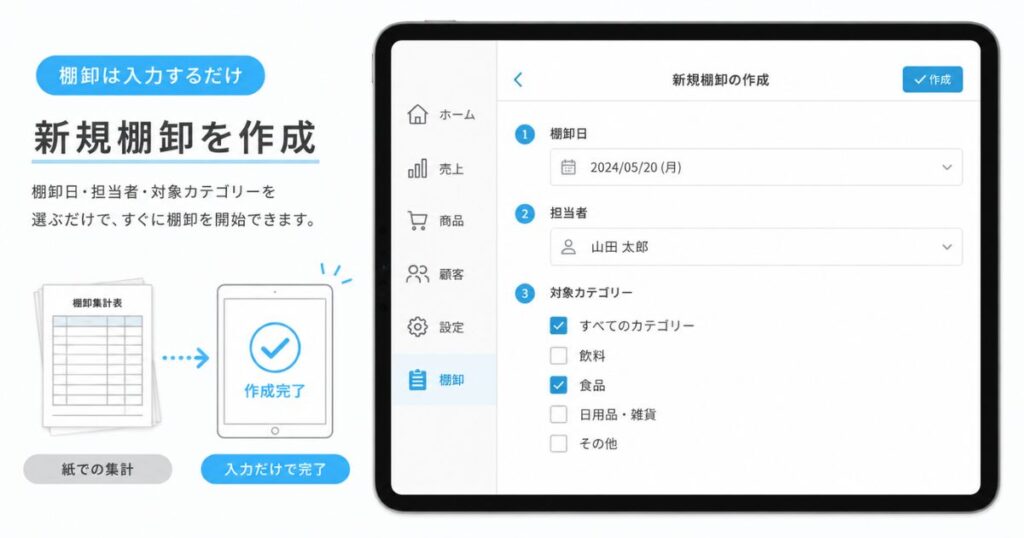
棚卸そのものは「在庫管理」画面の「棚卸」タブから始めます。
お店の事情に合わせて、進め方は4通りから選べます。
| 棚卸の進め方 | やること | 合うお店 |
|---|---|---|
| 通常の棚卸 | 実在庫数を入力して完了させます | 営業時間外に一気に終わらせたいお店 |
| 帳簿棚卸 | 実在庫数を入れずに完了させ 想定在庫から評価額を出します | 月末ごとに在庫評価額の履歴を残したいお店 |
| 循環棚卸 | 日ごとに新規棚卸を作り カテゴリーを分けて集計を合算します | 商品が多く1日では終わらないお店 |
| 一斉棚卸 | 担当者ごとに新規棚卸を作り カテゴリーを分けて合算します | 人手を分けて並行で進めたいお店 |
ここでひとつだけ押さえておきたいのが、棚卸は営業時間外に行うという点です。
営業中に入荷や販売があると、その増減は実在庫数のほうには乗らないため、数が合わなくなります。
1日で終わらないお店は、無理に営業中に進めずに循環棚卸で日を分けるほうが結果的に早く片づきます。
複数人で同時に進めたいときは、担当者ごとに新規棚卸を作るのが決まりです。
担当者を分けずに複数の端末から同時に進めることはできないので、先に担当とカテゴリーを割り振っておくとスムーズです。
棚卸が終わると、想定在庫と実在庫のそれぞれで、原価と販売価格の両方の金額が出ます。
原価をもとに評価するお店も、売価から戻して評価するお店も、そのまま使える数字が並ぶということです。
在庫管理画面に出ている在庫評価額は、実在庫数に原価をかけた金額です。
月末ごとの評価額を残したいときは、その日に帳簿棚卸をしておけば履歴として積み上がります。
集計結果はバックオフィスから「棚卸明細表」「棚卸集計表」のCSVで落とせるので、確定申告用の棚卸表づくりもエクセル上で仕上げられます。
- ボトルキープのドリンクやお土産の物販は、そのまま在庫管理の対象にできます
- 商品に原価を入れておくと、棚卸のたびに在庫評価額が自動で出ます
- iPhoneでも棚卸ができ、カメラでバーコードを読んで実在庫数を入れられます
会計ソフトやAirレジ オーダーとつなぐと入力がもう一段減ります
在庫が合っても、そのあと経理でもう一度打ち直すのでは手間が残ってしまいます。
Airレジは外部サービスとの連携が用意されていて、売上データを会計ソフト側に渡せます。
つながる先には、弥生会計シリーズ・freee・マネーフォワード クラウド会計などが並びます。
棚卸の結果も、CSVで書き出したものを会計ソフトや税理士さんに渡す形が現実的です。
ホールのオペレーションまで含めて減らしたいなら、Airレジ オーダーとの組み合わせが効きます。
テーブルで受けた注文がそのまま会計に流れ、会計と連動して在庫も動く形になります。
手で数える場面がひとつ減るたびに、閉店後に残る時間もそのぶん短くなっていきます。
よくある質問
棚卸だけ使って、ふだんの在庫管理はしない使い方もできますか?
できます。
レジ基本設定で「在庫管理」をオンにしたうえで、商品の「管理対象」を一括でオフにしておけば、日々の在庫は追わずに棚卸だけ行えます。
新規棚卸を作るときに在庫管理有無を「すべて」にすれば、管理対象外の商品も棚卸に並びます。
棚卸の途中で営業時間に入ってしまいそうなときはどうすればいいですか?
その日は無理に進めず、日を分ける形に切り替えるのが安全です。
営業中の入荷や販売は実在庫数のほうに反映されないため、途中から数が合わなくなってしまいます。
日ごとに新規棚卸を作ってカテゴリーを分ける循環棚卸なら、営業時間外の短い時間だけで少しずつ進められます。
Androidのスマートフォンやタブレットでも在庫管理はできますか?
Airレジ アプリはiPadとiPhone向けなので、Androidの端末にアプリを入れることはできません。
ただしパソコンのブラウザから使うAirレジ バックオフィスでも在庫の確認と編集ができます。
レジ本体はiPadで、事務作業はパソコンで、という分け方が使いやすいです。
在庫の変動履歴はどのくらい前までさかのぼれますか?
直近13カ月分をさかのぼって確認できます。
1年より少し長く残るので、前の年の同じ月と見比べることもできます。
それより前の記録を手元に置いておきたいときは、棚卸のたびにCSVで書き出して保存しておくと安心です。
まとめ:エアレジの在庫管理は0円のまま会計連動から棚卸まで1本で回せます
エアレジは
レジ基本設定を1か所オンにするだけで会計と在庫がつながり、バーコード入荷も棚卸も0円のまま同じ画面で終わります。
- 使い始めは「在庫管理をオン」「管理対象をオン」「在庫数を入力」の3ステップ
- 会計すると在庫が減り、8つの種別と直近13カ月の履歴で理由まで追える
- 返品や伝票削除を在庫に戻すかどうかは、お店のやり方に合わせて選べる
- 入荷はiPadやiPhoneのカメラで読み取れるので、専用のリーダーがなくても始められる
- 商品リストのCSVと在庫数のCSVを使い分ければ、エクセルの資産をそのまま活かせる
- 飲食店は食材や包装紙も非表示の商品として棚卸に載せられ、評価額まで出せる
- 発注の自動化や期限管理は対象外だが、在庫通知やカテゴリー分けで受け止められる
アプリの利用料もバックオフィスの利用料もサポート料も0円のままなので、合わなければ使うのをやめるだけで済みます。
登録に必要なのはメールアドレスとお店の情報だけで、審査を待つ時間もありません。
思い立った日の営業前に設定を済ませてしまえば、その日の会計から在庫が動き始めます。