エアレジを使ってみたいけど
・お店にwifiがないと使えないのかな
・開店日までに回線工事が間に合わない
・キッチンカーだから固定のwifiがそもそもない
と思っていませんか?
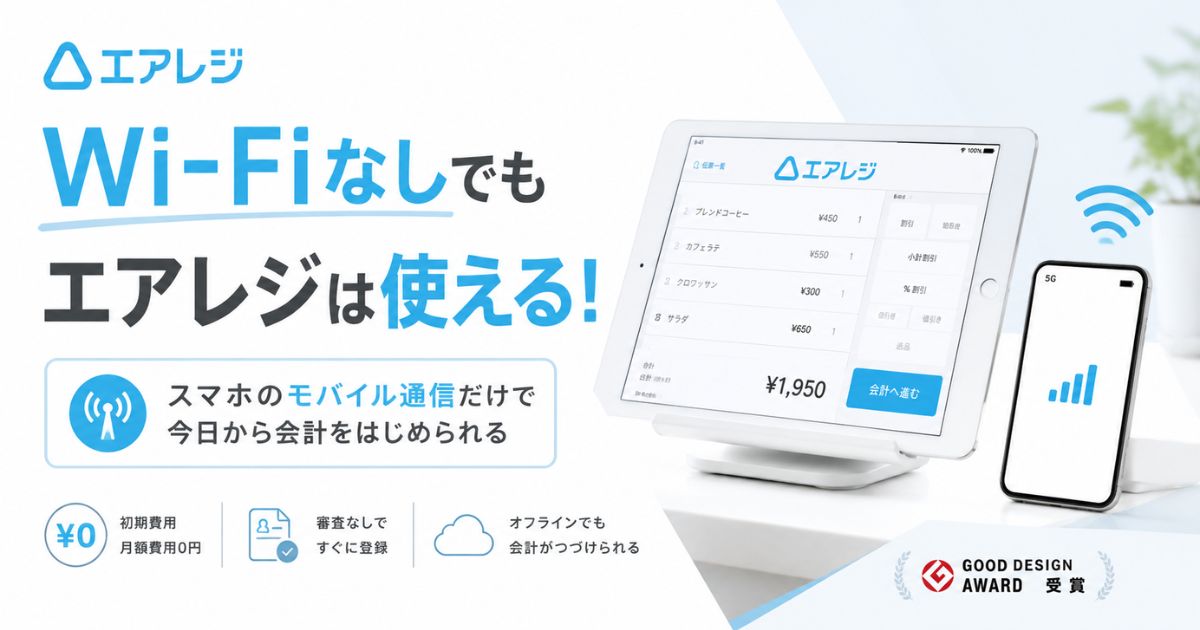
エアレジはwifiがなくても、スマホやiPadのモバイル通信だけで使えるので、回線工事を待つ必要はありません。
公式でも、Docomo・au・SoftBankなどの通信回線か、Wi-Fi通信のどちらかがあれば使えると案内されています。
つまり、店舗に光回線が引かれていなくても、手元の端末がネットにつながっていればその日から会計を始められます。
気になりやすい4つの不安には、先に答えを出しておきます。
- wifiがないと使えないのでは
→4G・LTE・5Gのモバイル通信でも使えるので、新しく回線を契約しなくても始められます - 屋外やキッチンカーでは無理では
→ネットさえつながっていれば屋外でも使えて、持ち運びできるレシートプリンターも組み合わせられます - 営業中にwifiが切れたら会計が止まるのでは
→オフラインモードに切り替わって注文入力と現金会計はそのまま続けられるので、お客さまを待たせずに済みます - 登録するのにも先にネット環境が必要では
→手元のスマホやパソコンから数分で登録できるので、回線の開通を待たずに準備を進められます
回線のタイプごとに、エアレジで何がどこまでできるかを一覧にしました。
| ネット環境 | レジ会計 | キャッシュレス 決済 | 売上データ の送信 |
|---|---|---|---|
| 固定回線のwifi (公式の推奨) | ○ | ○ | ○ |
| モバイル通信 (4G/LTE/5G) | ○ | ○ | ○ |
| スマホの テザリング | ○ | △ | ○ |
| ポケットwifi | ○ | △ | ○ |
| ネットに つながらないとき | ○ (現金など) | × | 復旧後に 手動で送信 |
テザリングとポケットwifiに△が付くのは、Airペイのカードリーダーを更新するときだけWi-Fi環境が必要になるからです。
更新のときに一度Wi-Fiにつなげば済むので、ふだんの営業はテザリングのままで足ります。
初期費用も月額費用もサポート費用も0円で、登録に審査もないので、合わなければやめるだけです。
利用率No.1のPOSレジアプリで、グッドデザイン賞も受賞しています。
登録に要るものと0円の内訳は、公式の登録ページで数分あれば見て取れます。
エアレジの登録に必要なものと0円の内訳を公式サイトで確かめる


- エアレジがwifiなしのモバイル通信で使える条件と、手持ちの端末で足りるかどうかの見分け方
- テザリングやポケットwifiで運用するときに、1度だけWi-Fiが必要になる場面
- 通信速度より安定性が効く理由と、お客さま用のwifiとレジを分けたほうがいい理由
- wifiにつながらないときの切り分けと、オフラインモードでできることの一覧
- 未送信データを閉店前に送るべき理由と、売上の日付がズレたときの見え方
- ネット環境が整う前に無料アカウント登録から進めるための4ステップ
エアレジはwifiがなくてもモバイル通信で使えるので回線選びで足が止まる心配はありません
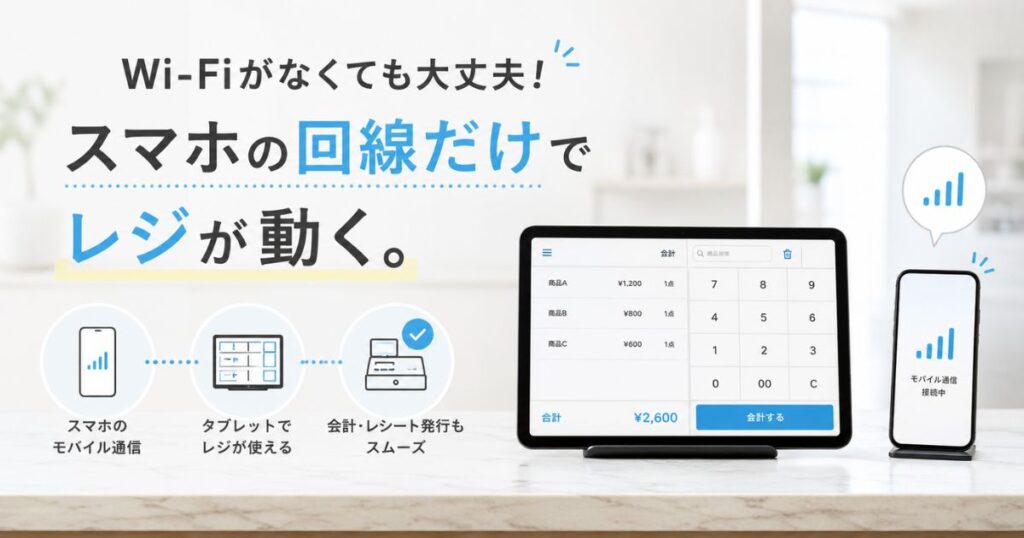
エアレジに必要なのは「wifi」ではなく、「インターネットにつながっていること」です。
つなぎ方はwifiでもモバイル通信でもよく、お店の形に合わせて選べます。
エアレジのネット環境は固定回線からモバイル通信まで自由に選べます
POSレジを入れるために、わざわざ光回線を新しく引かないといけないのかな、と気になりますよね。
ここは心配いりません。
公式では、安定した固定インターネット回線でのWi-Fi環境を推奨したうえで、携帯電話回線の4G・LTE、5Gも利用できると案内されています。
推奨はあくまで推奨で、固定回線が必須の条件というわけではありません。
選べるネット環境と、それぞれが向いているお店を並べると次のとおりです。
| ネット環境の種類 | 回線工事 | 向いているお店 |
|---|---|---|
| 固定回線(光回線) +wifi | 必要 | 席数が多く、ピーク時に 会計が集中する店舗 |
| ホームルーター (コンセントに挿すタイプ) | 不要 | 工事を待たずに店舗の wifiを用意したい |
| モバイル通信 (SIM入りのiPad・iPhone) | 不要 | キッチンカー・移動販売・ 出張販売 |
| スマホのテザリング | 不要 | 開業前のつなぎ・ 単発のイベント |
| ポケットwifi | 不要 | 催事出店・複数の端末を まとめてつなぎたい |
迷ったときの目安はシンプルで、動かない店舗なら固定回線、動く店舗ならモバイル通信です。
開業前でどちらもまだ用意できていないなら、テザリングでひとまず始める形でかまいません。
先にモバイル通信で始めて、運用が固まってから固定回線を検討する順番でも困ることはありません。
なお、通信費はお店の負担になるので、そこだけは月々の固定費として見ておくと安心です。
エアレジをwifiなしで使うならモバイル通信に対応した端末を選びます
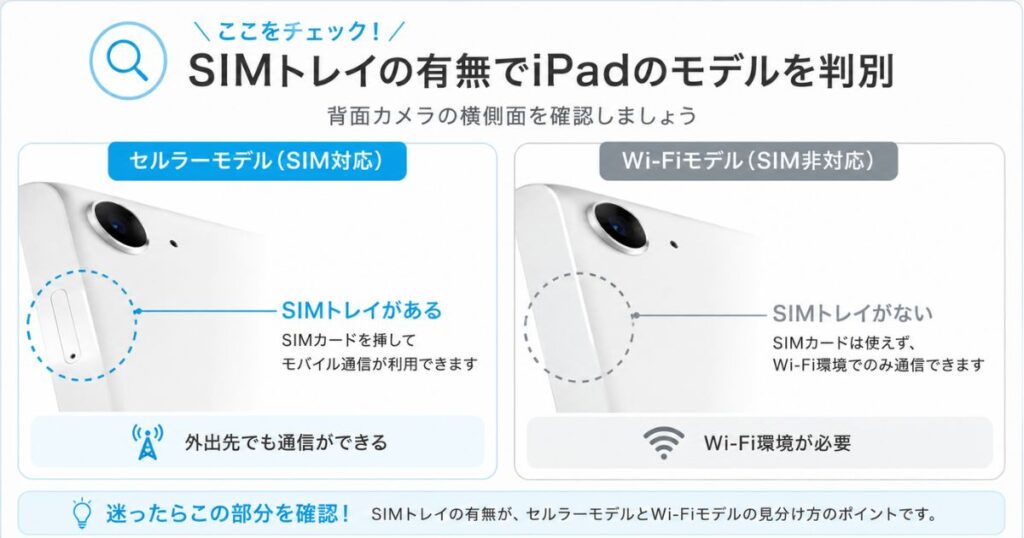
wifiなしで使えると言われても、手持ちのiPadでいけるのかどうかが気になりますよね。
分かれ目は1つだけで、その端末が自分でモバイル通信できるかどうかです。
SIMが入るセルラーモデルのiPadやiPhoneなら、wifiのない場所でもそのままレジとして使えます。
wifiモデルのiPadしか持っていない場合も、スマホからテザリングでつなげば同じように使えます。
手持ちの端末ごとの使い分けを整理すると、こうなります。
| 手持ちの端末 | wifiなしでの使い方 | 追加で要るもの |
|---|---|---|
| セルラーモデルのiPad (SIM入り) | 単体でそのまま使える | なし |
| iPhone | 単体でそのまま使える | なし |
| wifiモデルのiPad | スマホのテザリングで つないで使う | テザリングできる スマホ |
| Android端末 | エアレジ アプリは 利用できない | iPadまたは iPhone |
Android端末ではエアレジ アプリを利用できないので、そこだけは先に押さえておくと安心です。
対応する機種は公式で一覧になっていて、対応OSはiPadOS 18とiPadOS 26、iOS 18とiOS 26です。
もう1つ見落としやすいのが
iPadを縦向きで使ったり、Split Viewなどのマルチタスク機能と一緒に使ったりする形は動作環境の外だという点です。
横向きにして、エアレジ アプリだけを開いて使うのが正しい使い方になります。
ここを揃えておけば、端末側でつまずくことはまずありません。
エアレジはテザリングやポケットwifiでも使えて開業前のつなぎになります
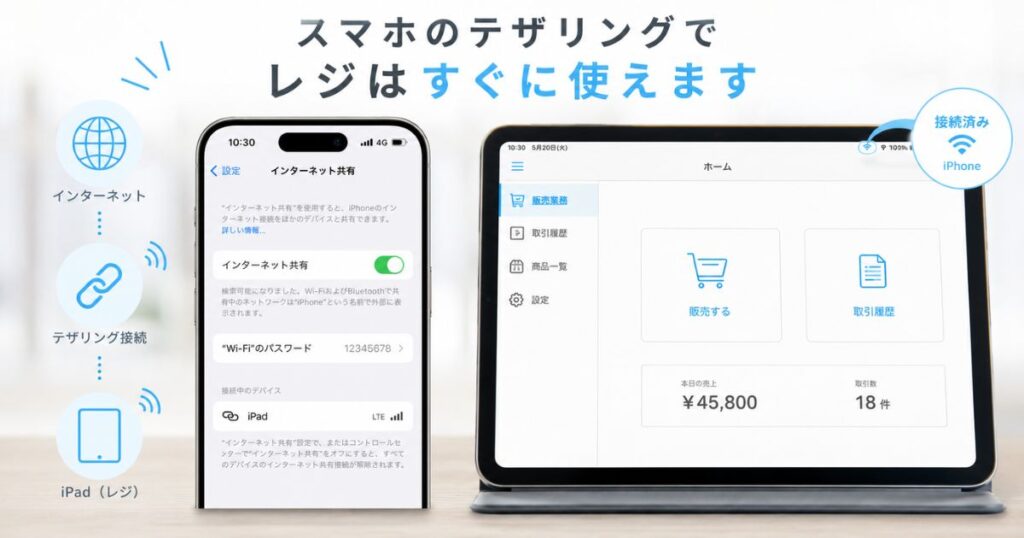
開店日は決まっているのに回線工事が間に合わない、というのはよくある話です。
この場合も、スマホのテザリングやポケットwifiでエアレジを動かせます。
つなぎ手段ごとの向き不向きを並べると、こうなります。
- スマホのテザリング
手元の1台ですぐ始められます。バッテリーの減りが早いので、モバイルバッテリーを1つ用意しておくと安心です - ポケットwifi
レジ用のiPadと業務用のスマホを同時につなげます。スマホのバッテリーを使わないのも利点です - ホームルーター
コンセントに挿すだけで店舗にwifiを用意できます。工事を待つあいだの代わりとしても使えます - SIM入りのiPad・iPhone
1台で完結するので、持ち物がいちばん少なくて済みます
ここで1つだけ、テザリングで通そうと思っている場合に知っておいてほしい条件があります。
決済まで見据えてAirペイのカードリーダーを使う場合
カードリーダーのアップデートにはWi-Fi環境が必要で、テザリングでは実施できないと公式に案内されています。
決済そのものはwifiでも携帯電話回線の4G・LTE・5Gでもできるので、ふだんの営業はテザリングのままで問題ありません。
更新のお知らせが出たときだけ、自宅や知り合いのお店のWi-Fiに一度つないで済ませておけば大丈夫です。
もう1つ、公共のwifiや速度制限のかかった4Gなどのキャリア通信、ポケットwifiでは利用できない場合があるとも案内されています。
電子マネーや交通系電子マネーの決済では、3G通信とフリーwifi(公衆無線LAN)の利用は控えるようにと明記されています。
裏を返すと、自分で契約した回線か、自分のスマホのテザリングを使っていれば、この条件には当たりません。
エアレジの通信速度は速さより安定性が決め手になります
どれくらいの速さの回線を用意すればいいのか、数字で知りたくなりますよね。
ここで押さえるべきなのは、速さそのものよりも、途切れないことです。
公式が推奨しているのも「速い回線」ではなく、「安定した固定インターネット回線でのWi-Fi環境」という言い方です。
会計でやりとりするのは商品名や金額といった文字のデータが中心なので、動画を見続けるような重い通信にはなりにくいと言われています。
そのぶん、ピークの時間帯に一瞬でも途切れることのほうが、レジ前の行列に直結します。
安定性で差が出やすいのが、お客さま用のフリーwifiとレジを同じ回線で使っているケースです。
つなぐ端末が増えるほど回線は混み合うので、一般的には、レジ用とお客さま用のネットワークは分けておくほうが会計が詰まりにくいと言われています。
- お客さま用のwifiを出すなら、ルーターのゲスト用ネットワーク機能でレジ用と分けておくと手軽です
- 速度制限のかかった通信では使えない場合があるので、制限のかかりにくいプランを選んでおくと安心です
- ピークの時間帯にポケットwifiの速度が落ちやすい地域では、電波の入り方を営業前に一度試しておくと確実です
そして、もし途切れてしまっても現金の会計は続けられるしくみになっているので、速度で神経質になりすぎる必要はありません。
エアレジは屋外やキッチンカーでもモバイル通信とモバイルプリンターで軽く済みます
キッチンカーやマルシェだと、そもそもwifiのある場所ばかりではありません。
公式でも、インターネット環境があれば屋外でも利用できると案内されています。
レシートが要る場合は、屋外で持ち運びできるモバイル型のプリンターを組み合わせる形が案内されています。
屋外で使うときに揃えるものは、次の3つだけです。
- SIM入りのiPadまたはiPhone:レジ本体になります
- モバイル型のレシートプリンター:紙のレシートを渡したいときに用意します
- モバイルバッテリー:朝から夕方まで出る長丁場の出店で効きます
この構成なら、小さなコンテナ1つに収まる荷物で、会計から売上の集計まで回せます。
キッチンカー、マルシェや催事出店、ポップアップストア、移動販売、ハンドメイド作家のイベント販売は、まさにこの形が合います。
キャッシュレスまで対応したい場合は、Airペイと組み合わせれば同じモバイル通信のままカードやQRコード決済も使えます。
ひとつだけ、お客さまに金額を見せるカスタマーディスプレイを置く場合は、Wi-Fi環境が必須になります。
屋外でディスプレイまで置きたいなら、ポケットwifiを1台足すか、プリンターと有線でつながるタイプのディスプレイを選ぶのが現実的なやり方です。
自分の業態だと何と何を揃えればいいかは、無料のオンライン相談で機器の組み合わせごと相談できます。
自店の回線と端末に合う機器構成をエアレジの無料オンライン相談で聞いてみる
エアレジはwifiが切れてもオフラインで会計を続けられるので営業が止まる心配はありません
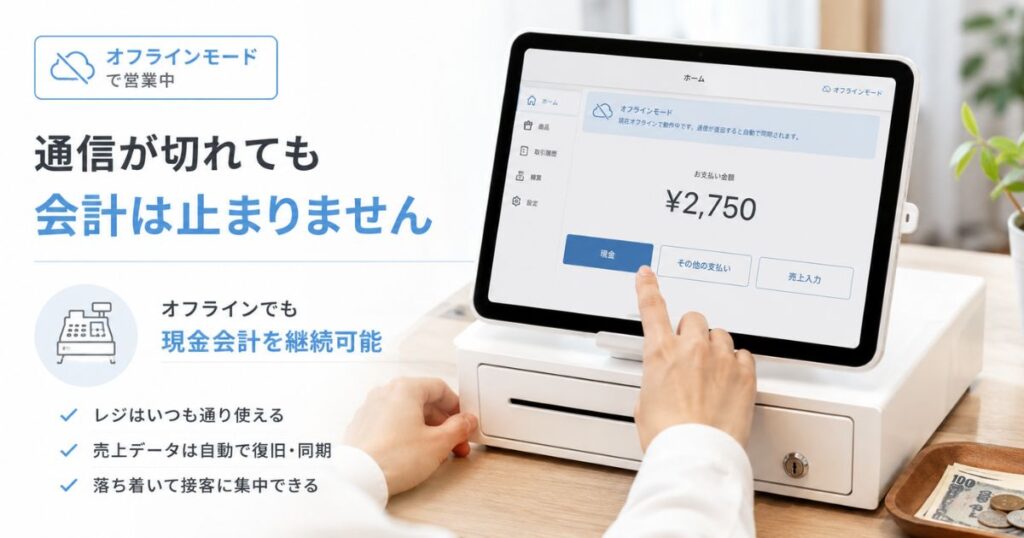
ネット環境の話でいちばん怖いのは、営業のまっただ中で切れたときだと思います。
エアレジは切れると自動でオフラインモードに移るので、注文入力と会計そのものは止まりません。
エアレジがwifiにつながらないときは3つの順番で切り分けます
画面がオフラインの表示に変わったとき、まず何を見ればいいのか迷いますよね。
公式の案内をなぞると、確かめる順番は3つです。
- 端末のwifi接続そのものを見る
設定画面から接続の状況を確かめて、つなぎ直します - 回線側を疑う
つなぎ直しても直らないなら、契約している回線の通信制限やセキュリティ設定、通信状況を通信会社やプロバイダに問い合わせます - つなぎ先を切り替える
その場で復旧しないなら、スマホのテザリングに切り替えて営業を続けます
公共のwifiや速度制限のかかった通信、ポケットwifiでは利用できない場合があると案内されているので、心当たりがあるならまず回線そのものを疑うのが早道です。
そして、原因を追いかけているあいだも、オフラインモードで現金の会計は続けられます。
お客さまを待たせずに済むので、まずは会計を回して、原因はあとから落ち着いて追いかけて大丈夫です。
エアレジのオフラインモードでできることとできないことの一覧
オフラインでどこまでできるのかは、思っているより広く、そして思っているより細かく決まっています。
公式の案内をそのまま表にすると、こうなります。
| 機能 | オフライン時 | 補足 |
|---|---|---|
| 注文入力・会計 | ○ | 現金のほか、店舗独自の 支払い方法も選べます |
| レシート・領収書の印刷 | ○ | 事前にプリンターを 接続していれば印刷できます |
| 入出金 | ○ | 「点検・精算」のうち 入出金は使えます |
| レジ締め前伝票の一覧 | ○ | 会計済み伝票の確認と 再印刷ができます |
| バーコードリーダーの 接続設定 | ○ | 設定の一部は 変更できます |
| キャッシュレス決済 (Airペイなど) | × | ネットが戻ってから 対応します |
| レジ点検・精算 | × | ネットに接続してから 行います |
| 精算レシート・ 売上報告レシート | × | ネットに接続してから 印刷します |
| 取引履歴の確認 | × | ネットが戻ってから 見られます |
| 顧客の検索・紐付け | × | ネットが戻ってから 行います |
| iOS端末の カスタマーディスプレイ | × | 有線接続の専用ディスプレイ なら使えます |
とくに押さえておきたいのが、レジ点検・精算はオフラインではできないという点です。
レジ締めまでオフラインで通せると思っていると、閉店の時間に慌てることになります。
もう1つ大事なのが、オフラインモードからは新しくログインできないことです。
営業を始める前に、ネットがつながっている状態で一度ログインしておけば、途中で切れても会計を続けられます。
開店前の1回のログインが、オフライン対策としてはいちばん確実な準備です。
エアレジの未送信データは閉店前に送ると売上の日付がズレません
オフラインで会計したデータが消えてしまわないか、というのがいちばんの心配だと思います。
データは端末のアプリの中に一時保存されるので、消える心配はありません。
ただし、ここに勘違いしやすいポイントが1つあります。
未送信のデータは、ネットが戻っても自動では送られません。
ホーム画面に「◯件の未送信データがあります」というアラートが出るので、そこをタッチして「すべて送信する」を押します。
このボタンを何度も押すと伝票が重複して送られる場合があるので、1回だけ押せば大丈夫です。
そして、送ったタイミングが、そのまま売上の日付になります。
営業日の変更時刻を過ぎてから送ると、来店日時と会計日時が食い違って、日別売上と取引履歴の金額に差が出ることがあります。
数日分をまとめて送った場合は、すべて送信した日の売上として計上されます。
だからこそ、未送信データはその日のうち、閉店前に送ってしまうのが正解です。
もう1つ、未送信データが残ったままだと、別の店舗を選んでログインできなくなります。
1台の端末で複数の店舗を切り替えて使っている場合は、店舗を移る前に送信を済ませておけば引っかかりません。
エアレジはwifi環境が整う前でもスマホ1台で無料アカウント登録から始められます
結局、登録するのにも先にネット環境が要るのでは、と思いますよね。
登録に必要なのは、手元のスマホかパソコンがネットにつながっていることだけです。
店舗の回線が開通する前でも、登録と初期設定まで先に進めておけます。
使い始めるまでの流れは4ステップです。
- 無料アカウント(AirID)を登録する
メールアドレスとお店の情報を入れるだけで、審査もありません - iPadまたはiPhoneにエアレジ アプリを入れる
App Storeから無料で入れられます - 登録したIDでアプリにログインする
ネットがつながった状態で一度ログインしておけば、以降はオフラインでも会計できます - 商品を登録して使い始める
レシートプリンターやキャッシュドロアは、あとから足せます
登録そのものは数分で終わるので、回線の開通日を待つ必要はありません。
初期費用も月額費用もサポート費用も0円なので、先に登録だけ済ませて、開通までのあいだに商品登録を進めておく使い方もできます。
「先にやらないといけないこと」で疲れてしまう心配はありません。
よくある質問
エアレジはポケットwifiだけで使えますか?
使えますが、機種や場所によって通信の安定性に差が出ます。
公式では、公共のwifiや速度制限のある4Gなどのキャリア通信、ポケットwifiでは利用できない場合があると案内されています。
速度制限のかかりにくいプランを選び、出店する場所で電波の入り方を一度試しておくと安心です。
Android端末やパソコンでエアレジは使えますか?
Android端末ではエアレジ アプリを利用できないので、会計に使えるのはiPadまたはiPhoneです。
パソコンでも会計はできませんが、商品設定や売上の集計・分析といった管理機能は使えます。
管理画面はWindowsのGoogle ChromeやMicrosoft Edge、MacのSafariに対応しています。
1台の端末で複数の店舗を使い分けられますか?
使い分けられます。
ただし、前に使った店舗に未送信データが残っていると、別の店舗を選んでログインできません。
店舗を切り替える前に未送信データをすべて送信しておけば、そのまま次の店舗にログインできます。
オフラインのときにカスタマーディスプレイは使えますか?
iPadやiPhoneをカスタマーディスプレイにしている場合は、レジ端末と同じwifiネットワークにつなぐ必要があるため、オフラインでは使えません。
スター精密のSCD222UやセイコーインスツルのDSP-A01のような専用ディスプレイは、エアレジ アプリとプリンターが有線接続であればオフラインでも使えます。
ディスプレイを常時使いたいお店は、安定したwifiを用意するか、有線でつながる機種を選ぶと安心です。
Airペイと一緒に使う場合のネット環境はどうすればいいですか?
決済そのものは、wifiでも携帯電話回線の4G・LTE・5Gでもできます。
ただしカードリーダーのアップデートだけはWi-Fi環境が必要で、テザリングでは実施できません。
電子マネーや交通系電子マネーの決済では、3G通信とフリーwifi(公衆無線LAN)は控えるよう案内されています。
まとめ:エアレジはwifiなしのモバイル通信でも使えるので0円のまま今日から始められます
エアレジはwifiなしのモバイル通信でも使えます。
- wifiでもモバイル通信(4G・LTE・5G)でも使えるので、光回線を新しく契約しなくても始められます
- 屋外やキッチンカーでも、SIM入りの端末とモバイル型プリンターがあれば店舗と同じように会計できます
- テザリングやポケットwifiでも運用できて、Airペイのカードリーダーを更新するときだけ一度Wi-Fiにつなげば足ります
- 効いてくるのは通信の速さより安定性で、お客さま用のwifiとレジは分けておくと会計が詰まりにくくなります
- wifiが切れてもオフラインモードで注文入力と現金会計は続けられて、未送信データは閉店前に送れば売上の日付もズレません
- 無料アカウント登録は手元のスマホから数分・審査なしで、初期費用も月額費用も0円です
回線の心配で足を止める理由は、ほとんど残っていません。
開通日を待たなくても、手元の端末とスマホの回線だけで今日から始められます。
登録に要るのはメールアドレスとお店の情報だけで、審査もありません。