レジは締めた。
でも、まだパソコンに向かって数字を打ち込んでいる。
この作業、いつまで続くんだろう
そんなふうに感じている店舗オーナーは、けっこう多いです。
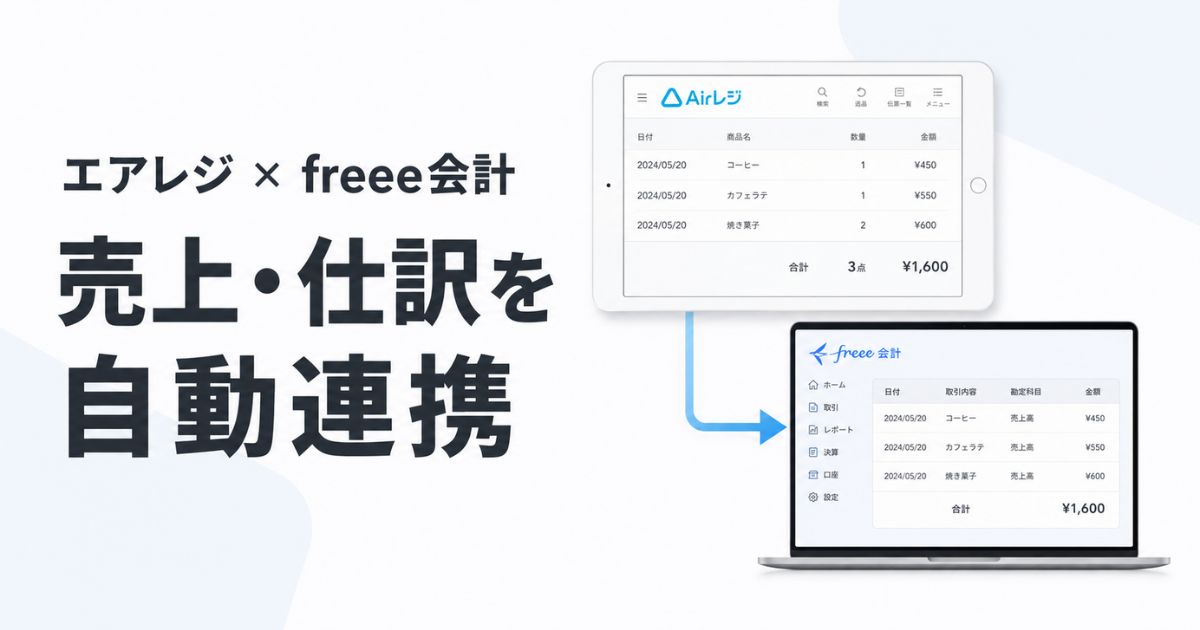
エアレジとfreee会計の連携は3ステップで終わり、翌日からは売上も仕訳も自動でfreee会計に入ります。
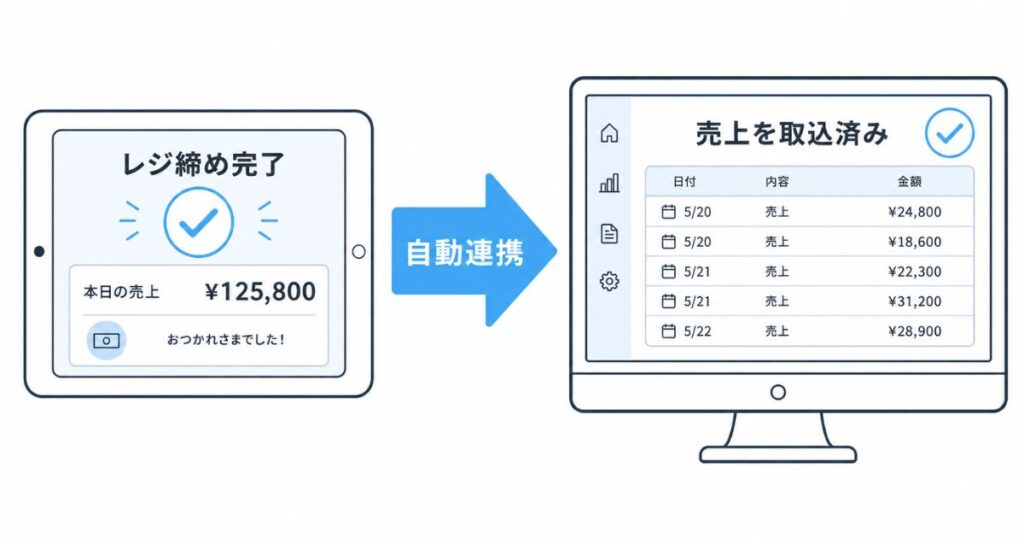
連携すると、Airレジで設定した「営業日の変更時刻」を過ぎた時点で、その日の売上が支払い方法ごとに分かれてfreee会計へ送られます。
しかも、現金なら売上高、カードなら売掛金と支払手数料といったように、勘定科目まで自動で当てはめられた状態で届きます。
手を動かすのは、最初の設定と、月に数回の入金の消し込みだけです。
設定でやることは、次の3つだけです。
- Airマーケットのfreee会計ページで「Airレジと連携する」を押す
- freee会計にログインして「許可する」を押す
- Airレジ側で、売上を計上する事業所を選んで保存する
専門知識も、追加の機材もいりません。
もうひとつうれしいのが、AirペイやAirペイ QRを一緒に使っている店舗なら、カードやQR決済の手数料と入金予定日まで自動で入ってくることです。
手数料の記帳が面倒で後回しにしていた分も、そのまま経費として残ります。
エアレジの利用開始と会計ソフト連携メニューを公式サイトで確かめる


- レジ締めからfreee会計に売上が届くまでの流れと時間
- 自動で作られる仕訳の勘定科目と決済状況の早見表
- 連携にかかる費用とfreee会計のプラン別の年間実額
- 「freeeの口座」3つの選択肢と、消し込みが不要になる設定
- 売上が届かないときの原因4つと、連携をやめるときの手順
エアレジとfreee会計を連携してできることと自動で作られる仕訳の中身
レジ締めから何時間後にfreee会計へ売上が届くのか
売上が動くタイミングは、Airレジの「営業日の変更時刻」が基準です。
この時刻を過ぎると、その日の売上や点検・精算での差額が、自動でfreee会計の中に取引として登録されます。
登録されるのは銀行口座の明細のような1件ずつの形ではなく、現金・クレジットカードといった支払い方法ごとに、その日の合計金額をまとめた取引です。
店舗が複数あれば店舗ごとに、軽減税率の対象商品があれば税率ごとに分かれて届きます。
ここでひとつだけ知っておくと迷わずに済むのが、決済のデータと手数料のデータで集計の基準が違うことです。
売上そのものは営業日の変更時刻を基準に集計されますが、AirペイやAirペイ QRの決済手数料は毎日0時を基準に集計され、翌日中に届きます。
たとえば営業日の変更時刻を5時にしていて、12月1日の3時に決済があった場合、売上は11月30日分、手数料は12月1日分としてfreee会計に届きます。
日付が1日ずれて見えても、これは仕様どおりなので直す必要はありません。
自動で作られる仕訳の勘定科目と決済状況の早見表
連携でいちばん気になるのが、勝手に作られた仕訳が正しいのかどうかというところです。
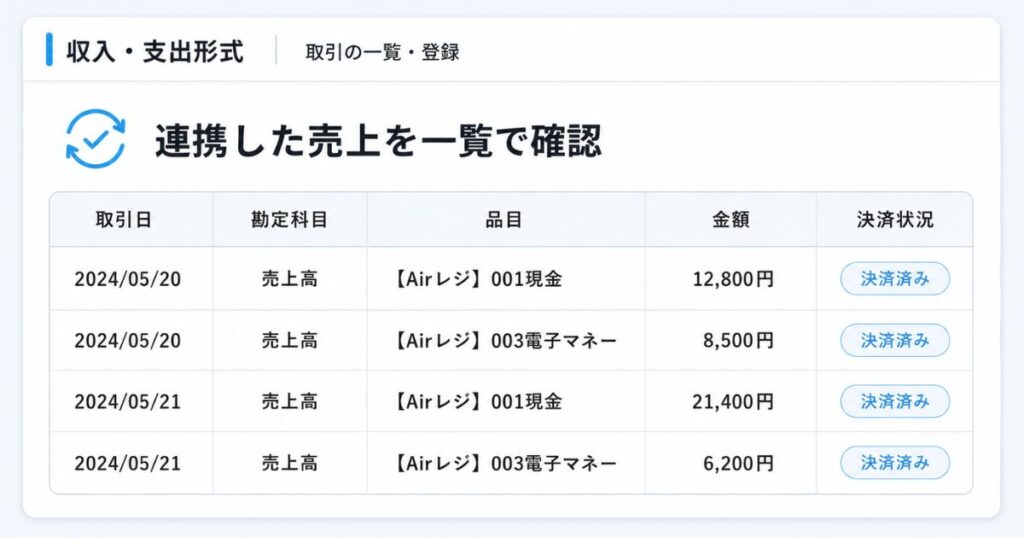
freee会計に届く取引は、決済手段に応じて勘定科目と決済状況が自動で当てはめられます。
その対応は次のとおりです。
| Airレジでの出来事 | 勘定科目 | 決済状況 |
|---|---|---|
| 売上(現金) | 売上高 | 決済済み |
| 売上(現金以外) | 売上高 | 未決済 ※ |
| 返品返金(現金) | 売上戻り高 | 決済済み |
| 返品返金(現金以外) | 売上戻り高 | 未決済 ※ |
| レジ点検・精算での現金過多 | 雑収入 | 決済済み |
| レジ点検・精算での現金不足 | 雑費 | 決済済み |
| AirペイとAirペイ QRの決済手数料 | 支払手数料 | 未決済 |
※の付いた行は、「freeeの口座」の設定を変えると、最初から決済済みとして届くようになります。
税区分は、Airレジ側で設定した税率がそのまま反映されます。
品目には支払い方法ごとに
「【Airレジ】001現金」
「【Airレジ】003電子マネー」
といった名前が自動で付きます。
Airレジ側で支払い方法を増やした場合も、その名前がそのまま品目になります。
この品目のおかげで、freee会計の取引一覧で「air」と検索すれば、Airレジから来た取引だけをまとめて表示できます。
AirペイとAirペイ QRを併用している店舗で連携される手数料と決済期日
AirペイやAirペイ QRを一緒に使っていると、連携で届くデータがぐっと増えます。
売上に加えて、決済手数料と入金予定日までfreee会計に自動で入ってくるからです。
入金予定日はfreee会計の「決済期日」という項目に入るので、同じ日に振り込まれる売上をまとめて処理できるようになります。
決済手数料は2段階で届くしくみです。
まず会計の翌日以降にその時点での概算金額が入り、締日を過ぎたあとに確定金額との差額が同じ取引の別明細として届きます。
金額が2回に分かれて見えても、合計すれば確定額になるので問題ありません。
Airペイ タッチを使っている場合は、その手数料と振込予定日はAirペイのものとあわせて「Airペイ」としてまとめて届きます。
入金予定日と実際の振込日が違って見えるときは、次の3つのどれかにあてはまることが多いです。
- Airペイで入金口座を変えて、入金サイクルが変わった
- Airペイ QRの振込予定日である翌月末が休日や祝日にあたり、実際の振込が前日になった
- 入金のときにエラーが起きて、その回の入金ができなかった
どれも連携そのものが壊れているわけではないので、振込明細の金額と照らし合わせれば整理できます。
複数店舗を部門で分けるときにできることとできないこと
店舗が2つ以上ある場合も、1つのfreee会計の事業所にまとめて連携できます。
店舗を区別したいときに使うのが、freee会計の「部門」です。
部門はfreee会計側で先に作っておく必要があり、そのうえでAirレジの連携設定画面から「連携先の部門」として選ぶ流れになります。
Airレジ側で店舗名を付けただけでは、自動で部門になるわけではありません。
設定しておくと、届いた取引の「品目・部門・メモタグ」欄に部門名が入り、渋谷店と池袋店の売上をfreee会計上で分けて見られるようになります。
ひとつだけ範囲が決まっているのが、1店舗につき1部門までという点です。
同じ店舗の売上をフード部門とドリンク部門に分けて連携する使い方はできないので、商品ごとの内訳はAirレジ側の売上分析で見る形になります。
連携設定画面で部門が選べないときは、freee会計側に部門がまだない場合がほとんどです。
エアレジは0円、freee会計はいくらかかるのか
Airレジそのものの利用料は0円で、freee会計との連携に追加の料金もかかりません。
費用として考えるのは、freee会計の利用料だけです。
個人事業主向けの基本料金は次のようになっています。
| プラン | 月額払い(税抜) | 年額払い(税抜) | 消費税申告 |
|---|---|---|---|
| スターター | 1,780円 | 11,760円 | なし |
| スタンダード | 2,980円 | 23,760円 | あり |
| プレミアム | 年額のみ | 39,800円 | あり |
ここで効いてくるのが、年払いにするかどうかです。
スターターを月額払いで1年間使うと1,780円×12か月で21,360円ですが、年額払いなら11,760円で済みます。
差は9,600円で、月あたりに直すと約980円という計算です。
スタンダードも同じで、月額払いの年間35,760円に対して年額払いは23,760円なので、12,000円の差になります。
プラン選びの分かれ目は消費税の申告です。
消費税を申告する立場ならスタンダード以上が必要で、まだそうでなければスターターで連携も記帳も回せます。
もうひとつ大事なのが、プランを契約していない状態では連携が維持されないことです。
プラン未契約になると連携は随時解除され、新しい売上の自動取り込みも止まります。
すでに取り込まれたデータは残るので消える心配はいりませんが、再開するには有料プランを契約したうえで連携設定をやり直す形になります。
なお、税理士の招待はどのプランでもできます。
売上も仕訳も整った状態でクラウド上に置かれているので、月次や確定申告のたびに帳票を印刷して渡す手間はなくなります。
Airレジ本体が0円なので、はじめる側の負担は会計ソフト代だけで済みます。
エアレジとfreee会計の連携手順と入金の消し込みまでの設定
Airマーケットから事業所の選択まで3ステップ
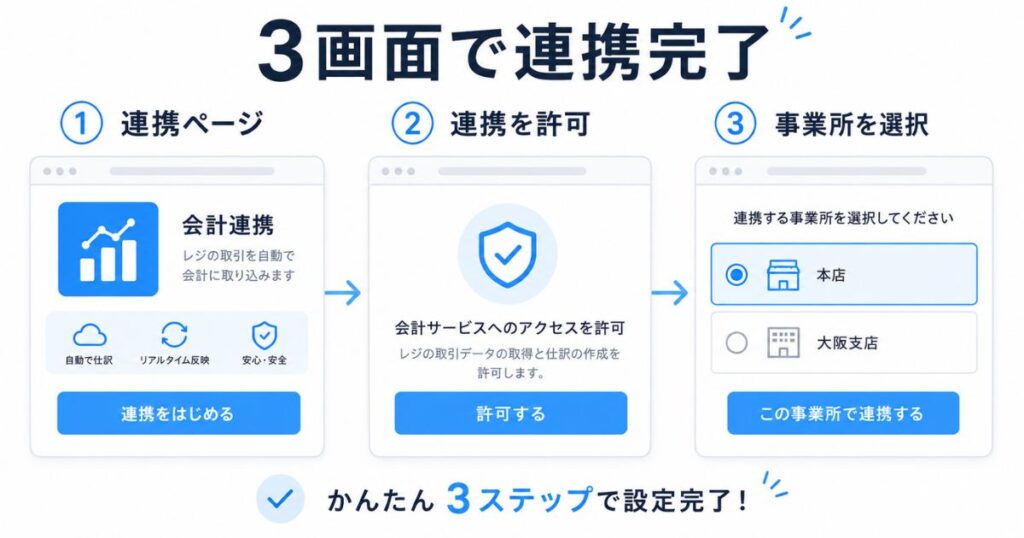
実際の操作は、3つの画面で終わります。
freee会計のアカウントがまだない場合も、途中の画面から無料で作れます。
①Airマーケットから連携を申し込む
Airレジの公式アプリストアであるAirマーケットで、freee会計のサービス詳細ページを開きます。
そこにある「Airレジと連携する」ボタンをクリックすれば、1つ目のステップは完了です。
「AirIDでログイン」と表示された場合は、先にAirIDでログインしてからボタンを押します。
②freee会計で連携を許可する
次にfreee会計のログイン画面が開くので、メールアドレスとパスワードを入れてログインします。
アカウントがない場合は、同じ画面にある新規登録から作れます。
ログインするとAirレジとの連携許可を求める画面が出るので、「許可する」を押せば2つ目のステップも終わりです。
③Airレジで事業所を選んで保存する
最後に、Airレジ側で「freee会計連携設定」の画面を開きます。
Airレジ アプリならホームから設定へ、Airレジ バックオフィスならトップページから設定へ進むと見つかります。
「事業所」の欄からfreee会計上の事業所を選び、「保存する」を押せば連携は完了です。
税理士事務所のアカウントのように複数の事業所を管理している場合は、その一覧がまるごと表示されるので、その中から選びます。
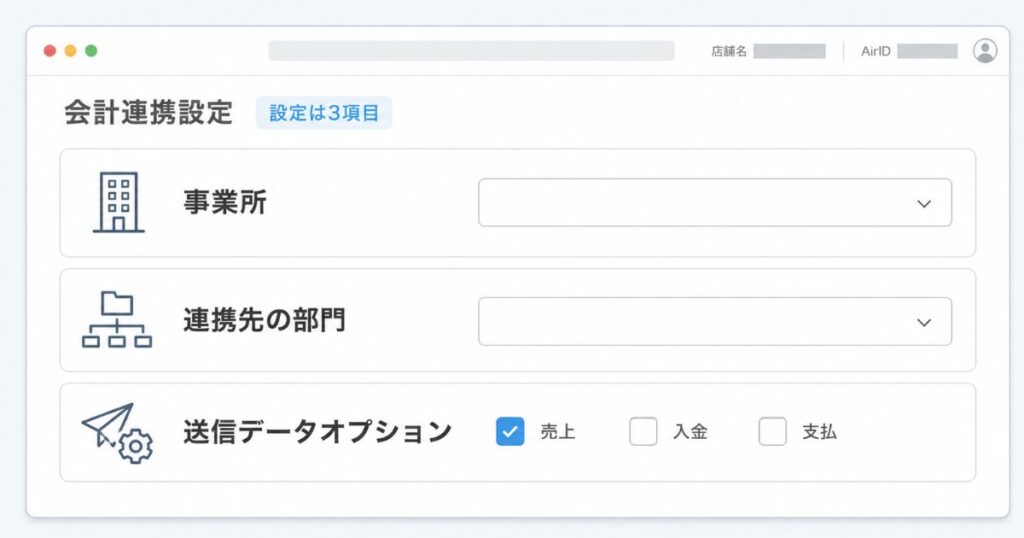
事業所と連携先の部門と送信データオプションの3項目
連携設定の画面には3つの項目が並んでいます。
このうち必ず設定するのは「事業所」だけで、残りの2つは必要に応じて後から変えられます。
| 項目 | 設定 | 内容 |
|---|---|---|
| 事業所 | 必須 | Airレジの売上をfreee会計の どの事業所に計上するか |
| 連携先の部門 | 任意 | 店舗をfreee会計の どの部門として扱うか |
| 送信データオプション | 任意 | freeeの口座の指定と Square売上を送るかどうか |
まずは事業所だけ選んで動かしてみて、慣れてきたら部門や口座を整えるという進め方でも問題ありません。
freeeの口座3つの選び方で消し込みの手間が変わる
ここが、あとの作業量をいちばん左右する設定です。
送信データオプションの中にある「freeeの口座」では、支払い方法ごとに3つの選択肢から選べます。
| freeeの口座 | 届き方 | その後の作業 |
|---|---|---|
| Airレジ | 決済済み取引として届く | 入金時に口座振替を登録するだけ |
| 【Airレジ】支払い方法名 | 決済済み取引として届く | 支払い方法ごとに分けて入金を管理できる |
| 未決済として連携 | 未決済取引として届く | 1件ずつ入金の消し込みが必要 |
初期状態では「Airレジ」が選ばれています。
口座をすべて「Airレジ」で指定しておくと、入金があったときの処理がいちばんシンプルになります。
逆に「未決済として連携」を選ぶと、freee会計上で個別に消し込みをする運用になります。
なお、現金の連携先口座は変更できないしくみです。
この口座設定をはじめて使うときは、freee会計側でもう一度連携を許可する画面が出ます。
その許可画面はAirレジ アプリからは開けないので、パソコンのAirレジ バックオフィスから進める形になります。
設定後にfreee会計側で「まだ同期設定ができていません。IDとパスワードを入力ください。」と表示されることがありますが、これはfreee会計の仕様で、そのままで正常に連携されています。
IDやパスワードを入れ直す必要はありません。
もうひとつ、Squareも使っている店舗だけ気にかけたい項目があります。
Squareからfreee会計へ直接売上を連携している場合、Airレジからも送ると同じ売上が二重に入ってしまいます。
その場合は送信データオプションでSquareの売上情報を「送信しない」にすれば、重複を防げます。
Squareとfreee会計をつながずに、Airレジのデータとしてまとめて取り込む方法でも大丈夫です。

入金があったときの消し込みと期日超過アラートの正体
連携で唯一、手を動かす場面がこの入金の処理です。
ここで気をつけたいのが、振り込まれた入金を「売上高」として登録してしまうことです。
売上はすでにレジ締めの時点で登録されているので、同じ売上が二重に計上されてしまいます。
正しい処理は、口座設定によって次の2通りに分かれます。
- 口座を「Airレジ」にしている場合は、自動で経理の画面で「口座振替」として登録する
- 「未決済として連携」にしている場合は、「未決済取引の消込」タブから対象の売上を選んで登録する
消し込みのときに一件ずつ探すのは大変なので、「期日」で絞り込むのがコツです。
AirペイやAirペイ QRの入金予定日が決済期日として入っているため、入金日を指定すればその日に振り込まれる売上だけが並びます。
手数料が引かれて差額が出ている場合は、画面右上の「差額を調整」から手数料分を支払手数料として登録します。
freee会計に「期日超過」というアラートが出て驚くことがありますが、これは故障ではありません。
「未決済として連携」にしている状態で、決済期日を過ぎても消し込みが済んでいない売上が残っていると表示されるしくみです。
1件ずつ消し込めば消えますし、そもそもアラートを出さない方法もあります。
freeeの口座を「Airレジ」または「【Airレジ】支払い方法名」に変えておけば、売上は決済済みとして届き、消し込み自体が不要になります。
この設定にすると、指定した口座に売上金額が自動で足され、手数料は自動で引かれた状態になります。
すでに連携済みの取引だけは後から決済済みに変えられないので、そのぶんは1件ずつ消し込む形になります。
売上がfreee会計に届かないときの原因4つ
売上が見当たらないときも、原因はだいたい決まっています。
あてはまる原因は、次の4つのどれかであることがほとんどです。
| 原因 | 対処 |
|---|---|
| freeeアカウントの 権限が足りない | 権限を「一般」以上にし すべての口座と部門にアクセスできる グループに所属させる |
| グループ管理で 口座や部門を制限している | 連携設定をした人を 全口座・全部門のグループに入れるか グループ管理を使わない |
| 勘定科目と品目の組み合わせを 制限している | その設定を使わないか 対象の勘定科目にAirレジの品目を追加する |
| 連携そのものが外れている | Airレジの設定画面から連携を解除し もう一度連携する |
ここで知っておくと迷わないのが、Airレジの連携はfreee会計がデータを取りに行くしくみではないという点です。
Airレジから送られてきたデータをfreee会計が受け取る形なので、freee会計側に直す設定項目はありません。
銀行口座のように「同期」ボタンを押して取りに行く操作は不要で、直すときはAirレジ側で連携をやり直します。
どうしてもうまくいかないときは、Airレジの管理画面から売上データをCSVで書き出し、freee会計にインポートする方法も残されています。
連携をやめたいときと連携前の売上を取り込みたいとき
合わなければ、いつでも元に戻せます。
連携の解除はAirマーケットのサービス管理画面から行います。
freee会計の口座一覧からは解除できないしくみになっているので、探して迷わないように覚えておくと安心です。
連携より前の売上は、自動では取り込まれません。
その分はfreee会計に1件ずつ手で登録するか、CSVファイルで一括登録する形になります。
ただし、エラーなどでいったん連携を解除してつなぎ直した場合は、過去10日分の売上データを取り込めます。
数日つながっていない時期があっても、その範囲なら取り戻せる計算です。
よくある質問
freee会計以外のクラウド会計ソフトとも連携できますか
Airレジは会計ソフトの連携先をAirマーケットから選ぶしくみになっています。
掲載されているサービスはAirマーケット上で確認できるので、使いたい会計ソフトが対応しているかはそこで見られます。
すでにfreee会計を使っているなら、そのまま連携するのがいちばん手数が少ない選び方です。
レジ締めを忘れた日の売上はどうなりますか
freee会計への連携は、レジ締めの操作ではなくAirレジで設定した「営業日の変更時刻」を基準に動きます。
その時刻を過ぎれば、その日の売上は支払い方法ごとに集計されて送られます。
締め忘れた日だけ売上が消えてしまうことはありません。
届いた取引をあとから修正しても大丈夫ですか
連携で作られた取引は、freee会計の取引一覧から開いて内容を確認したり修正したりできます。
勘定科目を店舗の実態に合わせて変えることも可能です。
ただし修正した内容がAirレジ側に戻ることはないので、金額のずれに気づいたときはAirレジの売上詳細と見比べてから直すと安全です。
スマホやタブレットのアプリだけで設定は終わりますか
事業所の選択まではAirレジ アプリからでも進められます。
ただしfreeeの口座設定をはじめて使うときの許可画面だけは、アプリからは開けません。
その場面だけはパソコンのAirレジ バックオフィスから進める形になります。
税理士に見てもらうために追加の設定はいりますか
連携そのものに追加の設定は不要です。
freee会計に税理士を招待すれば、連携で入った売上や仕訳をそのまま見てもらえます。
freeeアドバイザー制度に入っている税理士であれば、メンバーの追加枠を使わずに招待できる扱いになっています。
まとめ:エアレジとfreee会計の連携は3ステップで終わり、あとは月数回の入金処理だけ
Airマーケットから申し込み、freee会計で許可し、事業所を選ぶという3ステップで、翌日からは売上も仕訳も自動で届きます。
現金は売上高、カードやQR決済は売上高と支払手数料、レジの過不足は雑収入と雑費というように、勘定科目まで自動で当てはめられます。
freeeの口座を「Airレジ」にしておけば、そのあとの消し込み作業もいりません。
複数店舗なら部門を先に作っておくと、店舗ごとの売上が分かれて見えるようになります。
費用はAirレジが0円なので、かかるのはfreee会計の利用料だけです。
合わなければAirマーケットからいつでも解除できますし、つなぎ直せば過去10日分は取り戻せます。
レジ締めのあとの入力作業は、今日で終わりにできます。