
エアペイを導入したいけれど
お店のWi-Fi速度が足りるのかなぁ
レジで画面がグルグルしてしまわないか
と不安な方は安心してください。
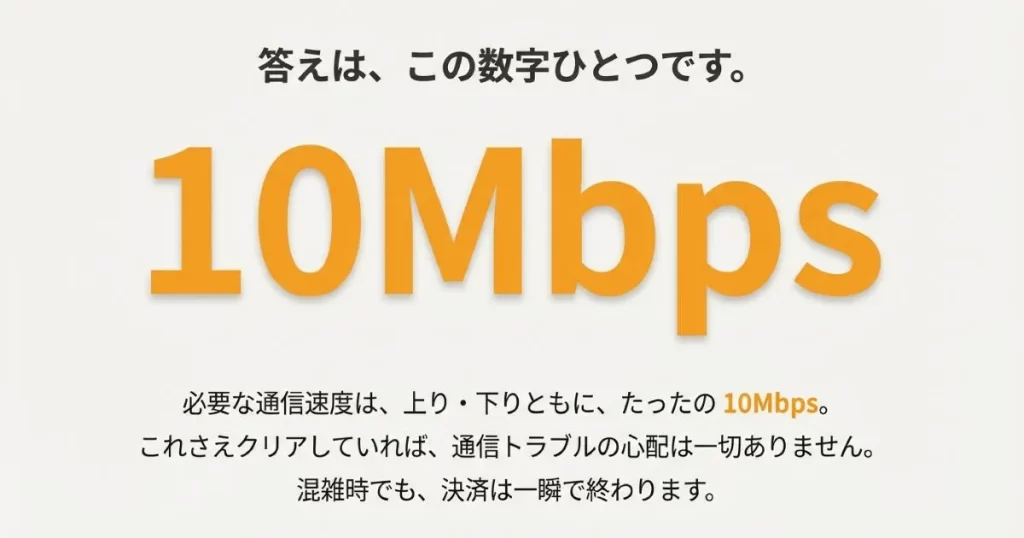
今のWi-Fi環境で、上り下り共に10Mbps以上の速度が出ていれば、何の問題もなくエアペイを使い始めることができます。
ちなみに10Mbpsの速度が速いか遅いか、あまり知られてないと思いますが、実はハードルは低めです。
「お店のiPadでYouTubeが止まらずに観られる」ならエアペイは余裕で動く、くらいの速です。
この10Mbpsという基準が、お店にとってどれほど心強い味方になるかを整理してみますね。
- スピードテストで10Mbpsを超えていれば、混雑時でも決済は一瞬で終わる。
- 通信判定がシビアな交通系ICカードもエラーなくスムーズに通る。
と、通信トラブルに怯える必要は全くありません。
で気になるWifiの通信速度は、ブラウザで1分あれば誰でも今の速度をすぐに確認できます。
ちなみ「スピードテスト」とweb検索すれば、誰でもすぐに速度がわかります。
とにかくエアペイを使うなら10Mbpsという数字を確認しておくだけで大丈夫です。
届くのが楽しみな今のうちにサクッと速度を確認しておけば、何も心配することはありません。
ちなみに今なら、キャッシュレス導入0円キャンペーンで
- 初期費用(カードリーダー代)
- 使用料(アプリ代)
- 運用費(月額固定費+振込手数料)
が0円になります。
いつ終了するかわからないので、気になる方は早めに申込がおすすめです。
\0円キャンペーン開催中/
今だけカードリーダー無料


レジで待たせないエアペイの基準!快適に動くWi-Fi 速度と接続環境の目安
エアペイが手元に届く前に、まずは「今の環境で本当にスムーズに会計ができるか」を確かめておきたいですよね。
ここでは、導入後に後悔しないための具体的な速度の目安や、誰でも1分でできる通信テストの手順について、経験者の視点から分かりやすくお伝えします。
まずはこの数字さえクリアしておけば、レジ前でお客さんを待たせる心配はなくなりますよ。
決済をスムーズにするための基準は?エアペイのWi-Fi 速度で10Mbpsを目指したい理由
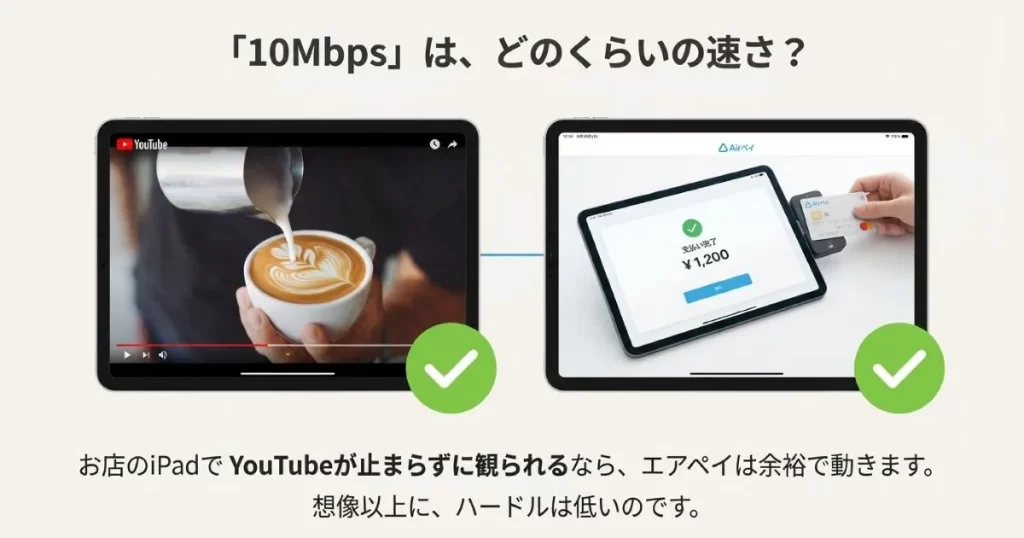
エアペイをストレスなく動かすなら、上り・下りともに10Mbps以上の速度を確保するのが一番の近道です。
決済データ自体は軽量ですが、2025年現在の決済システムは裏側で高度なセキュリティ通信を常に行っているため、この程度の余裕があると動作の安定感が格段に増します。
特に、お昼時などの混雑時にお客さんのデバイスがWi-Fiを共有する場面でも、10Mbpsあればレジが「グルグル」と止まることはほぼありません。
基準を少し高めに持っておくことで、どんな忙しい瞬間でもスマートな会計を維持できます。 正確な情報は公式サイトをご確認ください。
ブラウザで1分あれば確認できる!お店のWi-Fi 速度をスピードテストで測る手順
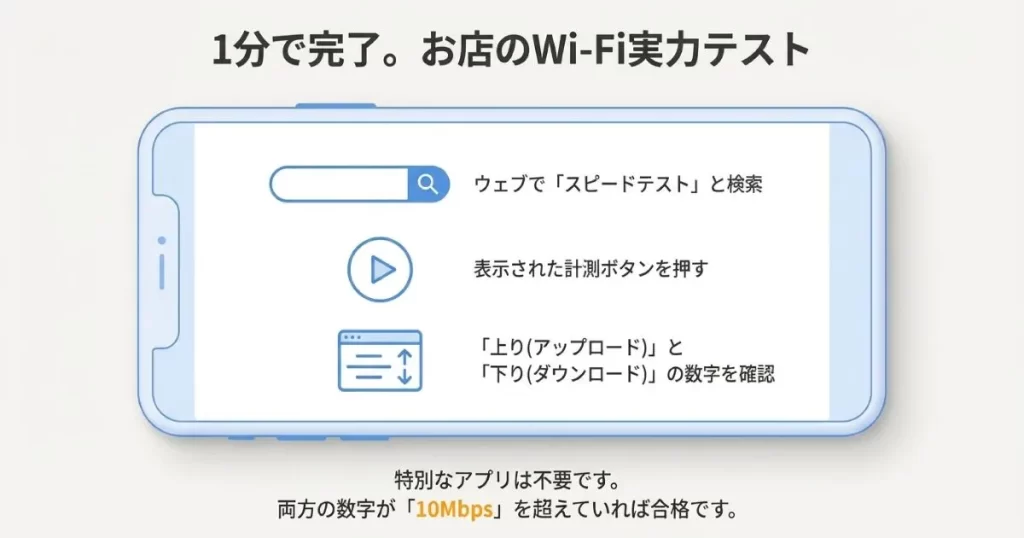
今のWi-Fi速度が合格ラインに届いているかは
「スピードテスト」とweb検索して計測ボタンを押すだけ
で即座に判明します。
特別なアプリを入れる必要もなく、エアペイで使う予定のiPadやiPhoneから検索結果のトップにある実行ボタンをタップするだけの手軽さです。
計測が終わって表示される数値のうち、「アップロード(上り)」と「ダウンロード(下り)」の両方が10Mbpsを超えているかを確認してください。
この数字さえクリアしていれば、自信を持ってエアペイの利用を開始できる準備が整ったと言えます。
スピードテストでチェックするポイント
- 下り(ダウンロード):10Mbps以上
- 上り(アップロード):10Mbps以上
これだけクリアしていれば、レジが重くなる心配はほぼありません
2.4GHz帯の電波干渉は避けたい!エアペイを5GHz帯のWi-Fiで繋ぐのが正解な理由
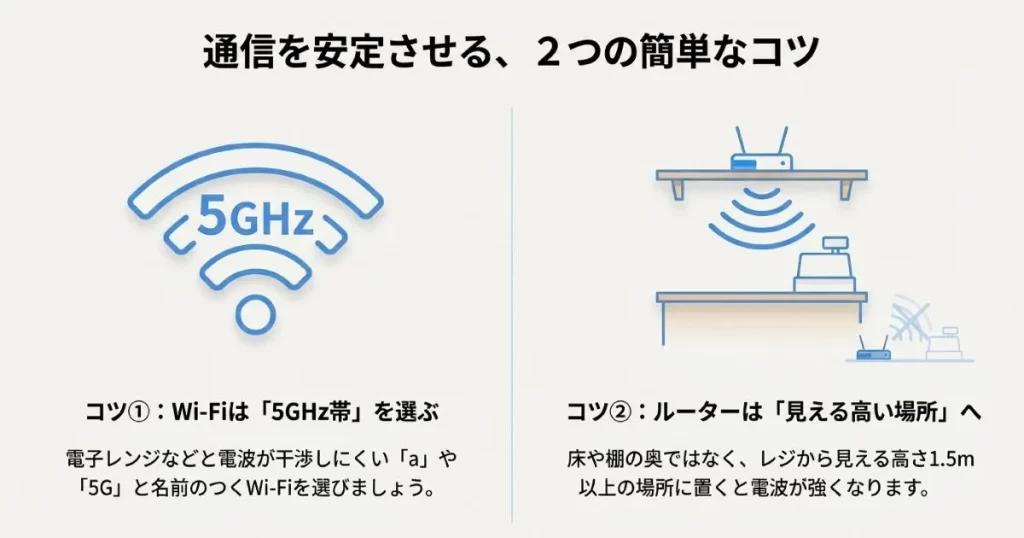
安定した決済環境を作るなら、Wi-Fiの周波数は必ず「5GHz帯」を選択するように設定してください。
多くのルーターが対応している2.4GHz帯は、電子レンジや他のBluetooth機器と電波がぶつかりやすく、肝心な会計時に通信が途切れるリスクがあるからです。
5GHz帯なら他の家電製品からの干渉をほとんど受けないため、エアペイのカードリーダーとの接続も非常にスムーズに保たれます。
iPadのWi-Fi設定一覧で、ネットワーク名の末尾が「a」や「5G」となっているものを選ぶだけで、通信の「カクつき」は劇的に減ります。
交通系ICカード決済の失敗を防ぐなら光回線が一番安心な選択肢になる
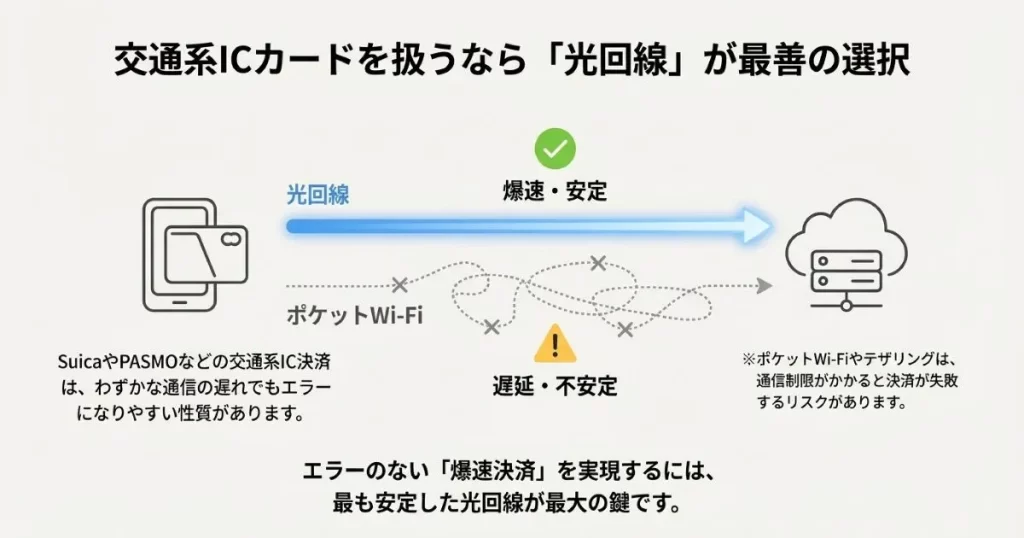
SuicaやPASMOなどの交通系ICカードをメインで扱うなら、迷わず光回線をベースにしたWi-Fi環境を用意しましょう。
交通系IC決済は、他のクレジットカード決済に比べて「通信の待ち時間」に対する判定が極端に厳しく、わずかな遅延でもエラーになりやすい性質があるからです。
モバイル通信でも不可能ではありませんが、光回線特有の低遅延な環境こそが、エラーのない爆速決済を実現する最大の鍵となります。
レジでの「やり直し」をお客さんにさせないためには、最も安定したインフラを選んでおくのが最善です。
交通系ICカード決済のポイント
交通系決済はわずかな遅延でもタイムアウトになりやすいため、安定した光回線での運用が強く推奨されています。
数値データはあくまで一般的な目安ですので、導入環境に合わせて最適な回線を選んでください。
テザリングやポケットWi-Fiの限界は?通信制限がエアペイの決済に与える影響
スマホのテザリングやポケットWi-Fiで運用する場合は、データ通信量の制限が決済不可の引き金になることを覚えておいてください。
契約プランの上限を超えて低速モードに入ってしまうと、通信速度が128kbps程度まで落ち込み、エアペイの決済がタイムアウトで失敗するようになります。
イベントなどの一時的な利用なら便利ですが、速度制限がかかった瞬間にお会計が止まってしまうリスクがある点は無視できません。
メイン回線として使うなら、常に十分な通信残量があるか、または無制限プランであることを確認しておく必要があります。
\0円キャンペーン開催中/
今だけカードリーダー無料
トラブルを未然に防ぐ!エアペイのWi-Fi 速度を最大限に引き出す設定と運用方法
速度が足りていても、機械の置き場所や日々のメンテナンス一つでレジの動作は変わります。
ここからは、現場でトラブルを防ぐために私が実践している具体的な運用ルールを共有しますね。
カードリーダーの接続を安定させるために!Wi-Fi 速度を落とさない配置のコツ
通信速度を殺さないための鉄則は、Wi-Fiルーターを
「レジから見える、遮蔽物のない高い場所」
に設置することです。
ルーターをバックヤードの奥や金属製の棚の中に隠してしまうと、それだけで電波が減衰し、レジに届く速度は本来の半分以下まで落ちてしまいます。
電波は障害物や水に弱いため、iPadとの間に壁を作らないような配置を心がけるだけで、読み込み時間はぐっと短縮されます。
レジカウンターの死角ではなく、視界に入る高さ1.5メートル以上に置くのがベストな選択です。
- 床から1.5メートル以上の高さに置く
- 金属製の棚や水槽の近くを避ける
- iPadとの間に壁がないようにする
毎朝のルーティンが大事!最新のiOSやアプリへの更新がWi-Fi 速度を支える
通信のレスポンスを常に速く保つには、iPadのOSとエアペイアプリを常に最新版へアップデートしておくことが不可欠です。
古いバージョンのシステムを使い続けていると、最新の通信プロトコルとの相性が悪くなり、Wi-Fi速度が十分でもアプリの動作が重くなる原因になるからです。
2025年現在、セキュリティやパフォーマンス向上のための更新頻度は高まっており、これらを後回しにしないことが「急なレジ止まり」を防ぐ一番の対策になります。
開店前の準備時間にアップデートの有無を確認する習慣が、快適なWi-Fi環境を100%活かすことに繋がります。
接続台数が多いお店なら法人向けルーターでパケットロスを対策
もし店舗内で複数の端末をWi-Fiに繋ぐなら、同時接続に特化した法人向けルーターを導入するのが最も効率的な解決策です。
家庭用ルーターは数台の接続を想定していますが、レジ・スマホ・BGM用端末などが混在すると、パケットの「順番待ち」が発生して決済が遅れてしまうことがあるからです。
法人向けモデルなら、数十台が同時に通信していてもエアペイのパケットを優先的に処理できるため、混雑時でも速度低下を感じさせません。
初期投資は少し増えますが、お会計の「グルグル」を根本から解消したいなら、非常にコスパの良い投資になります。
決済画面で「グルグル」が止まらない時のiPadの通信リセットの手順
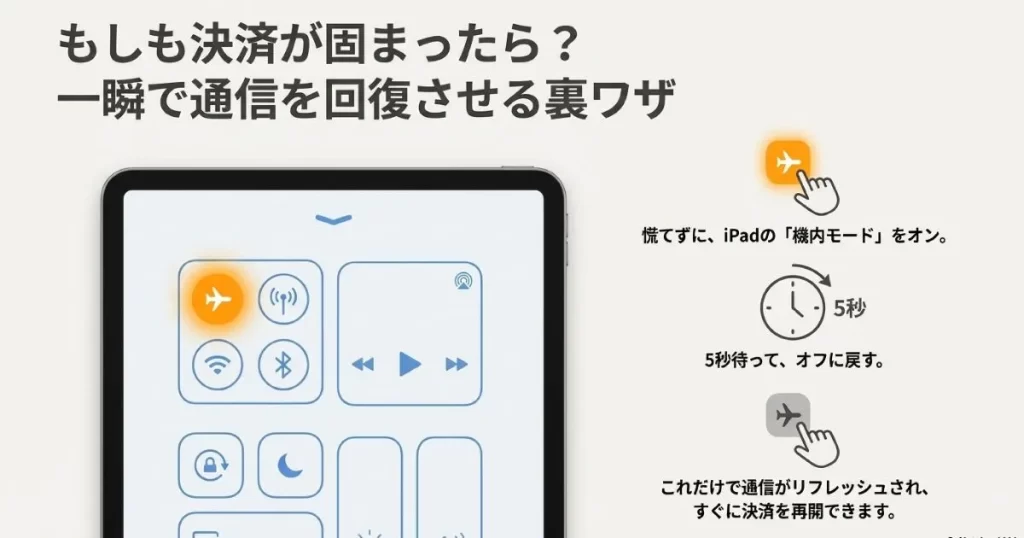
レジでお客さんを待たせている時に画面が止まったら、まずはiPadの「機内モード」のオン・オフで通信を強制リフレッシュしましょう。
これが最も早く確実に通信を立て直す方法で、わざわざルーターの電源を抜き差ししたり、アプリを再起動したりするよりも素早く復旧できます。
機内モードを一度オンにして数秒待ってからオフにするだけで、Wi-Fiの再接続が行われ、詰まっていた決済パケットがスムーズに流れ始めます。
カードリーダーのペアリングが切れた際にも有効な手順なので、慌てずこの操作を行うのが現場での正解です。
- iPadの「機内モード」をオンにする
- 5秒待ってからオフにする
- Wi-Fiが再接続されたら決済をやり直す
フリーWi-Fiはトラブルの元!セキュリティとWi-Fi 速度の不安定さが心配な理由
お店のレジ環境として、ショッピングモールなどのフリーWi-Fiや公衆無線LANを使うのは絶対に避けるべきです。
不特定多数が利用する回線は速度の波が激しすぎるだけでなく、暗号化されていないことが多いため、大切なお客さんの決済情報を守るにはあまりに脆弱だからです。
セキュリティ面でエラーが出て決済が中断されることも珍しくなく、お店の信用問題にも関わりかねません。
エアペイを安全かつスピーディーに動かすには、専用のWi-Fi回線を用意することが最低限のルールです。
最終的な判断は専門家にご相談ください。
まとめ:エアペイと快適なWi-Fi 速度でお客さんを待たせないお店作り
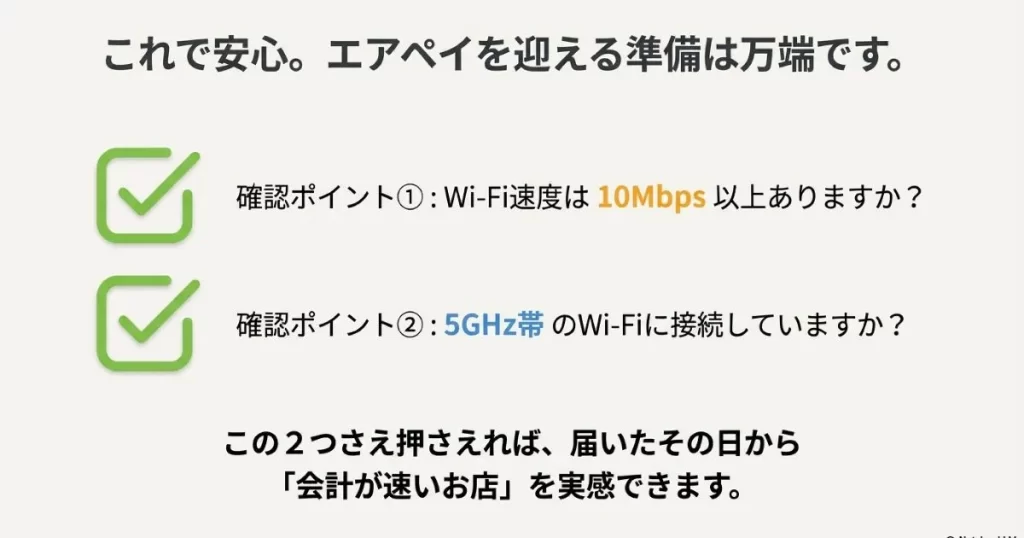
エアペイを使いこなすなら、上り下り共に10Mbps以上の速度があること、そして5GHz帯のWi-Fiを使うこと。
この2点さえ押さえておけば、届いたその日から「お会計が速くて便利!」という感動を味わえるはずです。
もし数値が足りない場合は、ルーターの位置を変えてみるか、この機会に光回線を見直してみるのもいいかもしれませんね。
正確な情報はエアペイの公式サイトで最新の動作環境を確認していただくのが一番ですが、現場で使っている私の感覚としては、この10Mbpsという基準をクリアしていれば間違いありません。
\0円キャンペーン開催中/
今だけカードリーダー無料