「エアペイを申し込む前に、バーコードリーダーも買っておかないとダメなのかな」
「QRコード決済に対応させるのに、また何万円かかかるのかな」
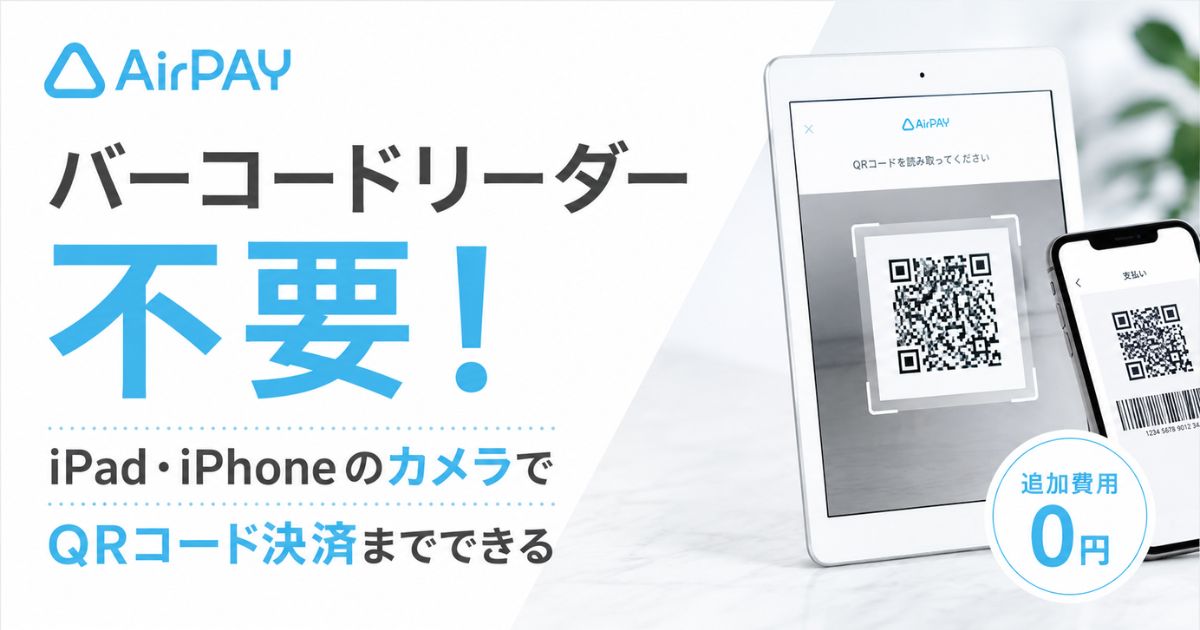
エアペイのバーコードリーダーは必須ではなく、手持ちのiPadやiPhoneのカメラだけでQRコード決済までできますので安心してください。
エアペイの公式FAQでも、QRコードリーダーやバーコードリーダーは利用上必須ではないとはっきり書かれています。
お客様のスマホに出たコードを、iPadやiPhoneのカメラで映して読み取る方法が最初から用意されているからです。
読み取りのやり方は、大きく3通りあります。
- iPadまたはiPhoneの内蔵カメラで読み取る(追加費用0円)
- 卓上QRコードリーダーを置いて、お客様ご自身にかざしてもらう
- Bluetoothのバーコードリーダーを手に持って読み取る
- まずは費用をかけずに始めたい人 → カメラでの読み取りで十分
- レジ前の会計を速くしたい・お客様のスマホを覗き込みたくない人 → 卓上QRコードリーダーの追加が向く
しかも、エアペイの申し込みに必要なカードリーダーは0円で使い始められるプログラムが公式で用意されています。
つまり、手持ちのiPadかiPhoneさえあれば、追加の機材費0円でQRコード決済まで始められる計算です。


- リーダーなしでQRコード決済まで終わる読み取りの仕組み
- エアペイ対応の4機種と、いま買える機種・買えない機種
- iPadの端子ごとに必要なケーブルとアダプタ
- 卓上QRコードリーダーと同時につなげない機器
- 購入先と、実際にかかる金額
- つないでから決済が終わるまでの使い方
エアペイのバーコードリーダーは必須ではなくiPadとiPhoneのカメラで足ります
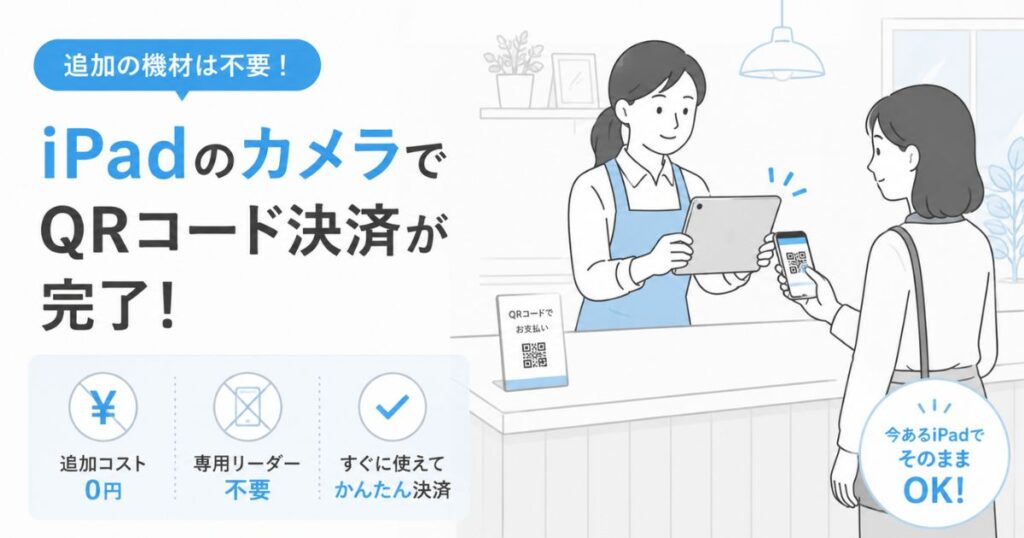
エアペイのQRコード決済は、お客様がスマホに表示したコードを、お店側が読み取る方式です。
その「読み取る道具」を、iPadやiPhoneのカメラが最初から兼ねてくれます。
カメラだけでQRコード決済まで終わる読み取りの仕組み
エアペイのアプリには、読み取り方法を選ぶ設定があります。
初期状態では内蔵カメラが使われるので、アプリを入れた時点でQRコード決済の準備は整っています。
会計の流れは、金額を入力して「決済へ進む」を押し、お客様のコードを画面の白い枠に映すだけです。
「決済がすべて完了しました」と出れば、それで会計は終わりです。
お客様が出したコードをお店が読み取る方式のことを、決済の世界ではCPM方式と呼びます。
逆に、お店がコードを出してお客様に読んでもらう方式ではないので、印刷したQRコードを用意する手間もありません。
読み取りがうまくいかないときも、逃げ道が用意されています。
- iPadをお客様の画面から少し離して、ピントを合わせ直す
- お客様にコード部分をタッチしてもらい、大きく表示してもらう
- お客様のスマホの画面を明るくしてもらう
この3つは公式のFAQでも案内されている対処で、どれも数秒でできます。
カメラだけで本当に足りるんだ
そのとおりで、リーダーは「あると便利な道具」であって、決済を成立させるための必需品ではありません。
エアペイを始めるのに要るものはiPadまたはiPhoneとカードリーダーの2つ
公式が「必須」としている機材は、次の2つだけです。
| 機材 | 必須かどうか | 費用のめやす |
|---|---|---|
| iPadまたはiPhone | 必須 | 手持ちがあれば0円 |
| カードリーダー | 必須 | 代金引換27,720円(税込・送料込) 0円で使い始められるプログラムあり |
| ネットワーク環境 | 必須 | 店舗の回線をそのまま利用 |
| QRコードリーダー バーコードリーダー | 任意 | 0円〜(買わない選択もできる) |
| レシートプリンター | 任意 | 控えをメール送信にすれば不要 |
カードリーダーはクレジットカードや電子マネーを読み取る機器で、QRコードを読む機能はありません。
ここが少しややこしいところですが、QRコードのほうはカメラが担当するので、これで役割はきちんと埋まっています。
カードリーダーは貸与品なので、解約するときに返却する扱いです。
タッチパネル式なら最低2A、ボタン式なら最低850mAのType-A USB電源アダプタが対象です。
カメラで読み取れるQRコード決済ブランドと決済手数料
リーダーを買わなくても、対応しているQRコード決済のブランドは変わりません。
公式サイトに掲載されているのは、次の10ブランドです。
- COIN+
- d払い
- PayPay
- au PAY
- 楽天ペイ
- J-Coin Pay
- Smart Code
- Alipay
- WeChat Pay
- UnionPay(銀聯)
Smart CodeはJCBの決済スキームで、これ一つで20以上のコード決済サービスをまとめて扱えます。
WeChat PayやAlipay、銀聯のQRコードにも対応しているので、インバウンドのお客様もそのままお会計できます。
気になる手数料は、ブランドによって2段階です。
| ブランド | 決済手数料(税抜) | 決済手数料(税込) | 1万円の会計での手数料 |
|---|---|---|---|
| COIN+ | 0.99% | 1.08% | 約108円 |
| d払い・PayPay・au PAY・楽天ペイなど 他のQRコード決済 | 2.95% | 3.24% | 約324円 |
1万円の会計だと、COIN+なら約108円、他のQRコード決済なら約324円という計算になります。
初期費用と月額固定費、振込手数料はいずれも0円です。
入金は月3回または月6回で、みずほ銀行・三菱UFJ銀行・三井住友銀行の口座なら月6回になります。
リーダーを置いたときのレジ前の所作の違い
必須ではないのに、なぜリーダーを置くお店があるのかという話です。
いちばん大きいのは、読み取る人が入れ替わることです。
| 比べるところ | カメラで読み取る | 卓上QRコードリーダーを置く |
|---|---|---|
| 読み取る人 | 店員がiPadを持って読む | お客様が自分でかざす |
| お客様のスマホ | 店員が近づいて画面を見る | お客様の手から離れない |
| 会計中の店員の手 | iPadでふさがる | 商品や釣り銭に使える |
| 混んでいるときの流れ | 1件ずつ店員が対応 | お客様の操作と並行して進む |
| 追加費用 | 0円 | 機器代がかかる |
お客様のスマホを店員が覗き込む形にならないのは、思っている以上に効きます。
画面にはロック解除後のホーム画面や通知が映ることもあるので、そこに他人の顔が近づかないだけで、お客様の気持ちはずいぶん軽くなります。
会計の速さも変わります。
店員が金額を入れている間にお客様がコードを出して構えられるので、行列ができる時間帯ほど差が出ます。
結果として、決済の選択肢が広がって取りこぼしが減り、お客様の使い勝手もよくなります。
店舗タイプ別で見るリーダーの要否
お店の形によって、答えははっきり分かれます。
| お店のタイプ | 向いている読み取り方 | 理由 |
|---|---|---|
| 美容室・サロン・治療院 | カメラ | 会計が1件ずつで、行列ができにくい |
| 個人経営の飲食店 | カメラ | 席で会計することも多く、持ち運べるほうが便利 |
| キッチンカー・イベント出店 | カメラ | 電源とスペースが限られる |
| 物販・雑貨店・小売 | 卓上QRコードリーダー | レジ前に固定でき、商品を袋詰めしながら会計できる |
| ピーク時に行列ができるお店 | 卓上QRコードリーダー | お客様の操作と店員の作業を同時に進められる |
| スタッフが交代で入るお店 | 卓上QRコードリーダー | 置いてあるだけなので、教える手順が少ない |
迷ったときは、まずカメラで始めてしまうのが安全です。
実際にお客様がQRコード決済をどのくらい使うか、1か月ほど運用してみればわかります。
使う人が多くて会計が詰まるようなら、そのときに買い足せば無駄になりません。
先に機材をそろえてから申し込む必要はまったくないということです。
カードリーダー代が0円になるプログラムも公式で実施されているので、初期費用をかけずに試せます。
エアペイ対応バーコードリーダーとQRコードリーダーの選び方と使い方
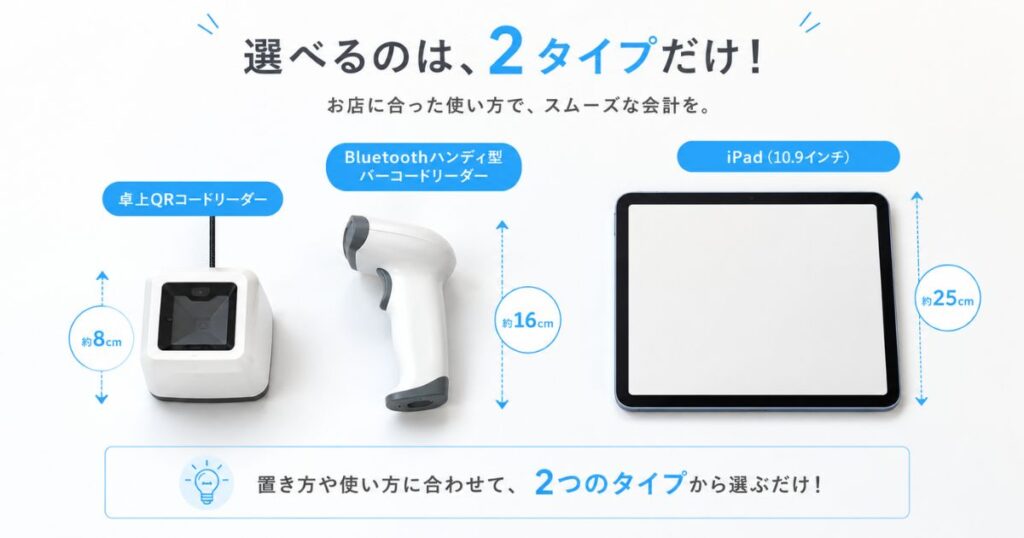
買うと決めたなら、選べる機種は公式が挙げている4つに限られます。
ただし、そのうち2機種はすでに新品で買えません。
エアペイ対応の4機種の比較
公式のFAQに載っている対応機種は、次の4つです。
| 機種 | タイプ | 接続 | 読み取れる コード | 大きさ・重さ | 入手性 |
|---|---|---|---|---|---|
| BC-NL3000UⅡ (ビジコム) | 卓上QR コードリーダー | 有線(USB) | バーコードと QRコードの両方 | 89×113×104mm 282g | 新品販売あり |
| SocketScan S720 (ソケットモバイル) | ハンディ型 | Bluetooth | バーコードと QRコードの両方 | 37.1×40.1×132.2mm 約117g | 新品販売あり。 在庫と価格は 販売店で確認 |
| SocketScan S700 (ソケットモバイル) | ハンディ型 | Bluetooth | バーコードのみ | 37.1×40.1×132.2mm 約113g | メーカーでの 販売終了 |
| CHS 7Ci (ソケットモバイル) | ハンディ型 | Bluetooth | バーコードのみ | 34.6×40.1×129mm 約45g | 生産・新品販売終了。 中古品や残存在庫のみ |
重さはいずれも充電ケーブルなどの付属品を除いた本体のみの数値です。
ここでいちばん大事なのは、いちばん右ではなく「読み取れるコード」の列です。
バーコードは横線が並んだ1次元のコード、QRコードは四角い模様の2次元のコードで、読み取れる機械が別々です。
S700とCHS 7Ciはバーコードだけを読む機種なので、四角いQRコードは読み取れません。
PayPayなど多くのアプリはバーコードとQRコードを両方出せるため、バーコード側で会計は成立します。
それでも、お客様が出した画面にQRコードしかなかったときに手が止まるので、これから買うなら両方読める機種のほうが安心です。
いま選ぶなら卓上QRコードリーダーとSocketScan S720の2択
4機種のうち2機種は、すでに新品の入手ができません。
SocketScan S700はメーカーで販売を終えており、後継として案内されているのがS720です。
CHS 7Ciも生産と新品販売が終わっていて、いま出回っているのは中古品や残っている在庫だけです。
結果として、新しく買う人の選択肢はこの2つに絞られます。
| 比べるところ | BC-NL3000UⅡ | SocketScan S720 |
|---|---|---|
| 置き方 | レジに据え置き | 手に持って動かせる |
| 読み取る人 | お客様が自分でかざす | 店員が読み取る |
| 接続 | ケーブルでつなぐ | Bluetoothで無線 |
| 電源・充電 | iPadから給電されるので充電不要 | 本体の充電が必要 |
| 価格のめやす | 税込14,520円 | 税込68,090円 |
| 向くお店 | レジ位置が固定のお店 | 席まで会計しに行くお店 |
価格差が4倍以上あるので、レジの位置が決まっているお店なら卓上QRコードリーダーが本命になります。
S720の税込68,090円は正規販売代理店での価格で、2026年時点では入荷待ちの表示が出ることもあります。
販売店や在庫の状況で価格が動くため、買うときは販売ページの金額を見てから決めてください。
mPOP同梱のバーコードリーダーが向く場面と向かない場面
レジまわりを一式そろえるとき、スター精密のmPOPを候補にする人は多いです。
レシートプリンターとキャッシュドロアが一体になった機械で、バーコードリーダーのBCR-POP1が同梱されているタイプがあります。
ここで一つだけ、押さえておきたい事実があります。
- BCR-POP1は、液晶画面に表示されたバーコードの読み取りに対応したモデルではないと公式が案内している
- スマホやタブレットの画面は、明るさや周囲の環境によって正しく読み取れないことがある
QRコード決済で読むのは、お客様のスマホの画面に出たコードです。
つまり、BCR-POP1はQRコード決済のための道具としては前提が合っていません。
では何に向くのかというと、商品に貼られた紙のバーコードを読む用途です。
| やりたいこと | BCR-POP1 | おすすめの機種 |
|---|---|---|
| 商品の値札バーコードをAirレジで読む | 向く | mPOP同梱のBCR-POP1 |
| お客様のスマホのコードでQR決済する | 向かない | BC-NL3000UⅡまたはSocketScan S720 |
| その両方をやりたい | 片方だけ | 2台に分けるのが確実 |
商品バーコードの読み取りとQRコード決済の両方をしたいお店は、用途ごとに機器を分けるのが結局いちばん早いです。
iPadの端子別に必要なケーブルと同時につなげない機器

卓上QRコードリーダーは有線でつなぐ機器なので、iPadの端子に合わせた準備が要ります。
ここを間違えると、届いた日につながらないという事態になります。
| iPad・iPhoneの端子 | 選ぶモデル | 別に必要なもの |
|---|---|---|
| Lightning | USB Type-Aケーブルモデル (BC-NL3000U2-W/BC-NL3000U2-B) | Apple純正の Lightning – USB 3カメラアダプタ |
| USB Type-C | USB Type-Cケーブルモデル (BC-NL3000U2-W-C/BC-NL3000U2-B-C) | なし |
| USB Type-C (Type-Aモデルを買った場合) | USB Type-Aケーブルモデル | ビジコム推奨の USB Type-C交換ケーブル |
USB Type-Cの端末では、Type-C用の変換アダプタを間にはさむ使い方や充電はできません。
Type-Cモデルを買うか、推奨されているType-C交換ケーブルを使うかの二択になります。
BC-NL3000UⅡは、Type-Cモデルか推奨のType-Cケーブルを使うことで、iPad第11世代とiPhone 16シリーズにつながります。
これより新しい機種を使っている場合は、エアペイの動作環境のページで対応状況を確かめてから買うと確実です。
卓上QRコードリーダーと一緒に使えない機器
もう一つ、有線ならではの制約があります。
| 組み合わせ | 同時に使えるか | 解決の道 |
|---|---|---|
| 有線接続のレシートプリンター | 使えない | Bluetooth対応ならBluetooth接続に切り替える |
| Bluetooth接続のレシートプリンター | 使える | そのままでよい |
| 自動つり銭機 | 使えない | つなぎ替えて使うか、機器を分ける |
| バーコードリーダーとの併用 | 使えない | アプリの設定で読み取り方法を切り替える |
iPadの端子は1つしかないので、有線の機器同士がその1つを取り合う形になります。
自動つり銭機はプリンターと有線でつながる仕組みなので、卓上QRコードリーダーとは同居できません。
プリンターがBluetoothに対応していれば、無線に切り替えるだけで解決します。
もう一点、卓上QRコードリーダーをつないでいる間は、画面のキーボードが出てこない場面があります。
ログインのとき、控えのメールアドレスを入れるとき、Airレジで伝票にメモを書くときなどが該当します。
購入先と実際にかかる金額
卓上QRコードリーダーは、公式がビジコムの通販サイトでの購入を推奨しています。
価格は本体13,200円、税込14,520円です。
3年保証が付くので、毎日レジで使う機器としては心強い条件です。
端子ごとに、実際に出ていく金額を並べてみます。
いちばん安いのは、機器を買わずにカメラで読み取る方法です。
| 始め方 | 機器代 | 追加で要るもの | 合計のめやす |
|---|---|---|---|
| カメラで読み取る | 0円 | なし | 0円 |
| 卓上QRコードリーダー (USB Type-Cの端末) | 税込14,520円 | なし | 約14,520円 |
| 卓上QRコードリーダー (Lightningの端末) | 税込14,520円 | Apple純正の 変換アダプタ | 約14,520円 +アダプタ代 |
| SocketScan S720 | 税込68,090円 | なし | 約68,090円 |
ビジコムの通販サイトは5,000円以上で送料無料になるので、卓上QRコードリーダー1台でも送料はかかりません。
沖縄への配送だけは10,000円以上が条件です。
実物を見てから決めたい人には、もう一つ道があります。
全国のビックカメラの店内にエアペイの相談カウンターがあり、専門のスタッフに実機を見せてもらいながら相談できます。
日時を決めて相談したい人向けに、オンラインでの導入相談も公式に用意されています。
接続から決済までの手順
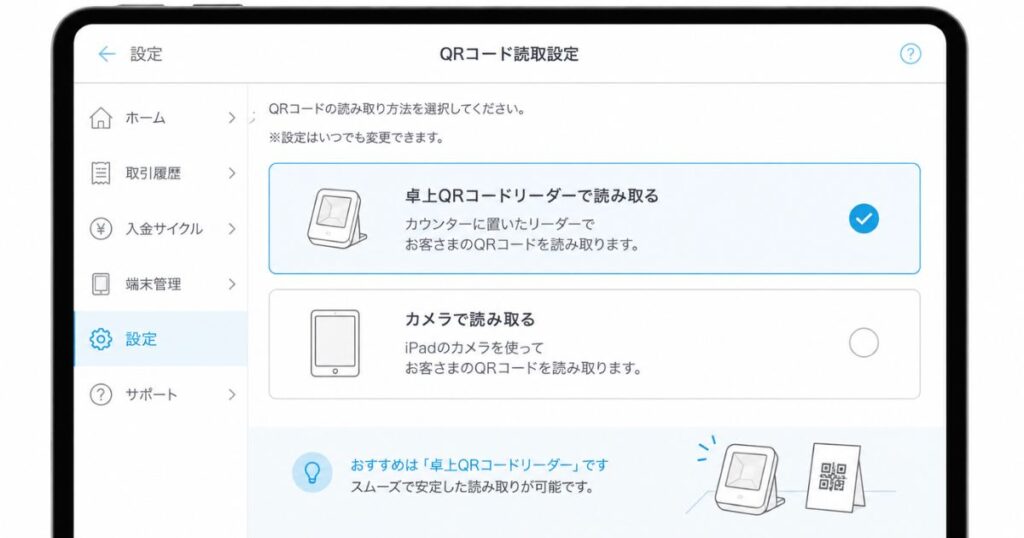
卓上QRコードリーダーを使う場合の流れです。
①iPadにアダプタとケーブルをつなぐ
iPadを十分に充電して電源を入れた状態で、アダプタを挿してからリーダーの専用ケーブルをつなぎます。
つないだときに「Accessory Update Available」という表示が出たら、Updateを押して数分待ちます。
②アプリで読み取り方法を選ぶ
エアペイのアプリを開いて「設定」を押します。
「QRコード読取設定」から「卓上QRコードリーダー」を選び、チェックマークが付けば設定は完了です。
Bluetoothのバーコードリーダーを使う場合は、本体の設定用バーコードを読ませてからiPadのBluetooth画面でつなぎ、同じ設定画面で「バーコードリーダー」を選びます。
③ランプの色でつながったか確かめる
正しくつながると「ピッ」と音が鳴り、卓上QRコードリーダーの上のランプが緑色に光ります。
光らないときは、アダプタとケーブルの挿し込みをもう一度確かめてみてください。
④会計してみる
ホーム画面から「決済」を押し、決済方法で「QRコード」を選んで金額を入れます。
あとはお客様に、コードを「ピッ」と鳴るまでリーダーにかざしてもらうだけです。
読み取り音が続けて何回か鳴ることがありますが、二重に決済されることはありません。
本番の前に練習したい人向けに、エアペイにはトレーニングモードも用意されています。
設定はチェックを入れるだけなんですね
そのとおりで、難しいのは機種選びと端子の確認までで、そこさえ越えれば数分で終わります。
よくある質問
卓上QRコードリーダーとバーコードリーダーは同時に使えますか
読み取り方法はどれか1種類しか設定できないため、2台をつないでおいて同時に使うことはできません。
両方持っている場合は、アプリの設定画面で使うほうを選び直す形になります。
切り替え自体は数秒で終わります。
Airペイ タッチでもリーダーは使えますか
Airペイ タッチにはQRコードリーダーやバーコードリーダーを使う機能がありません。
Airペイ タッチはiPhoneをかざして支払うタッチ決済のためのアプリで、QRコード決済はAirペイまたはAirペイ QRのアプリが担当します。
QRコード決済で使いたい場合は、そちらのアプリで設定してください。
卓上QRコードリーダーを挿している間、iPadは充電できますか
端子によって方法が変わります。
Lightningの端末なら、変換アダプタ側のLightningポートに充電ケーブルを挿せば、つないだまま充電できます。
USB Type-Cの端末は同時充電ができないため、いったんリーダーのケーブルを抜いて充電ケーブルに挿し替える形になります。
リーダーでお客様のコードが読み取れないときはどうなりますか
決済画面に「カメラに切り替える」というボタンがあり、押すとiPadやiPhoneの内蔵カメラでの読み取りに変わります。
会計をやり直す必要はないので、そのまま続けられます。
逃げ道が用意されているぶん、レジで止まってしまう心配は少ないです。
中古のバーコードリーダーでも使えますか
対応機種であれば動きますが、生産が終わっているCHS 7Ciなどはメーカーの保証や修理を受けられない可能性があります。
ソケットモバイルの機種は本体側の設定用バーコードを読ませる初期設定が必要で、前の持ち主の接続情報が残っていると手間が増えることもあります。
長く使うつもりなら、新品で買える機種を選ぶほうが結果的に安くつきます。
卓上QRコードリーダーで返金の処理もできますか
返金の操作方法は通常の決済とは手順が異なります。
取り消しや返金は管理画面やアプリの取引履歴から行う流れになるため、リーダーの有無で困ることはありません。
実際の手順は公式のFAQページで確認できます。
まとめ:エアペイのバーコードリーダーはなくても始められて必要になったら卓上QRコードリーダーが本命
エアペイのバーコードリーダーは必須ではなく、手持ちのiPadやiPhoneのカメラだけでQRコード決済までできますので安心してください。
要点は5つです。
- 公式FAQでもリーダーは必須ではないと明記されていて、カメラでの読み取りが標準
- 対応機種は4つあるが、新品で買えるのはBC-NL3000UⅡとSocketScan S720の2つ
- 価格は税込14,520円と税込68,090円で、レジ位置が固定のお店なら前者が本命
- mPOP同梱のBCR-POP1は液晶画面のコード読み取りに向かないので、QR決済用には別に用意する
- 卓上QRコードリーダーは有線なので、プリンターや自動つり銭機との組み合わせだけ先に確かめておく
買うかどうかで足踏みしていた人ほど、拍子抜けするくらい身軽に始められます。
読み取りがうまくいかないときはカメラに切り替えられますし、あとから機器を足しても設定はチェックを入れるだけです。
先に機材をそろえてから申し込む、という順番で待つ理由はどこにもありません。
カードリーダー代が0円になるプログラムも公式で実施されているので、今日の手持ちのiPadのままで一歩進められます。
手持ちのiPadだけで始められるエアペイの公式申し込みページ