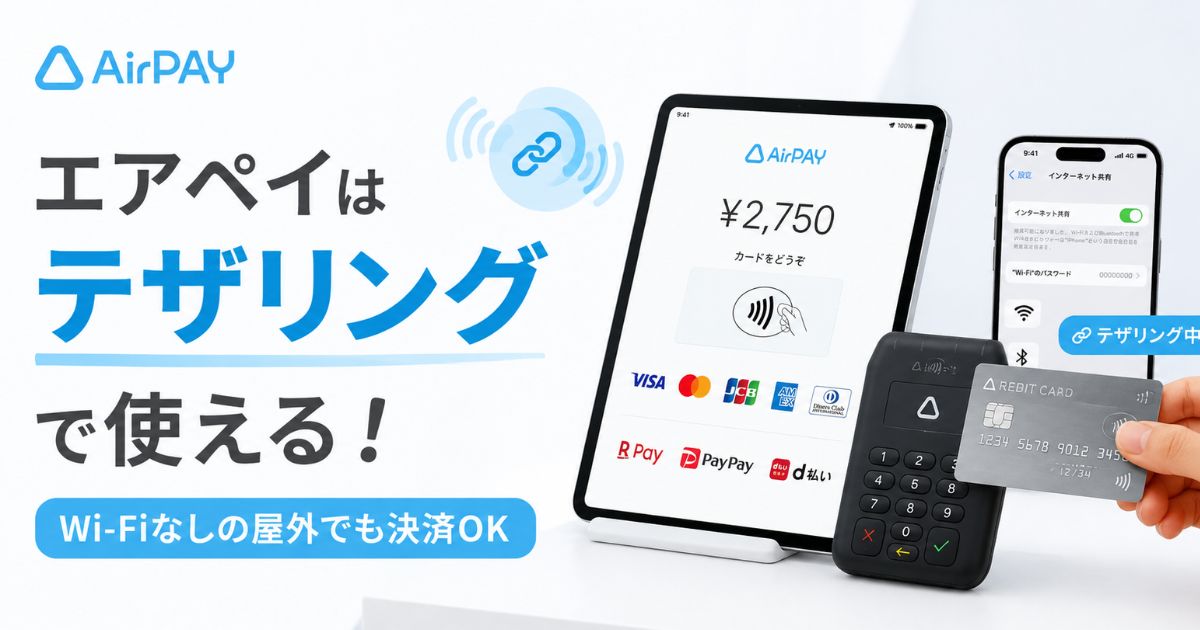
「エアペイを屋外で使いたいけど、テザリングでちゃんと決済できるのかな」
「Wi-Fiなしの場所で止まったら、お客さんを待たせてしまう」
移動販売やイベント出店を控えていると、この心配が頭から離れないですよね。
エアペイはスマホのテザリングでつないだままクレジットカードもQRコード決済も受け取れます。
公式の動作環境でも、決済はWi-Fi環境と携帯電話回線(4G・LTE・5G)のどちらでも使えると決まっています。
テザリングは手持ちのスマホをWi-Fiルーターの代わりにする仕組みなので、そのどちらの条件も満たします。
屋外でネットにつなぐルートは、大きく3つです。
- 手持ちのスマホからテザリングして、エアペイ用のiPadやiPhoneをつなぐ
- SIMが入ったiPhoneを1台だけ持ち出して、モバイルデータ通信でそのまま使う
- ポケットWi-Fiやホームルーターを別に用意して、そこにつなぐ
どれを選べばいいかは、持っている端末で決まります。
- 荷物を減らしたい人・ひとりで営業する人
→ SIM入りのiPhone1台で完結 - 画面の大きいiPadで会計したい人
→ スマホからテザリングして2台運用 - 自分のスマホの電池と通信量を減らしたくない人
→ ポケットWi-Fiを別に用意
ひとつだけ先に押さえておくと当日があわてずに済むのが、カードリーダーのアップデートです。
決済はテザリングでできますが、アップデートだけはテザリングでは実施できないと公式に決まっています。
自宅や事務所のWi-Fiで先に済ませておけば、出店の当日はテザリングだけで一日回せます。
費用の面でも、エアペイは月額固定費も振込手数料も0円で、カードリーダーは0円スタートプログラムで無料で借りられます。


- エアペイがテザリングで動く理由と、iPhone・Androidそれぞれのつなぎ方
- つなぎ方ごとにできること・できないことの早見表
- カードリーダーのアップデートだけWi-Fiが必要になる場面と、その段取り
- 実店舗なしの申し込みで選ぶ3項目と、屋外に持ち出す持ち物
エアペイはテザリングで使えます!Wi-Fiなしの屋外でつなぐ方法
エアペイがテザリングで動く理由
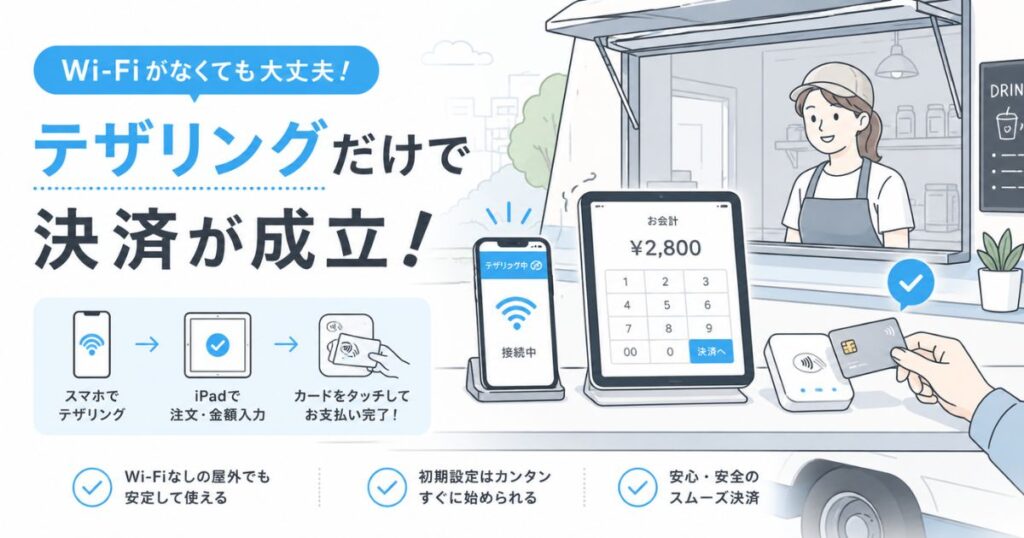
エアペイが求めているのは「Wi-Fiであること」ではなく「インターネットにつながっていること」です。
公式の動作環境では、クレジットカードとQRコードの決済はWi-Fi環境でも携帯電話回線(4G・LTE・5G)でも使えると書かれています。
テザリングとは、自分のスマホをWi-Fiルーターの代わりにしてほかの機械をインターネットにつなぐ仕組みのことで、iPhoneでは「インターネット共有」という名前になっています。
スマホの携帯電話回線をそのまま分けてあげる形なので、エアペイ側から見れば条件をきちんと満たしています。
新しく回線を契約する必要もなく、月々の固定費も増えません。
だからキッチンカーでも、マルシェの一区画でも、出張先のお客さんの家でも、スマホの電波が届いていればそのまま決済を受け取れます。
持っていくのは、いつものスマホでいいんですね
そのとおりで、テザリングの親機になるスマホはiPhoneでもAndroidでもかまいません。
エアペイのアプリを動かす側だけがiPadかiPhoneである必要があります。
スマホからテザリングでつなぐ手順
設定は親機のスマホ側と、エアペイを動かすiPadやiPhone側の2段階だけです。
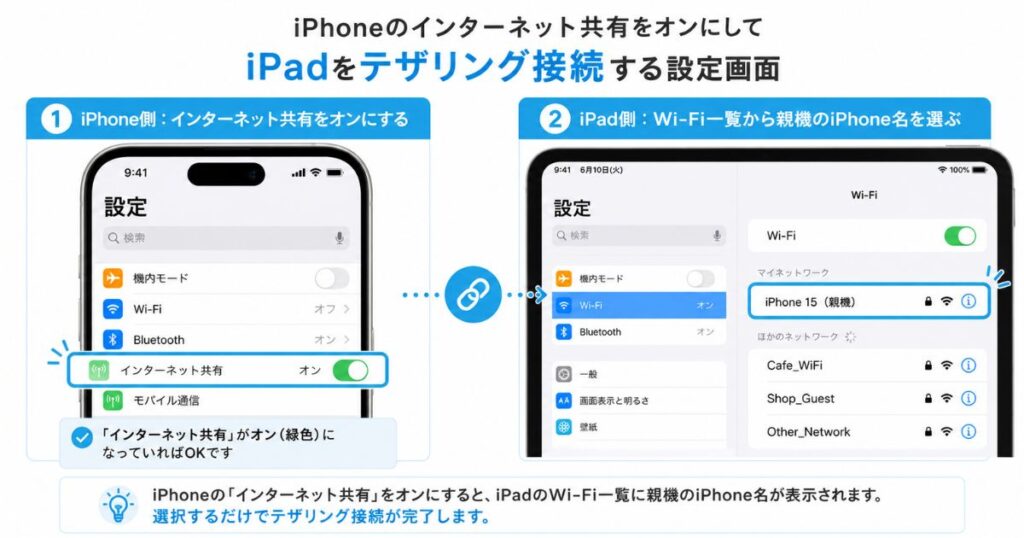
①iPhoneを親機にする場合
iPhoneでは「テザリング」という言葉が画面に出てこないので、そこだけ知っていれば迷いません。
設定アプリを開いて「インターネット共有」を選び、「ほかの人の接続を許可」をオンにします。
同じ画面に出ているWi-Fiのパスワードを、あとで子機側に入力するので控えておくと早いです。
画面の上に帯や印が出れば、親機の準備は終わりです。
②Androidを親機にする場合
Androidは設定アプリから「ネットワークとインターネット」に進み、「テザリング」を選びます。
その中の「Wi-Fiテザリング」をオンにすれば、ルーターとして動き出します。
機種によってメニューの名前が少し違うので、見つからないときは設定の検索窓に「テザリング」と入れると一発で出てきます。
ネットワーク名とパスワードもこの画面で確認できます。
③エアペイ用のiPadやiPhoneをつなぐ
子機側は、ふつうのWi-Fiにつなぐのとまったく同じ操作です。
設定アプリでWi-Fiをオンにして、一覧に出てきた親機のスマホの名前を選びます。
控えておいたパスワードを入力すれば接続は完了です。
一度つないだ組み合わせは覚えてくれるので、次の出店からは親機のインターネット共有をオンにするだけで自動的につながります。
④Wi-FiとBluetoothとUSBの使い分け
テザリングのつなぎ方には3種類あって、エアペイで使うならWi-Fi接続が向いています。
| つなぎ方 | 速さ | エアペイでの使い勝手 |
|---|---|---|
| Wi-Fi | 速い | 会計を待たせにくく第一候補 |
| Bluetooth | ゆっくり | 電池のもちは良いが 会計が遅く感じる場面あり |
| USB | 安定 | iPadを子機にする場合は選べない |
iPadをテザリングの子機として使うときは、Appleの仕様でUSB接続を選べません。
迷ったらWi-Fi接続にしておけば、会計のたびにお客さんを待たせる心配がいちばん少なくなります。
つなぎ方別のできることとできないこと
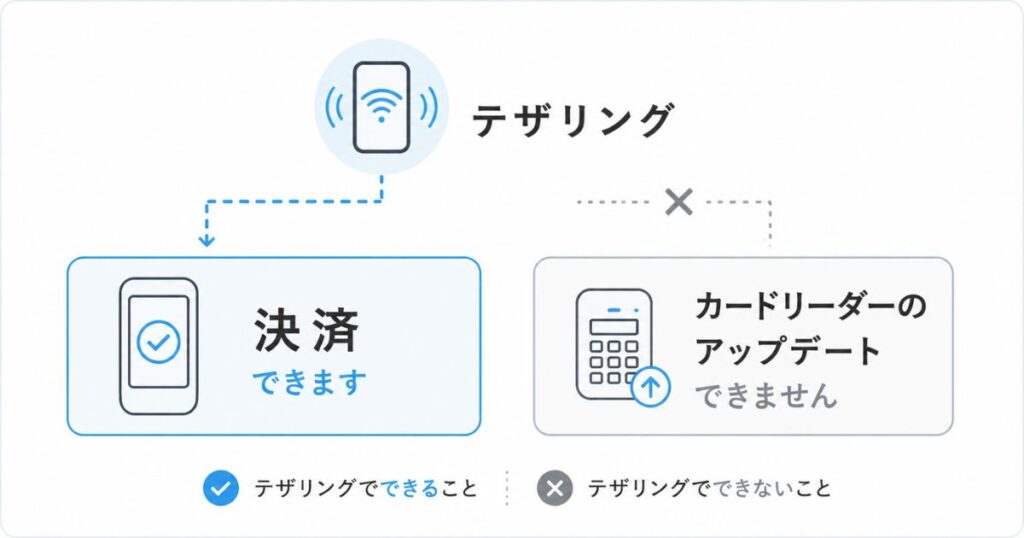
通信のつなぎ方によって、決済はできてもひとつだけできない作業があります。
| 通信のつなぎ方 | 決済 | カードリーダーの アップデート | 向いている場面 |
|---|---|---|---|
| スマホの テザリング | できる | できない | 屋外の出店 移動販売 |
| iPhoneの モバイルデータ通信 | できる | できない | iPhone1台で身軽に営業 |
| セルラーモデルのiPad | できる | できない | 画面の大きさを 優先したいとき |
| ポケットWi-Fi | できる | Wi-Fiで つなぐ方式 | 自分のスマホを 消耗させたくないとき |
| 自宅や事務所の 固定回線Wi-Fi | できる | できる | 初期設定と アップデートの拠点 |
| フリーWi-Fi | 公式が利用を 控えるよう案内 | 公式が利用を 控えるよう案内 | 使わない |
公式では3G通信での利用も控えるよう案内されているので、屋外で使う回線は4G・LTE・5Gのどれかにしておくと安心です。
交通系電子マネーだけは通信よりも申し込み内容のほうが条件になるので、そちらは申込フォームの話とあわせて後半でまとめています。
カードリーダーのアップデートだけWi-Fiが必要になる場面と先に済ませる段取り
屋外で営業する人がいちばん引っかかりやすいのが、ここです。
カードリーダーのアップデートは、インターネット共有(テザリング)機能では実施できないと公式に決まっています。
アップデートにはWi-Fi環境が必要で、しかも初期設定のときにアップデートが必要になる場合があります。
つまり、カードリーダーが届いた日に出店先へ直行すると、その場で設定が終わらないことがあるわけです。
逆にいえば、順番さえ守れば一度も困りません。
- カードリーダーが届いたら、まず自宅や事務所のWi-Fiにつないだ状態で初期設定を終わらせる
- その場でアップデートの案内が出たら、Wi-Fiのまま最後まで完了させる
- 出店の前日にもWi-Fiのある場所でアプリを一度起動して、更新が残っていないか見ておく
- 当日はテザリングでつないで、決済だけに集中する
この4ステップを踏んでおけば、屋外でアップデートを求められて手が止まる場面はまず起きません。
自宅に固定回線がない場合は、契約しているポケットWi-Fiやホームルーターのように、自分で管理している回線のWi-Fiでつなぐ形になります。
公式はフリーWi-Fiでの利用を控えるよう案内しているので、カフェや施設の無料Wi-Fiで済ませるのは避けておくのが安全です。
なお、カードリーダーを使わずiPhoneだけでタッチ決済を受け取る「Airペイ タッチ」なら、そもそもこのアップデートの話が発生しません。
公式でも、Wi-Fi環境がない場合でもAirペイ タッチとオンライン決済は利用できると案内されています。
テザリングを使わずiPhone1台で完結させる方法
実は、テザリングの設定すらいらないルートもあります。
公式の準備リストには、iPhoneの場合はモバイルデータ通信(携帯電話会社の回線)が利用できるとはっきり書かれています。
ふだん使っているiPhoneにエアペイのアプリを入れれば、その1台だけで会計まで完結します。
親機と子機を用意する必要がないので、電池が減る端末も1台で済みます。
持ち物が減るぶん、テントの下の狭いテーブルでも置き場所に困りません。
一方でiPadを使う場合、公式は安定した固定インターネット回線でのWi-Fi環境を推奨しています。
屋外はその推奨からは外れる場所なので、画面の大きさより身軽さを優先するならiPhone1台のほうが素直な選び方です。
| 比べる点 | iPhone1台で運用 | iPad+スマホのテザリング |
|---|---|---|
| 持ち物 | iPhoneとカードリーダー | iPadとスマホとカードリーダー |
| 設定の手間 | アプリを入れるだけ | 毎回テザリングをオンにする |
| 電池 | 1台だけ気にすればよい | 2台とも減る |
| 画面 | 小さめ | 大きくて見やすい |
| Airペイ タッチ | 使える | iPadでは使えない |
エアペイのアプリはiPhoneでは横向きに対応していないので、縦向きのまま使う前提で置き場所を決めておくとスムーズです。
ポケットWi-Fiやホームルーターなど回線タイプ別の向き不向き
自分のスマホを使いたくない場合は、別に回線を用意する手もあります。
| 回線タイプ | 向いている人 | 知っておきたい点 |
|---|---|---|
| スマホのテザリング | 今すぐ追加費用なしで始めたい人 | 親機の電池と通信量を使う |
| SIM入りのiPhone | 荷物を減らしたい人 | 1台で完結して設定も不要 |
| セルラーモデルのiPad | 大きい画面で会計したい人 | iPad用の回線契約が別に必要 |
| ポケットWi-Fi | スマホを消耗させたくない人 | 充電する機器がひとつ増える |
| ホームルーター | 自宅や事務所を拠点にする人 | コンセントが要るので 持ち出しには不向き |
| 格安SIM | 回線費用を抑えたい人 | 混み合う時間帯は速度が落ちやすい |
ホームルーターはコンセントに挿して使う据え置き型なので、屋外に持ち出す相棒には向きません。
ただし初期設定とカードリーダーのアップデートを済ませる拠点としては十分に役立ちます。
格安SIMでも決済そのものは受け取れますが、お昼どきのように回線が混む時間帯は反応が鈍くなることがあります。
ランチタイムが勝負のキッチンカーなら、大手キャリアの回線を親機にしておくほうが気持ちが楽です。
屋外の通信で自分の回線を使うほうが安全な理由
イベント会場や商業施設には、無料で使えるWi-Fiが飛んでいることがあります。
便利に見えますが
公式はフリーWi-Fi(公衆無線LAN)での利用を控えるよう案内しています。
誰でもつなげる回線は、その分だけ通信の中身をのぞかれる余地が生まれます。
あつかっているのはお客さんのカード情報なので、ここは自分で管理できる回線を選んでおきたいところです。
- 自分のスマホからのテザリング
- 自分で契約したポケットWi-Fi
- SIMが入ったiPhoneやiPadのモバイルデータ通信
この3つのどれかであれば、回線の入り口を自分で握っている状態になります。
会場のWi-Fiは、たとえ主催者から案内されても決済用には使わない、と決めておくとシンプルです。
テザリング中の通信量とバッテリーのもち
テザリングで気になるのは、ギガと電池の減りかたですよね。
決済のやりとり自体は文字情報が中心なので、動画を流し続けるような重さにはなりません。
一日の出店でギガを使い切ってしまうような使い方にはなりにくい、と考えて大丈夫です。
ただし契約しているプランによっては、テザリングで使える分だけ別に上限が決まっていることがあります。
出店の前に、自分のプランのテザリングの扱いを一度見ておくと気持ちが軽くなります。
電池のほうは、テザリング中のスマホは通常よりはっきり早く減ります。
親機のスマホ、エアペイを動かす端末、カードリーダーの3つが同時に電気を食べる形になるからです。
モバイルバッテリーをひとつ足しておけば、この不安はまるごと消えます。
機種によっては通話中にテザリングが切れることがあるので、営業中の電話は別の端末で受けるようにしておくと会計が止まりません。
電波が弱い場所で決済を立て直す方法
屋外だと、場所によって電波の強さが変わります。
会計の途中で反応が鈍くなったときは、あわてず順番に試せば戻せます。
- 親機のスマホを人の少ないほうへ数歩ずらして、電波の表示を見る
- 親機と子機を近づける(間に金属の什器や保冷庫を挟まない)
- インターネット共有をいったんオフにして、もう一度オンにする
- それでも戻らなければ、決済を取り消してからやり直す
親機と子機の間に金属の板があると電波が弱まるので、テントの中では置き場所を少し離すだけで安定することがよくあります。
混み合う会場では、人が増える前の開場直後に一度テスト決済をしておくと、当日の電波の具合を早めにつかめます。
エアペイのアプリが動く機種は公式の動作環境ページに一覧で出ているので、手持ちの端末が入っているかは申し込み前に見ておくと確実です。
エアペイをテザリングで持ち運ぶときに実店舗なしの屋外でそろえる準備
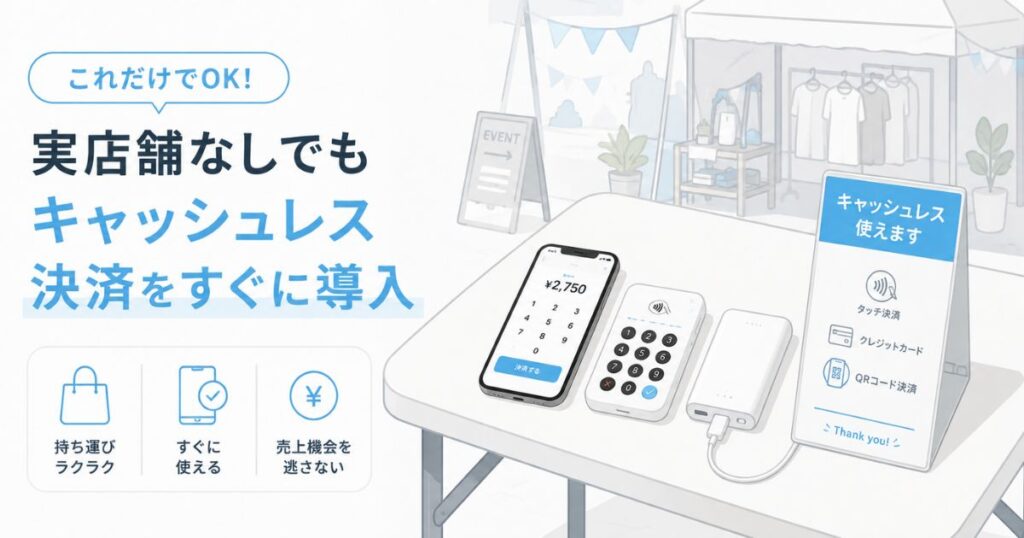
移動販売やイベント出店が実店舗なしで使える理由
エアペイは、決まったお店を構えていなくても申し込めます。
公式の申し込みには「店舗以外で利用」という区分がきちんと用意されているからです。
あてはまるのは、こんな働き方です。
- キッチンカー・屋台・移動販売
- イベント出店・催事・展示会での物販
- 出張シェフ・出張理美容・リフォームなどの出張サービス
- タクシーのように場所が変わりながら提供するサービス
ふだんはネット通販で、催事のときだけポップアップ出店する、という使い方も同じ区分に入ります。
拠点が自宅や事務所しかない場合も、実店舗の有無は「なし」で問題ありません。
店舗がないと審査で落とされそうで不安です
審査は実店舗があってもなくても同じように行われます。
店舗がないことそのものが不利になると決まっているわけではないので、申込内容と書類を業態にあわせて正しくそろえれば大丈夫です。
申込フォームで選ぶ3項目と店舗契約とは別に申し込む理由
申し込みでは、お店の状況を3つの項目で答えます。
| 項目 | 屋外で使う場合に選ぶもの |
|---|---|
| 利用形態 | 店舗以外で利用 |
| 利用場所 | 特定の一箇所のみ/複数の場所 |
| 実店舗の有無 | なし |
分かれ道になるのは真ん中の「利用場所」です。
いつも同じ公園や同じ会場で営業するなら「特定の一箇所のみ」を選びます。
曜日や時間帯で場所が変わるなら「複数の場所」にあたります。
この選び方ひとつで交通系電子マネーの扱いが変わるので、実際の営業のしかたに合わせて正直に選ぶのが結果的にいちばん早道です。
もうひとつ、すでにお店でエアペイを使っている人が新しく外でも使いたい場合は、別に申し込みが必要になります。
「店舗のみで利用」として契約した端末をそのまま外へ持ち出すと、利用規約から外れてしまうためです。
店舗外で使うときは、先に店舗情報を新しく登録してから申し込む流れになります。
これから初めて申し込む人が、最初から外で使うつもりで「店舗以外で利用」を選ぶなら、追加の申し込みは発生しません。
移動販売で交通系電子マネーが使える条件と外れたときの受け皿
ここは正直にお伝えしておきますね。
申し込みで「複数の場所で利用する」を選ぶと、Suicaなどの交通系電子マネーは申し込めません。
反対に、いつも同じ1か所で営業するキッチンカーやポップアップなら、交通系電子マネーもそのまま使えます。
そして「複数の場所」を選んだ場合でも、受け取れる決済はしっかり残ります。
| 決済の種類 | 特定の一箇所のみ | 複数の場所 |
|---|---|---|
| クレジットカード (タッチ決済も) | 使える | 使える |
| QRコード決済 | 使える | 使える |
| iD・QUICPay | 使える | 使える |
| 交通系電子マネー | 使える | 申し込めない |
屋外の出店で出番が多いのは、カードのタッチ決済とPayPayのようなQRコード決済です。
この2つが両方そろっていれば、会計で困る場面はかなり少なくなります。
エアペイ全体では92種類の決済ブランドに対応しているので、交通系が外れても受け皿は広いままです。
なお、カードリーダーを持たずiPhoneだけで受け取るAirペイ タッチは、クレジットカードやApple Payのタッチ決済が対象です。
交通系電子マネー・iD・QUICPay・QRコード決済は対象外なので、それらも受け取りたいときはカードリーダーを使ういつものエアペイを選ぶ形になります。
Airペイ タッチが動くのはiPhoneだけで、iPadとAndroidは対象外です。
屋外に持ち出す持ち物と電源で気をつける数字
持ち運びの荷物は、思っているよりずっと軽くて済みます。
| 持ち物 | 必須か | なぜ要るか |
|---|---|---|
| iPhoneまたはiPad | 必須 | エアペイのアプリを動かす主役 |
| カードリーダー | 必須 | カードや電子マネーを読み取る |
| 通信手段 (テザリング用のスマホなど) | 必須 | 決済にインターネット接続が要る |
| USB電源アダプタ | ほぼ必須 | カードリーダーに付属していない |
| モバイルバッテリー | あると安心 | 3台ぶんの電池を一日もたせる |
| 卓上POP・ステッカー | あると便利 | 使える支払い方法が一目で伝わる |
| レシートプリンター | 任意 | 紙の控えを渡したい場合に使う |
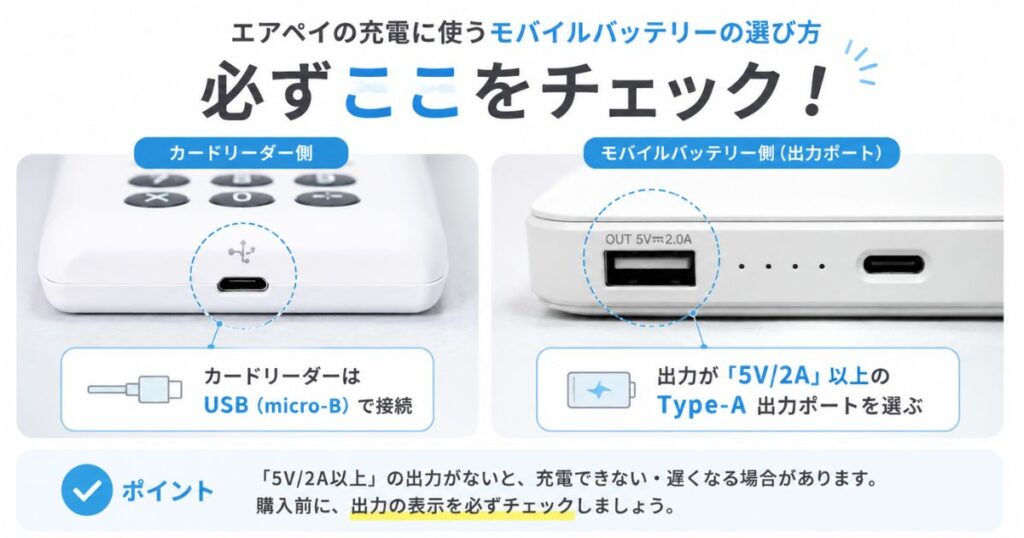
見落としやすいのが、上から4つめのUSB電源アダプタです。
カードリーダーにはUSB電源アダプタが付属していないので、自分で用意する必要があります。
しかも公式では、必要な出力とコネクタの形まで決まっています。
| カードリーダーの種類 | 必要な出力 | コネクタ |
|---|---|---|
| タッチパネル式 | 最低2A (5V/2A推奨) | Type-A |
| ボタン式 | 最低850mA (5V/1A推奨) | Type-A |
ここで大事なのは、差し込み口がType-A、つまり昔からある平たい形のUSBだという点です。
最近のモバイルバッテリーはType-Cの口しかないものも増えているので、手持ちのものを一度ひっくり返して見ておくと安心です。
iPhoneやiPad、カードリーダーをフル充電しておけば一日の営業の目安にはなります。
それでもテザリングの親機になるスマホは電池の減りが早いので、モバイルバッテリーを1個足しておくと最後まで気を揉まずに済みます。
実店舗なしではじめる費用と0円スタートプログラム
屋外で使う場合も、費用のしくみはお店で使う場合とまったく同じです。
| 費用の種類 | 金額 |
|---|---|
| 月額固定費 | 0円 |
| 振込手数料 | 0円 |
| アプリの使用料 | 0円 |
| カードリーダー | 0円スタートプログラムで0円 (通常27,720円・税込) |
0円スタートプログラムは、申し込んだ月の6か月後の月末までに審査を通過することが条件です。
対象になるのは新規申し込みの1台目で、2台目以降を希望する場合は27,720円(税込)の貸与料金がかかります。
カードリーダーは貸してもらう形なので、解約するときは返却します。
あとからかかるのは、実際に決済した分の手数料だけです。
| 決済の種類 | 手数料 |
|---|---|
| クレジットカード 電子マネー | 3.24% (ディスカウントプログラム適用で2.48%) |
| 交通系電子マネー | 2.95% |
| QRコード決済 (COIN+) | 0.99% |
| QRコード決済 (その他) | 2.95% |
ディスカウントプログラムはVisa・Mastercard・JCB・American Express・Diners Club・Discoverが対象で、適用条件を満たすと3.24%が2.48%まで下がります。
売上が1日3万円のイベント出店で全額をクレジットカードで受けたとすると、3.24%なら手数料は972円、2.48%なら744円という計算になります。
差は1日あたり約228円なので、月に8回出店するなら約1,824円ぶん残るイメージです。
売上の振り込みは手数料0円のまま、最大で月6回まで受け取れます。
単発のイベントのためだけに申し込んだとしても、使わない月に固定費が発生しないのは屋外で営業する側にはありがたいところです。
なお、エアペイを動かすiPadやiPhoneは自分で用意します。
手持ちのものがそのまま使えるので、機種が公式の動作環境に入っていれば新しく買う必要はありません。
よくある質問
テザリングだと決済に時間がかかりますか
電波がしっかり届いている場所なら、固定回線のWi-Fiと比べて会計の流れが目に見えて変わることはありません。
速さを左右するのは接続方法よりも電波の強さなので、電波の表示が弱い場所では親機の置き場所を数歩ずらすだけで戻ることが多いです。
エアペイ用のiPadは新しく買う必要がありますか
手持ちのiPadやiPhoneが公式の動作環境に入っていれば、そのまま使えます。
過去には飲食店限定でiPadが無料になるプログラムもありましたが今は実施されていないため、無料で借りられるのはカードリーダーだと考えておくと計算が狂いません。
Androidのスマホしか持っていなくても使えますか
テザリングの親機としてならAndroidでも問題なく使えます。
ただしエアペイのアプリ自体はiPadとiPhoneにしか対応していないため、決済を受ける側の端末はどちらかを用意することになります。
イベントの当日だけ使いたい場合も契約は続きますか
契約はそのまま続きますが、月額固定費が0円なので使わない月に費用は発生しません。年に数回の催事だけという使い方でも、決済した分の手数料以外はかからない形になります。
申し込んでから使えるようになるまでどのくらいかかりますか
審査は決済ブランドごとに順番に進み、通過したものから使えるようになります。
出店の日が決まっているなら、カードリーダーが届いてから初期設定とアップデートを済ませる時間も見込んで、余裕をもって申し込んでおくと安心です。
まとめ:エアペイはテザリングでつなげば実店舗なしの屋外でもそのまま使える
エアペイは
スマホのテザリングでつないだまま、Wi-Fiなしの屋外でも実店舗なしでも決済を受け取れます。
押さえておきたいのは、この4つです。
- 決済はWi-Fi環境でも携帯電話回線でも使えるので、テザリングで条件を満たせる
- カードリーダーのアップデートだけはテザリングでできないため、自宅や事務所のWi-Fiで先に済ませておく
- SIM入りのiPhoneなら1台で完結し、移動販売やイベント出店の持ち運びがいちばん軽くなる
- 申し込みは「店舗以外で利用」「実店舗の有無:なし」を選び、利用場所は実際の営業に合わせる
月額固定費も振込手数料も0円で、カードリーダーは0円スタートプログラムで無料で借りられます。
手持ちのiPhoneがあれば、追加でそろえるのはType-Aの電源アダプタくらいという身軽さです。
審査とカードリーダーの到着には時間がかかるので、出店の予定が見えている段階で動いておくと当日をゆったり迎えられます。