はどの世代?何世代が使えるの?対応機種・動作環境・無料の機種一覧|Airペイ・AirPAY.jpg)
エアペイを導入したいけれど
今持っているiPadでも動くかな?
もし対応していなかったらどうしよう?
と不安を感じているなら安心してください。
エアペイのiPad対応機種は幅広く、2018年発売の「iPad(第6世代)」を含め、それよりも後に発売されたすべてのスタンダードなiPadの多くのモデルに対応しています。
もう少し詳しくいうと
- iPad 第6世代(2018年モデル)
- iPad 第7世代(2019年モデル)
- iPad 第8世代(2020年モデル)
- iPad 第9世代(2021年モデル)
- iPad 第10世代(2022年モデル)
に対応していますし、これらに加えて、同時期以降に発売された
- iPad Air
- iPad mini
- iPad Pro
の各シリーズにも対応しています。
なので、まとめると
- iPad(第6世代)以降のモデルなら最新OSで問題なく動く
- 2025年12月時点の最新iPadOS 26まで公式に動作確認済み
- 中古の端末でも指定のモデルであれば機能制限なく利用できる
- 機種が合っていれば設定自体は数分で終わるほどシンプル
と、今現在普及しているiPadの多くは対応機種と思われるので安心してください。
もし手元の端末が少し古くても、先ほどの対応リストに載っていれば決済ができなくて困るようなことはありません。
最新のiPadを無理に用意しなければならないという決まりもないので、今ある資産を活かしてすぐにキャッシュレス決済を始めることができます。
さらに今なら、キャッシュレス導入0円キャンペーンで
- 初期費用(カードリーダー代)
- 使用料(アプリ代)
- 運用費(月額固定費+振込手数料)
が0円になります。
いつ終了するかわからないので、気になる方は早めに申込がおすすめです。
\0円キャンペーン開催中/
今だけカードリーダー無料


エアペイの対応機種になっているiPadの一覧とここだけは外せないチェックポイント
まずは一番気になる、エアペイが公式に動作を保証しているiPadの具体的なモデルと、必要なOSのバージョンを整理します。
手元の端末がリストに入っていることを確認できれば、導入への不安は一気に解消されるはずです。
ここでは最新の動作環境はもちろん、中古端末を賢く使うコツや、屋外で使う際のモデル選び、さらに初期設定のポイントまで詳しく解説します。
あらかじめ使い勝手を知っておくことで、届いたその日から迷わずスムーズに決済をスタートできるようになります。
レジ機能のエアレジとの連携についても触れているので、お店全体の効率化をイメージしながら読み進めてみてください。
2025年12月時点の動作環境と対応しているiPadOSバージョンについて
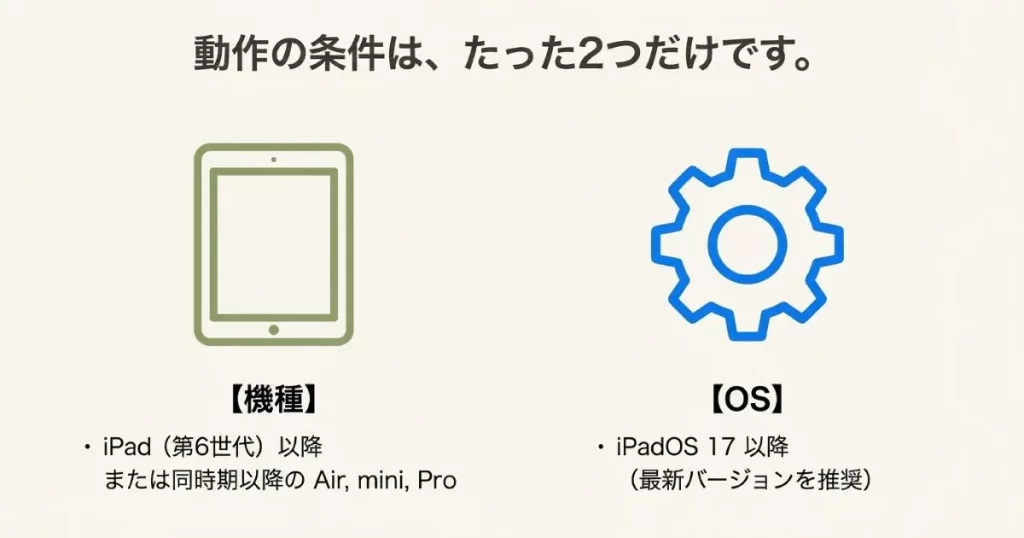
エアペイを安定して動かすためには
- iPad本体の「世代」
- 中身のシステムである「OSバージョン」
の両方が条件を満たしている必要があります。
2025年12月現在のルールでは
iPadOS 17から最新のiPadOS 26までの環境が動作保証の対象
です。
具体的な本体のモデルは
iPad(第6世代以降)、iPad Air(第3世代以降)、iPad Mini(第5世代以降)、そしてiPad Proの各世代
となっています。
自分のiPadがどれに当てはまるか不安な場合は、設定アプリの「一般」から「情報」を開くと、機種名とシステムバージョンの両方を一度に確認できます。
機種名に「第○世代」と表示されていて、その数字が条件より新しければ、あとはOSを最新にアップデートするだけで準備完了です。
これから新しく用意する場合も、このリストにあるモデルを選べば間違いありません。
費用を抑えるために中古のiPadや第6世代を選んでも大丈夫です
初期費用を抑えたいなら、公式に動作保証されているiPad(第6世代)などを中古で活用するのは賢い選択です。
第6世代は現在もリストに含まれているため、手元の端末を使ったり安く手に入れたりしても、決済機能は問題なく動きます。
中古品を検討する際は、バッテリーの状態だけ念頭に置いておくと、より安心して使い始められます。
レジとして長時間電源を入れたままにする運用でも、電源に繋いでいれば動作自体は非常に安定しています。
将来的に最新OSの対象から外れる時期は最新機種より早く来ますが、まずはスモールスタートしたい場合にぴったりの方法です。
屋外やイベントで使うならWi-Fiモデルよりセルラーモデルが便利です
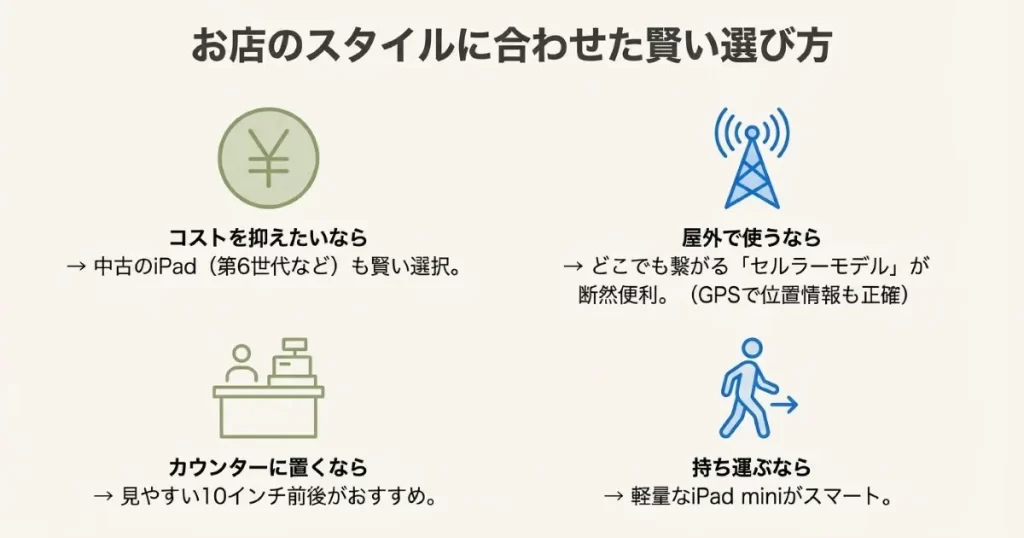
iPadにはWi-Fi環境だけで使う「Wi-Fiモデル」と、スマホのようにSIMカードを差して単体でネットができる「セルラーモデル」の2種類があります。
新しく買い直す必要はありませんが、外でのイベント出店やキッチンカーなど、決まった通信環境がない場所で使うなら、セルラーモデルが非常に役立ちます。
セルラーモデルの大きな強みは、どこでもネットにつながるだけでなく、位置情報を特定するGPS機能が本体に内蔵されていることです。
エアペイは防犯上の理由から正確な位置情報を必要とするため、セルラーモデルなら屋外でも環境に左右されずスムーズに決済を進めることができます。
自分のiPadがどちらか確かめるには
本体の横側にSIMカードを入れる「小さな穴の開いたトレイ」があるかどうか
を見れば一発で分かります。
もしトレイがなければWi-Fiモデルですが、その場合はスマホのテザリング機能を使ってエアペイを利用することも可能です。
初期設定で位置情報をオンにすればスムーズな決済が可能です
決済をエラーなく進めるためには、iPadの設定で位置情報サービスを必ず有効にしておく必要があります。
アプリを初めて起動した際に出てくる通知で、アプリの使用中のみ許可を選んでおけば準備は完了です。
さらに設定アプリ内の詳細項目で正確な位置情報というスイッチがオンになっていることを確認するのが、安定運用のコツです。
この設定が正しくできていれば、カードリーダーとの連携が途切れることなく、お会計がスムーズに進みます。
最初に一度設定してしまえば後は触る必要はないので、届いたら真っ先に確認しておきましょう。
エアレジとエアペイは同じiPadで画面を切り替えずに連携できます
レジ機能のエアレジと一緒に使う場合、同じiPad一台で売上管理から決済まで完結させるのが最も効率的です。
エアレジの会計画面からボタン一つでエアペイの決済画面に切り替わるので、端末を持ち直す手間がありません。
iPadの性能が十分であれば、複数のアプリを動かしていても動作が重くなることはなく、忙しい時間帯でもサクサクお会計が進みます。
一つの画面で全てが完結するスタイルは、レジ周りをスッキリさせたい店舗にとって理想的な形です。
操作動線が短くなることで、スタッフの入力ミスも減り、接客により集中できるようになります。
\0円キャンペーン開催中/
今だけカードリーダー無料
お店で実際に使って分かったエアペイとiPadの対応機種の賢い選び方と準備
機種のスペックだけでなく、実際にレジカウンターに置いた時の使い勝手まで考えておくと、導入後の満足度がさらに上がります。
私も実際に店舗を運営する中で、画面の大きさや周辺機器とのつながりやすさが、日々の業務にどう影響するかを実感してきました。
スムーズなスタートを切るために、現場目線で役立つノウハウを共有します。
レジの置き場所や操作のしやすさで決めるおすすめの画面サイズ
カウンターに設置するなら
標準的な10インチ前後のiPad(第9世代や第10世代)は、ボタンの押しやすさと視認性のバランスが良く、どんなお店でも使いやすいサイズです。
カウンターに据え置いて使うなら、このサイズを選んでおけばメニューの選択や金額の確認で困ることはありません。
持ち歩くなら
テーブル会計や接客しながら持ち歩くスタイルなら、軽量なiPad Miniの方が腕への負担が少なく、スマートに操作できます。
店舗のスタイルに合わせてサイズを選ぶことが、日々のオペレーションの快適さに直結します。
エアペイタッチはiPhone専用の機能なのでiPadではカードリーダーを使います
iPhone本体にカードをかざして決済するエアペイタッチは、現在の仕様ではiPadで利用することができません。
iPadをレジとして使う場合は、付属の専用カードリーダーをBluetoothで接続して決済を受け付けることになります。
これはお客さまから見て、どこにカードを提示すればいいかが視覚的に分かりやすいというメリットにもなります。
カードリーダーは手のひらサイズで場所を取らず、コードレスで使えるため、カウンターのレイアウトも自由自在です。
iPadとリーダーを併用する形が、現在のエアペイにおける最も標準的で安定した決済スタイルです。
実はアプリ一つで完結するエアペイQRとiPadのカメラ機能の活用
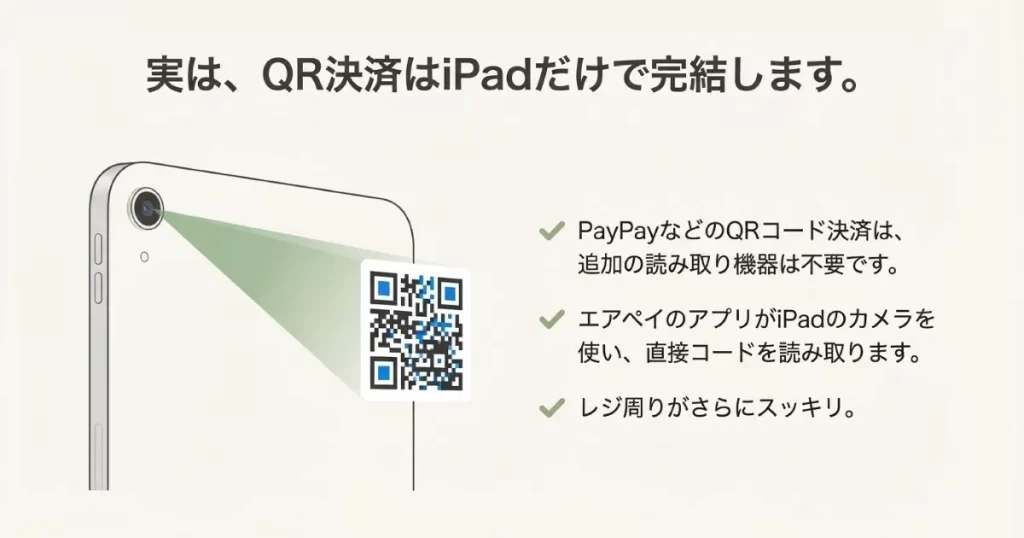
PayPayなどのQRコード決済に対応するエアペイQRは、iPadの背面カメラを利用するため、追加の読み取り機器を用意する必要はありません。
エアペイのアプリ内でQR決済を選択すると自動的にカメラが起動し、お客さまのコードを読み取るだけで会計が終わります。
これなら複数の決済手段があっても、iPad一台を操作するだけで全ての支払いに対応可能です。
管理画面も一本化されているので、毎日の売上集計の手間も大幅に削減されます。
機械が苦手でも大丈夫!カードリーダーの接続は驚くほど簡単です
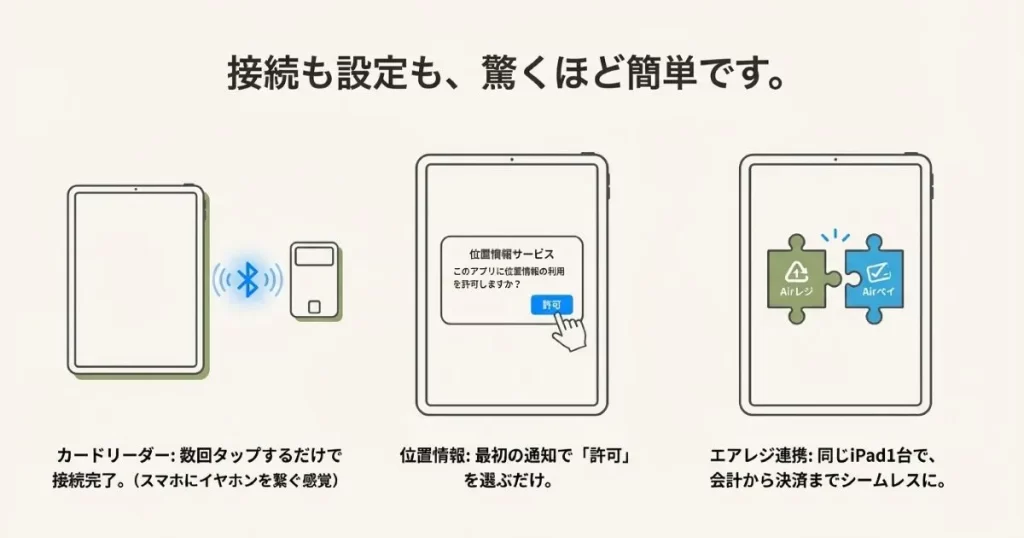
カードリーダーとiPadの接続設定は、画面に出る指示に従って数回タップするだけで完了する非常にシンプルなものです。
iPadに表示される6桁の数字がリーダーと同じであることを確認して確定するだけなので、迷う余地はほとんどありません。
一度つながってしまえば、日々の営業開始時に再設定する必要もなく、電源を入れるだけで自動的にリンクします。
機械に詳しくない方でも、スマホにワイヤレスイヤホンをつなぐような感覚でセットアップできるはずです。
レシートプリンターなどの周辺機器もiPadならスムーズに連携できます
レシート発行に必要なプリンターなどの周辺機器は、iPadであればBluetoothやLAN経由で非常に安定してつながります。
特に推奨されているメーカーの機種を選べば、複雑な設定なしですぐにレシートを印字できるようになります。
iPadは外部機器との親和性が高いため、将来的にキャッシュドロアなどを買い足す際も、スムーズに拡張していける安心感があります。
周辺機器も含めたシステム全体がスマートにまとまるのが、iPad運用の良さです。
万が一接続がうまくいかない時に試してほしい再起動や再ペアリング
もし通信の状態が悪くカードリーダーが反応しない時は、iPadとリーダーの両方を一度再起動させるのが最も有効な解決策です。
電源を入れ直すだけでシステムがリフレッシュされ、多くの場合、数十秒で元通りに使えるようになります。
それでも改善しない場合は、Bluetoothの設定画面から一度デバイスの登録を解除して、再度ペアリングをやり直してみてください。
この基本の手順を覚えておくだけで、万が一の際も落ち着いて対応できます。
まとめ:エアペイとiPadの対応機種が確認できればあとは到着を楽しみに待つだけ
エアペイのiPad対応機種は
- iPad 第6世代(2018年モデル)
- iPad 第7世代(2019年モデル)
- iPad 第8世代(2020年モデル)
- iPad 第9世代(2021年モデル)
- iPad 第10世代(2022年モデル)
です。
これらに加えて、同時期以降に発売された
- iPad Air
- iPad mini
- iPad Pro
の各シリーズにも対応しているので、お手元のiPadが大丈夫かどうかチェックしてみてください。
ちなみに、ちょうど今ならキャッシュレス導入0円キャンペーンでお得にスタートできるみたいです。
- 初期費用(カードリーダー代)
- 使用料(アプリ代)
- 運用費(月額固定費+振込手数料)
が0円になるので、もしエアペイに申し込む予定なら、早めにしないと損するかもしれません。
\0円キャンペーン開催中/
今だけカードリーダー無料