エアペイの手数料の確認方法は、通帳をながめていても答えが出ません。
売上は口座に入っているのに、そこから引かれた金額はどこにも書かれていないからです。
入金額を見ながら、こんなところで手が止まりがちです。
・今月は実際いくら引かれたんだろう
・どの画面を開けば金額が出るのかな
・経理に渡せる明細はどこから出すの
・QRコード決済の分が見当たらない
ここ、けっこうつまずきやすいところです。
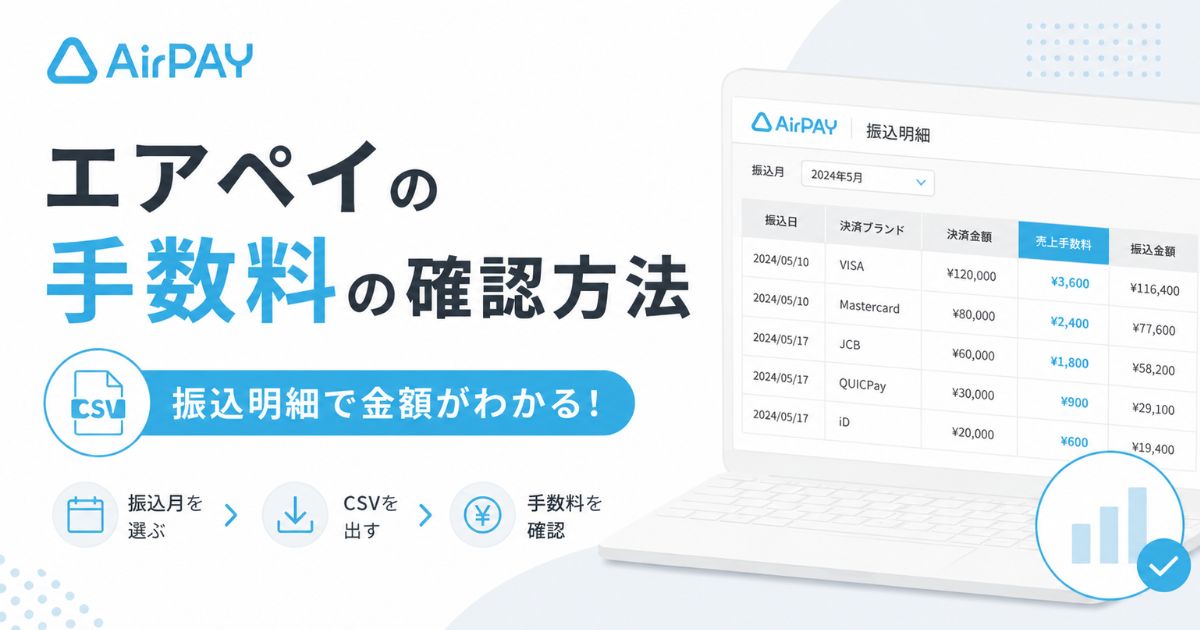
実際に差し引かれた手数料は、Airペイ管理画面の「振込明細」で振込月を選び、「決済金額・手数料・振込金額」のCSVを出せば1件ずつ金額まで並びますので安心してください。
Airペイ管理画面には売上や入金にまつわる画面が4つありますが、CSVに「売上手数料」という列が入るのは振込明細だけです。
取引履歴・取引集計・振込一覧のCSVには、手数料という項目そのものがありません。
知りたいことと開く画面の早見表
| 知りたいこと | 開く場所 |
|---|---|
| 実際に引かれた手数料の金額 | Airペイ管理画面「振込明細」 |
| 経理やインボイスに使う明細 | 振込明細の全項目CSV |
| QRコード決済の手数料 | Airペイ QR 店舗管理画面「取引集計」 |
| スマホで手数料の合計だけ | Airメイト「入金情報」 |
CSVのダウンロードはパソコン限定ですが、金額だけ知りたいときは無料のAirメイトからスマホでも手数料(税込)が見られます。
料率や対応ブランドの一覧は、公式サイト側にまとまっています。


- 振込明細で振込月を指定して手数料のCSVを出す3ステップ
- 4画面のCSV項目の違いと、手数料の列が入る画面
- CSV3種類のうち経理とインボイスに使う種類
- CSVの数字から実際に引かれた金額を読む手順
- Airペイ QRの手数料と、スマホから見るAirメイトの入金情報
エアペイの手数料の確認方法は管理画面の振込明細から
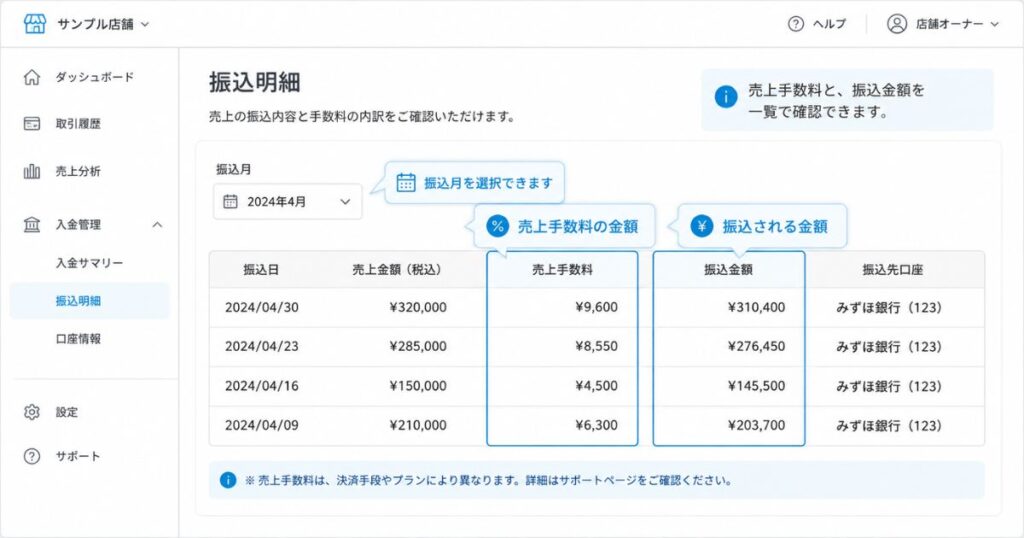
手数料の話には「契約している料率」と「実際に引かれた金額」の2つがあり、置いてある場所がまったく別です。
金額のほうを探しているなら、開く画面は振込明細ひとつに絞れます。
契約中の料率と実際に引かれた手数料は別の画面
最初につまずきやすいのが、この2つを同じ画面で探してしまうことです。
| 探しているもの | 置いてある場所 | 出てくる形 |
|---|---|---|
| 契約中の料率(%) | 管理画面「契約情報」 | ディスカウントプログラムの適用状況 |
| 実際に引かれた金額(円) | 管理画面「振込明細」 | 売上手数料・振込手数料・振込金額 |
決済手数料は
各決済方法の売上金額の合計 × 手数料率
で計算され、小数点以下は切り捨てになります。
つまり料率がわかっていても、ブランドごとの売上合計を自分で足さないかぎり金額は出てきません。
その計算済みの結果が並んでいるのが振込明細です。
逆に「うちは今どの料率なのか」を先に知りたいときは、契約情報のディスカウントプログラム適用状況が入口になります。
順番としては、料率を契約情報で押さえてから振込明細で金額を見ると、数字のつじつまが合っているかまで確かめられます。
手数料の金額が載るのは4画面のうち振込明細だけ
Airペイ管理画面の上部には、振込明細・振込一覧・取引履歴・取引集計という4つの画面が並んでいます。
4つともCSVを出せますが、手数料の列が入っているのは振込明細だけです。
4画面のCSVに入っている項目の違い
| 画面 | CSVの主な項目 | 手数料の列 |
|---|---|---|
| 振込明細 | 振込日・決済ブランド・決済金額・売上合計金額・売上手数料・振込手数料・振込金額 | あり |
| 振込一覧 | 振込日・対象期間・対象件数・売上合計金額・振込金額・振込状況 | なし |
| 取引履歴 | 取引日・取引時間・端末ID・伝票番号・決済ブランド・支払区分・金額 | なし |
| 取引集計 | 集計対象日・決済手段ごとの取引数と売上・合計取引数・合計金額 | なし |
振込一覧は売上合計金額と振込金額だけなので、手数料は差額として読むことになります。
取引履歴は1件ずつの決済を伝票番号やブランドで探す画面、取引集計は決済手段ごとの売上を期間で足す画面です。
手数料の金額そのものが目的なら、この3画面は寄り道になります。
とはいえ3画面にも、それぞれ出番があります。
お客さまから
「先月の決済を取り消してほしい」
と連絡が来たときのように、1件を特定したい場面では取引履歴の伝票番号での検索が早いです。
週ごとの現金とキャッシュレスの比率を出したいときは、決済手段ごとに取引数と売上が並ぶ取引集計が向いています。
振込一覧は、いつ何回振り込まれたかという入金の全体像をつかむための画面です。
手数料の内訳がほしいときだけ振込明細に戻る、という順番にしておくと迷いません。
4つを覚えるというより、目的ごとに入口が決まっていると考えるほうが早いです。
振込明細で月を指定してCSVを出す3ステップ
手順そのものはとても短く、慣れれば1分ほどで終わります。
①パソコンでAirペイ管理画面にログインする
管理画面TOPの上部メニューから「振込明細」を開きます。
CSVのダウンロードはパソコンだけの機能なので、iPadやiPhoneではなくパソコンから入るのが前提になります。
②振込月を選んで検索する
開いた直後は「データ更新日時」時点の最終振込日の内容が出ているだけなので、そのままだと1か月分になりません。
見たい振込月を選んでから「検索」をクリックすると、その月の明細に切り替わります。
③用途に合うCSVを選んでダウンロードする
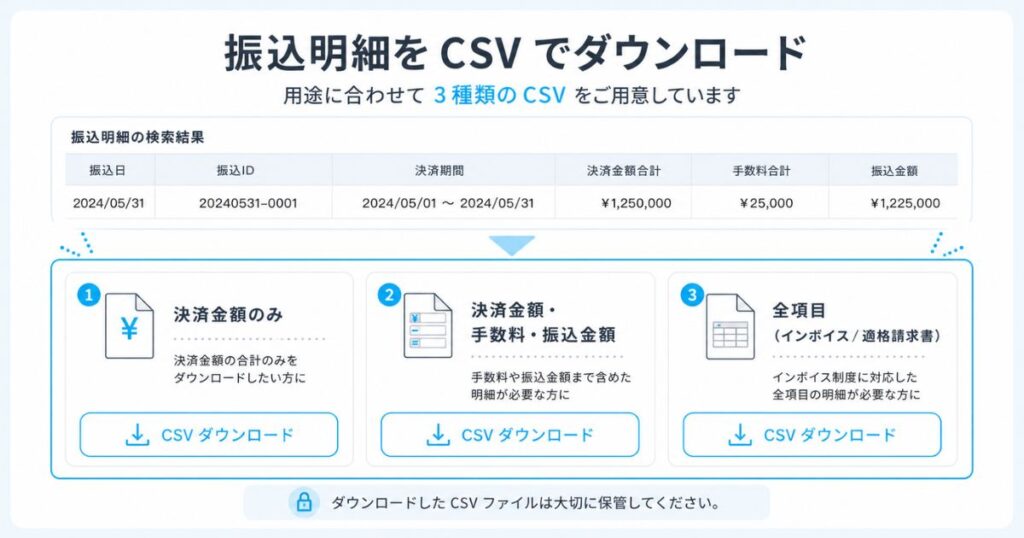
検索結果の下にCSVの種類が3つ並ぶので、目的に合うものをクリックします。
ダウンロードしたファイルはExcelやGoogleスプレッドシートで開けば、振込日・決済ブランド・売上手数料・振込金額が表として並びます。
開いたときに最初に見るのは「売上手数料」と「振込金額」の2列で、この2つがそろえば知りたい答えは出そろいます。
行ごとに決済ブランドが入っているので、並べ替えればカード分とQRコード決済分をすぐ切り分けられます。
申込中や審査中の段階では管理機能そのものが使えないため、明細が出るのは利用開始後です。
振込明細のCSV3種類と目的別の選び方
3種類は情報量の違いで、下にいくほど項目が増えます。
| CSVの種類 | 入っている項目 | 向いている用途 |
|---|---|---|
| 決済金額のみ | 振込日・利用年月日・決済ブランド カード番号下4桁・支払区分・決済金額 | 売上の中身をざっと見る |
| 決済金額・手数料 振込金額 | 上記に加えて売上合計金額 売上手数料・振込手数料・振込金額 | 引かれた金額を把握する |
| 全項目 (インボイス/適格請求書) | さらに加盟店番号・店舗番号・店舗名 税区分・売上手数料(課税10%対象) うち消費税額・売上手数料(非課税) 振込調整金額・振込確定金額 | 経理とインボイス対応 |
今月いくら引かれたのかを知りたいだけなら「決済金額・手数料・振込金額」で足ります。
会計処理や保存が目的なら「全項目(インボイス/適格請求書)」を選びます。
全項目のCSVには税区分と消費税額の欄が分かれて入るため、課税分と非課税分を後から分ける手間がなくなります。
全項目のCSVには加盟店番号や店舗番号、取引年月日といった帳票としての情報も入るため、そのまま保管する前提の内容になっています。
振込調整金額や振込確定金額の列もあり、実際に着金した金額との突き合わせもこの1枚で完結します。
2023年9月以前の明細だけは形式が違い、インボイスに対応する前の「全項目」を選ぶ形になります。
CSVの数字から実際に引かれた手数料を読む手順
CSVを開いたあと、どの列を見れば「引かれた額」になるのかを具体的な数字で追ってみます。
クレジットカードの売上が30万円だった月の例
| 項目 | 料率3.24%のとき | 料率2.48%のとき |
|---|---|---|
| 売上合計金額 | 300,000円 | 300,000円 |
| 売上手数料 | 9,720円 | 7,440円 |
| 振込手数料 | 0円 | 0円 |
| 振込金額 | 290,280円 | 292,560円 |
クレジットカード・銀聯・iD・QUICPayの手数料は消費税が非課税なので、料率をそのまま掛けた金額が売上手数料の欄に入ります。
いっぽう交通系電子マネー・楽天Edy・QRコード決済の手数料には別途消費税がかかるため、同じ感覚で計算すると数字が合いません。
たとえば交通系電子マネーの売上が5万円なら、2.95%分の1,475円に消費税147円が乗って、合計は約1,622円になります。
この課税分と非課税分が全項目CSVでは最初から別の列に分かれて出てくる、という関係です。
決済手段が混ざっている月は、ブランドごとに分けて足し上げると全体像が見えます。
1か月の売上が50万円だったときの内訳の例
| 決済手段 | 売上 | 料率 | 手数料の目安 |
|---|---|---|---|
| クレジットカード | 300,000円 | 3.24%(非課税) | 9,720円 |
| 交通系電子マネー | 50,000円 | 2.95%+消費税 | 約1,622円 |
| QRコード決済 | 150,000円 | 2.95%+消費税 | 約4,867円 |
| 合計 | 500,000円 | — | 約16,209円 |
同じ50万円の売上でも、クレジットカードだけなら16,200円、QRコード決済だけなら約16,225円と、手数料の総額はそれほど大きく変わりません。
ここで効いてくるのがディスカウントプログラムで、クレジットカード分が2.48%になれば同じ売上でも2,280円ぶん手元に残ります。
1年に置き換えると27,000円ほどの差になるので、適用状況だけは一度見ておく価値があります。
振込一覧しか開けない状況なら、売上合計金額から振込金額を引けば手数料の合計にたどり着きます。
売上合計350,000円で振込金額338,678円なら、差額の11,322円がその回の手数料です。
ここで挙げた金額は概算で、実際はブランドごとに小数点以下を切り捨てて計算されます。
1か月分をまとめるときは振込日が複数に分かれる
数字が合わない原因でいちばん多いのが、振込の回数です。
月々の振込回数は登録した金融機関などによって変わり、契約情報の「月々のお振り込み回数」に表示されています。
回数が多い契約だと、1か月のあいだに振込が何度も走り、そのたびに明細が1本ずつできます。
振込明細で振込月を選べばその月に振り込まれた分がまとめて出るので、1本ずつ開き直す必要はありません。
気をつけたいのは、明細が並ぶ軸が決済日ではなく振込日だという点です。
月末に決済した分が翌月の振込に回ることがあるため、「その月に売れた金額」と「その月に振り込まれた金額」は一致しないのが普通です。
決済した日で並べたいときは取引履歴、振り込まれた日で並べたいときは振込明細、と目的で選び分けると混乱しません。
次にいつ振り込まれるかは、振込一覧の画面にある「振込カレンダーを確認する」からたどれます。
CSV出力はパソコン限定・スマホならAirメイトの入金情報
振込明細・振込一覧・取引履歴・取引集計のCSVダウンロードは、いずれもパソコンからだけの機能です。
iPadやiPhoneでも管理画面を開くこと自体はできますが、ファイルとして落とすところでつまずきます。
そこで手元にパソコンがないときに効くのが
初期費用も月額も0円で使えるAirメイトの「入金情報」です。
Airメイトの入金情報では、選んだ月の入金金額・決済金額・手数料(税込)がまとめて表示されます。
初期費用も月額費用もかからず、すべての機能をそのまま使えます。
使い始めるのに面倒な手続きはなく、Airペイと同じAirIDでログインすればデータの連携が始まります。
パソコン・タブレット・スマートフォンのどれからでも開けるので、店を離れているときの確認にも向いています。
Airレジを使っていなくても単体で利用できるため、決済だけAirペイという店舗でも入金情報は見られます。
Airメイトで手数料を見るときの経路
- スマホアプリ:「成績」→「入金情報」→対象の入金項目→店舗名
- Web版:サイドメニュー「キャッシュフロー」→「入金情報」
- 店舗名を開くと入金金額・決済金額・手数料(税込)・決済期間・決済一覧が並ぶ
- ログインはAirペイと同じAirID
ここがいちばん助かるところで
Airペイ・Airペイ QR・オンライン決済の入金が1つの画面にまとまって出てきます。
管理画面側だとAirペイとAirペイ QRを別々に開く必要があるので、合計だけ知りたい月はこちらのほうが早く済みます。
振込が終わる前の分は入金予定額・決済金額・手数料が「予定」として表示され、振込完了後に確定した金額へ切り替わる仕組みです。
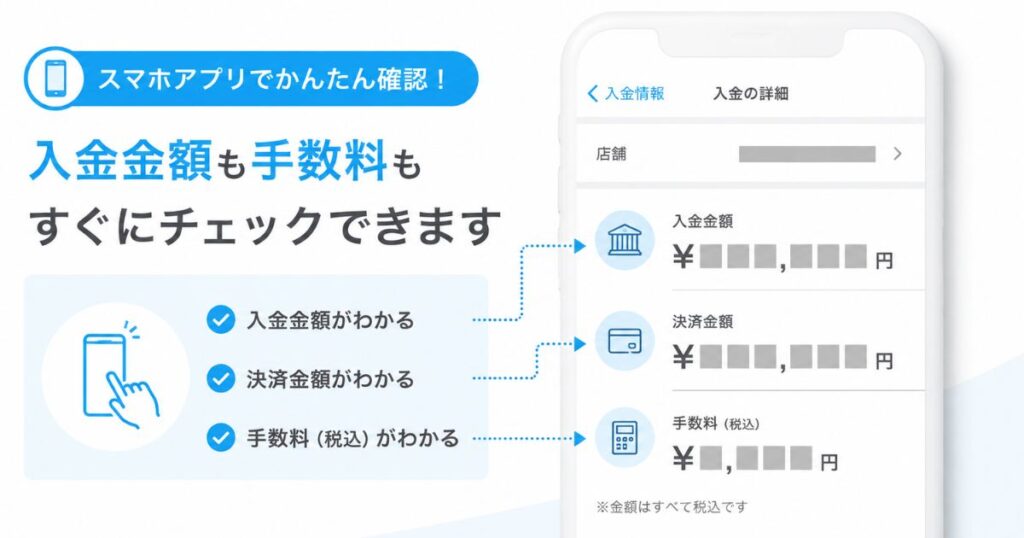
「予定」のままの月を見て金額が違うと感じても、振込が終われば実際の数字に置き換わるので、そのまま待って大丈夫です。
オンライン決済の分だけは、入金金額と手数料が入金月の翌月6日ごろに反映される流れになっています。
Web版のAirメイトなら入金情報からそのままCSVもダウンロードでき、店舗と期間を選んで出力できます。
カレンダー表示に切り替えれば、どの日にいくら入ったかを日付の並びで追うこともできます。
細かい明細まではCSV、その月の合計だけならスマホ、と使い分けると経理前の確認がぐっと楽になります。
Airペイ QRとインボイス対応まで含むエアペイの手数料の確認方法
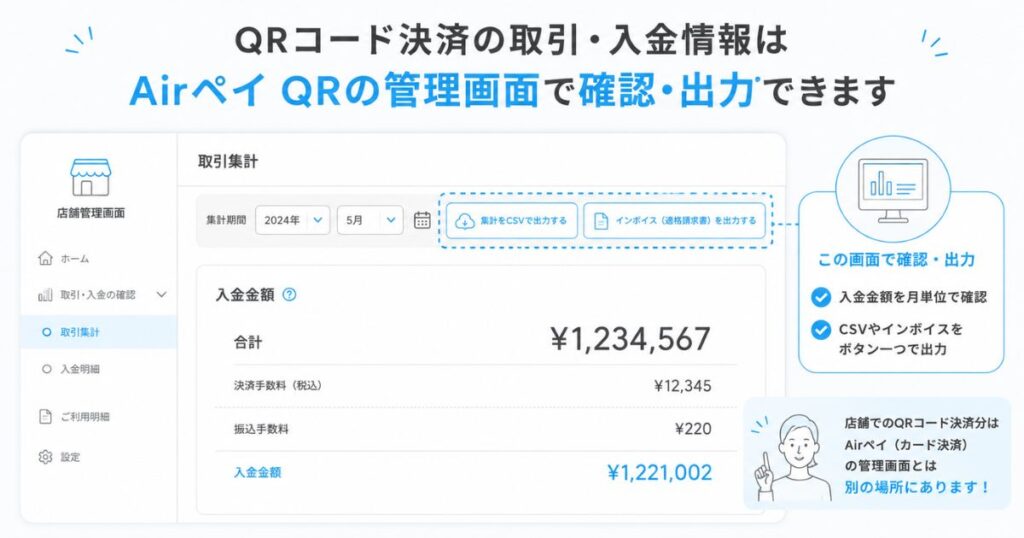
QRコード決済の分と、経理に回す帳票は、振込明細とは別の入口になります。
ここを押さえておけば、月次の作業でどこかが抜けることはなくなります。
QRコード決済の入金、経理に回す帳票、契約している料率の3つが、それぞれどこにあるかという話になります。
Airペイ QRの手数料は店舗管理画面の取引集計
PayPay・d払い・au PAY・楽天ペイなどをAirペイ QRアプリで決済した分は、Airペイ管理画面には表示されません。
入金金額はAirペイ QRの店舗管理画面から見る形になっており、アプリ側からは入金金額を追えない仕様です。
ログインの入口が2つあるので、そこだけ先に整理しておきます。
| 利用状況 | ログインに使うもの |
|---|---|
| Airペイ QRだけ使っている | マーチャントID (Aから始まる22文字) |
| Airペイも一緒に使っている | AirID |
店舗管理画面での流れ
- 左メニューの「取引集計」をクリックする
- 知りたい年月を選んで「検索する」をクリックする
- 入金金額・入金日・各明細が表示される
- 必要に応じてPDF・CSV・インボイスを出力する
取引集計の期間は当月1日から月末までのひと月単位で区切られています。
入金金額が固まる前に開くと
「入金金額はまだ確定していない」
という趣旨の案内が表示されるため、確定後に見直すと数字が合います。
期間の区切りが固定なので、決算期に合わせて途中で切るような集計はこの画面ではできません。
出力できる形式は3つあり、社内で共有するならPDF、表計算で使うならCSV、経理に回すならインボイスと選び分けます。
1件ずつの決済を探したいときは、店舗管理画面の「取引検索」から期間や決済サービスで絞り込めます。
Airペイ QRの分をAirペイ管理画面の振込明細に足して考える必要はなく、それぞれ別の入金として届きます。
2つを合わせた金額をひと目で見たいときは、Airメイトの入金情報が近道になります。
インボイスに対応した明細のダウンロード手順
Airペイは2023年10月1日以降の明細がインボイス制度に対応しています。
- パソコンでAirペイ管理画面にログインし「振込明細」を開く
- 振込月を選んで「検索」をクリックする
- CSVは「全項目(インボイス/適格請求書)」を選ぶ
- ダウンロードしたファイルをそのまま保管する
ここでひとつ大事なのが
画面を保存したものは適格請求書の要件を満たさないという点です。
スクリーンショットや画面の印刷ではなく、CSVファイルそのものを残す形にしておくと安心です。
電子取引に関わるデータの保存は加盟店側で行うことになっているため、毎月の作業に組み込んでおくと後から慌てずに済みます。
保存の細かいルールは国税庁の電子帳簿等保存制度のページにまとまっているので、そちらが一次情報になります。
QRコード決済の分は、Airペイ QR店舗管理画面の取引集計から「インボイス(適格請求書)を出力する」でPDFを取得します。
- 決済手数料の証憑:振込明細の全項目CSV
- QRコード決済分の証憑:店舗管理画面のインボイスPDF
- 有償で追加したカードリーダー代の証憑:郵送で届く「取引通知書」
- 2023年9月以前の明細:インボイス対応前の「全項目」
有償追加したカードリーダーの取引通知書は、カードリーダーが届いた月の翌月中旬頃に、送り先の店舗住所へ郵送されます。
管理画面やメールでは発行されないため、届いた封筒を経理用にとっておく形になります。
契約情報のディスカウントプログラム適用状況
料率のほうが気になったときに開くのが、管理画面の「契約情報」です。
契約情報では、決済手数料ディスカウントプログラムのブランド別の適用状況が確認できます。
適用中と表示されているブランドの取引には、2.48%が適用されます。
審査を通ったかどうかはメールでも案内されるので、見落としたときの確認先としても使えます。
契約情報にはこのほか、加盟店番号・店舗番号・利用できる決済方法・月々の振込回数・振込口座情報なども並びます。
契約情報で見えるものと、別の場所にあるもの
| 知りたいこと | 場所 |
|---|---|
| ディスカウントプログラムの適用状況 | 契約情報 |
| 利用できる決済方法と審査状況 | 契約情報 |
| 月々の振込回数・振込口座 | 契約情報 |
| ブランドごとの料率の一覧 | 公式サイトの料金ページ |
| 実際に引かれた金額 | 振込明細 |
開いてみて情報が伏せ字になっているときは、管理者権限を持つAirIDでログインし直すとすべて表示されます。
明細が出てこないときの反映タイミングと保存期限
「昨日の分が見当たらない」というときは、たいてい反映待ちです。
| 見たいもの | 反映のタイミング |
|---|---|
| 管理画面の取引履歴 | 前日までの分が翌日13時以降 |
| 当日の取引 | Airペイ アプリ・Airペイ タッチ アプリ |
| 取引集計の初期表示 | 今月1日から前日まで |
| 振込明細 | データ更新日時時点の最終振込日 |
振込明細の備考欄に「反映遅れ分」「お問い合わせ分」「ヘルプデスクにて登録」と入っている行は、決済時の通信エラーなどで対象の決済期間からずれて計上された取引です。
月の合計が想定と少しずれるときは、この備考欄が手がかりになります。
それでも合わないときは、次の順番でたどると原因にたどり着きやすいです。
- 振込月の指定が目的の月になっているか
- その月の振込が何回に分かれているか
- QRコード決済の分を別画面で数えているか
- 備考欄に反映遅れ分などの表示が混ざっていないか
- 交通系電子マネーとQRコード決済の消費税を足し忘れていないか
ダウンロードしたCSVに項目名しか入っていないときは、検索した期間に対象の取引がなかったサインです。
ここまで見てもずれが残るときは、Airペイ ヘルプデスクに振込日と金額を伝えると照会してもらえます。
保存できる期間にも差があります。
- QRコード決済の履歴は取引から1年6ヶ月で画面から参照できなくなる
- 長く残したいデータは、その前にCSVやPDFで手元に落としておく
- 月次の作業に「振込明細CSVを保存」を入れておけば期限を気にせずに済む
- 申込中・審査中の段階では管理機能そのものが使えない
エアペイの手数料の確認方法に関するよくある質問
オンライン決済の手数料はどこに出ますか
オンライン決済の振込はAirペイ管理画面には出てこないため、オンライン決済の管理画面側で確認します。
対面の決済とは別系統になっている点だけ押さえておけば大丈夫です。
複数店舗の手数料をまとめて把握できますか
Airメイトの入金情報なら店舗と期間を選び分けられるので、店舗ごとの入金金額と手数料を並べて把握できます。
CSVでもまとめて出力できるため、店舗数が増えるほど楽になります。
出力したCSVを会計ソフトに取り込めますか
ファイル形式はCSVなので、ExcelやGoogleスプレッドシートで開いてから会計ソフトの取り込み形式に整える流れになります。
全項目のCSVなら税区分と消費税額の列がすでに分かれているため、整える手間は少なめです。
次の振込日と金額は先に知れますか
次回の振込日や振込金額は、振込通知メールを受け取ったタイミングで管理画面に反映されます。
振込一覧の画面からは振込カレンダーも開けるので、資金繰りの見通しを立てるときに使えます。
取引通知書を紛失したら再発行できますか
Airペイ ヘルプデスクに依頼すれば再発行してもらえます。
月初から2営業日以内の依頼なら当月中、それ以降は翌月の発行になるため、早めに連絡しておくとスムーズです。
まとめ:エアペイの手数料の確認方法は振込明細のCSVとAirメイトの入金情報
実際に引かれた手数料は
Airペイ管理画面の振込明細で振込月を選び、「決済金額・手数料・振込金額」のCSVを出せば1件ずつ金額まで並びます。
- 手数料の列が入るのは4画面のうち振込明細だけ
- 経理とインボイスに使うなら「全項目(インボイス/適格請求書)」
- QRコード決済はAirペイ QR店舗管理画面の取引集計
- ブランド別の適用状況は契約情報、料率は公式サイト
- CSVはパソコン限定、合計だけならAirメイトでスマホからも
画面を開く順番さえ決まってしまえば、月次の手数料確認は数分の作業に落ち着きます。
毎月おなじ日に振込明細のCSVを1本落として保存する、という形にしておけば、保存期限も申告の準備も同時に片づきます。
手数料の中身が見えていると、どの決済手段が増えているのかも一緒につかめるようになります。
料率や対応ブランド、申込内容の最新情報は公式サイトにまとまっています。