「Squareの売上、freee会計に自動で入るのかな」
「設定でつまずいたら面倒だな」
Squareとfreeeの連携で気になるところは、だいたいこの2つに集まります。
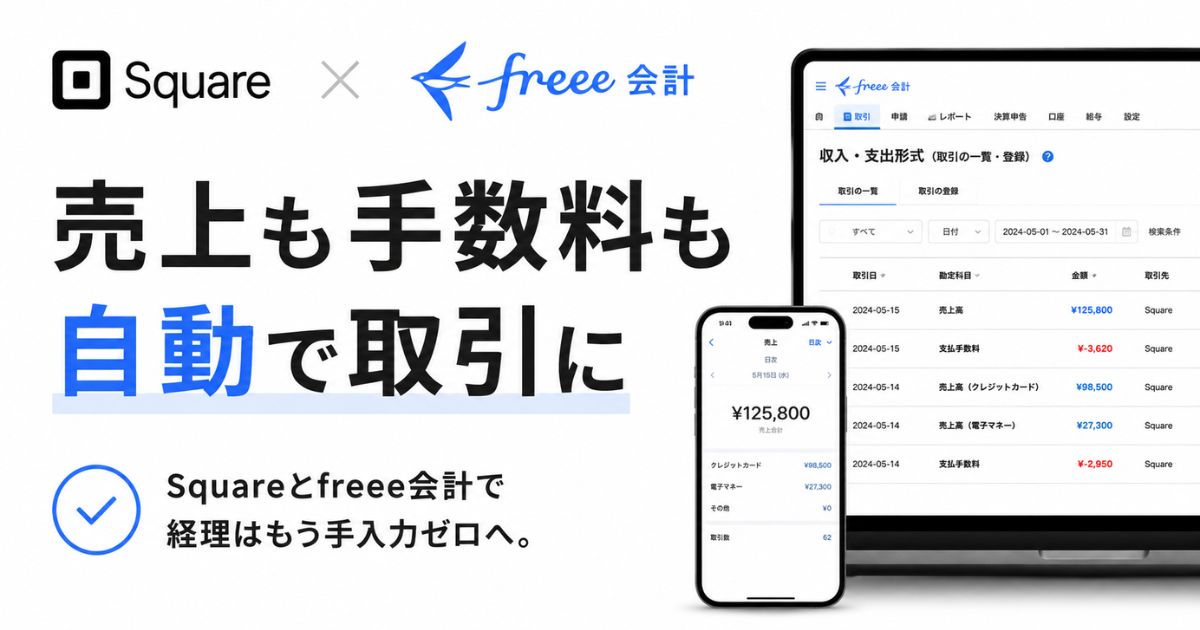
Squareとfreee会計はつながり、売上も決済手数料も自動で「取引」としてfreeeに入りますので、閉店後の入力作業はまるごとなくなります。
freeeに入ってくるのは銀行口座のような「明細」ではなく、記帳が済んだ状態の「取引」です。
だから「自動で経理」の画面でひとつずつ登録する手間もいりません。
連携すると、こんなものが自動になります。
- 現金・クレジットカード・電子マネーなど、決済方法ごとの売上の記帳
- Squareに支払う決済手数料の記帳(勘定科目は支払手数料)
- 店舗ごとの売上の振り分け(部門タグを設定した場合)
もうひとつ、入金の速さも経理のラクさに直結します。
Squareは振込先にみずほ銀行か三井住友銀行を指定すると翌営業日に入金され、そのほかの金融機関では毎週金曜日の入金になります。
Squareの決済手数料と入金サイクルを公式サイトで確かめる


- Squareの売上と手数料がfreeeにどんな形で入るか
- 現金・カード・その他で分かれる3つの口座の役割
- 自動では入らないデータと、その場合の対処
- 連携の手順と、あとから変えられない設定
- 入金があったときの処理と、残高がズレない進め方
Square(スクエア)とfreeeを連携するとできることと、自動で取り込まれるデータ
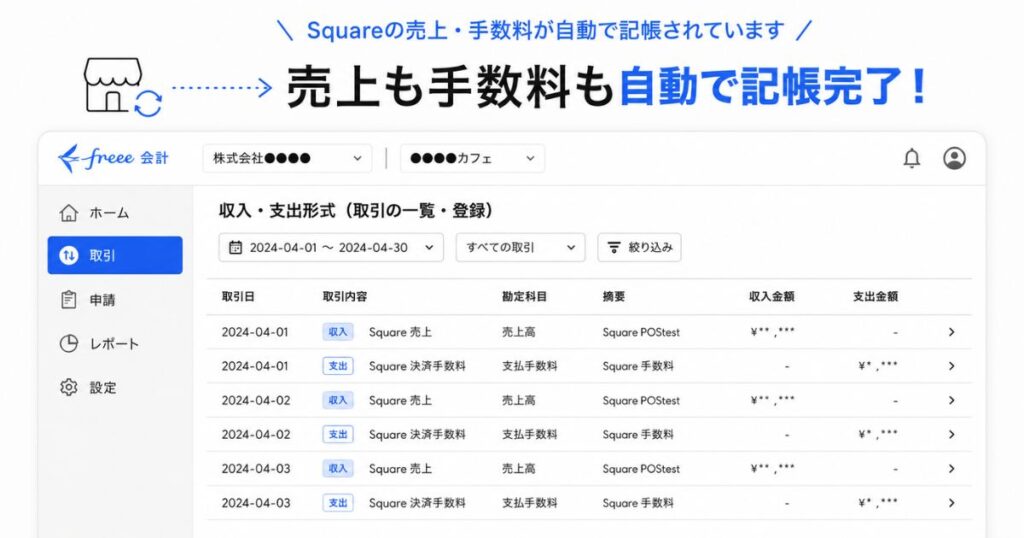
Squareとfreeeの連携で売上も手数料も自動で取引になる
連携を済ませると、Squareで受け付けた売上と、Squareに支払う決済手数料が、毎日決まった時間に自動でfreee会計へ取り込まれます。
取引は1日を0時で区切ってまとめて作られます。
閉店後にレジ締めをして電卓を叩いていた作業が、翌朝freeeを開いたら終わっている状態になる、という感覚です。
取引の発生日は、Squareの決済完了日をもとに決まります。
入るのはPOSレジの売上だけではありません。
Square 請求書やネットショップなど、ほかの決済方法で受け取った売上も同じように反映されます。
神楽坂のカフェ「AKHA AMA COFFEE」は、freeeと連動できることがSquareを選んだ理由だったと語り、税理士もfreeeの画面からリアルタイムで売上を見られるのでやりとりのタイムラグが減ると話しています。
数字を渡すために月末にまとめる、という工程そのものがなくなるということです。
取り込まれる明細は7種類に分かれて記帳される
ひとくちに「売上が入る」といっても、中身は種類ごとに行が分かれます。
freeeに作られる取引は、次の7種類の明細行で構成されます。
| 明細行の種類 | 中身 | 税区分 |
|---|---|---|
| 売上 | Square内の取引に加算された売上分 | 税区分ごとに1行 |
| 送料 | Squareのオンライン販売などでの送料 | 税区分ごとに1行 |
| サービス料等 | 他社アプリ経由で出荷したときのサービス料など | 税区分ごとに1行 |
| Squareギフトカード販売 | ギフトカードを売った分 | 不課税 |
| Squareギフトカード支払 | ギフトカードでの支払いを受けた分 | 不課税 |
| チップ | チップとして登録した分 | 対象外 |
| 支払手数料 | Squareに支払う決済手数料 | 不課税 |
勘定科目は、はじめから使いやすい形で割り当てられています。
売上は「売上高」、決済手数料は「支払手数料」、送料も「売上高」として取り込まれます。
自分の帳簿に合わせて別の勘定科目に変えることもできます。
クレジットカードや交通系電子マネーの手数料は、一律で非課税として取引が作られます。
消費税の区分は、Square側で設定した税金の名前ごとにfreeeの税区分を割り当てる形になります。
軽減税率のある飲食店なら、この割り当てが後々の正確さを決めるところです。
現金・カード・その他で入る口座が3つに分かれる
ここがSquare連携でいちばん誤解されやすいところです。
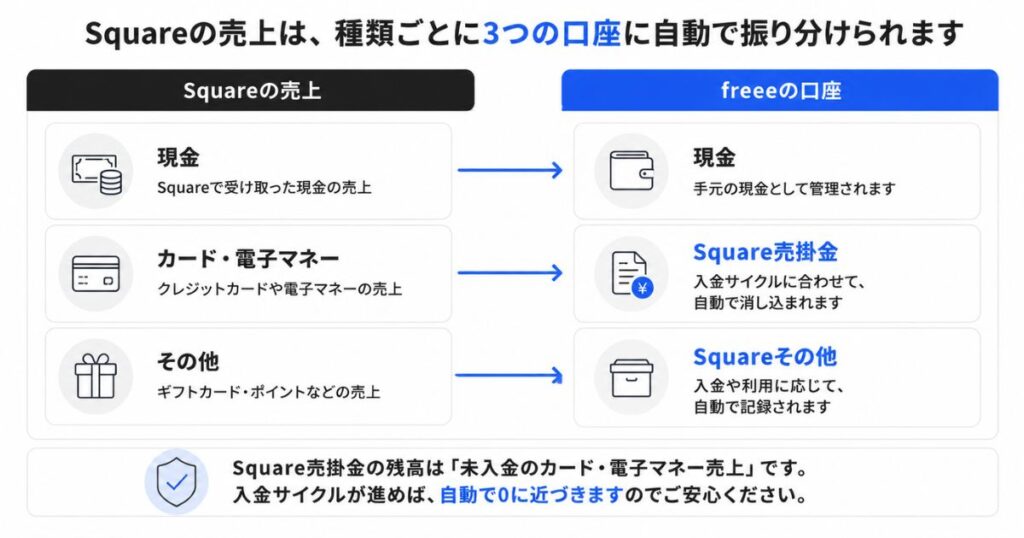
売上は「どうやってお金が手元に届くか」で3つの口座に振り分けられます。
| Squareでの売上 | freeeで使われる口座 | 入金後にやること |
|---|---|---|
| 現金売上 | 現金 | 手元にあるお金なので処理は不要 |
| Squareから振り込まれる売上 (カード・電子マネー・QRコード決済) | Square売掛金 | 銀行に入金されたときに振替か消し込み |
| その他の支払方法による売上 (金券など、Squareからは入金されないもの) | Squareその他 | 実際の受け取りに合わせて処理 |
「Square売掛金」に残っている金額は、まだ銀行に届いていないカード売上の合計と考えるとわかりやすいです。
この口座の意味を最初に押さえておくと、あとで残高を見て慌てることがなくなります。
自動では入らないデータと、手入力でおぎなうケース
自動化の範囲をはっきりさせておくと、月末に数字が合わない原因を探す時間がなくなります。
freeeに自動で入らないのは、次の4つです。
| 入らないデータ | どうするか |
|---|---|
| チャージバック | 発生したときに手動で取引を登録する |
| SquareオンラインビジネスのPayPal決済 | 必要に応じて手動で入力する |
| 1件の売上に税区分が2つ以上ついているもの | freeeのホーム画面にアラートが出るので 差額を登録してSquare側の税区分を直す |
| 割引の仕訳 | 割引後の価格が計上されるため 仕訳を残したい場合は手動で作る |
このうち、いちばん起こりやすいのが3つ目です。
飲食店で「イートイン10%」と「テイクアウト8%」の両方が選ばれた状態の商品があると、その売上はfreeeに取り込まれません。
取り込めなかったデータがあるときは、freeeのホーム画面の上部にお知らせが出ます。
気づかないまま進んでしまう作りにはなっていないので、その点は心配いりません。
なお、この連携は積上計算には対応していません。
積上計算で消費税を計算したい場合は、税理士と相談しながら進める形になります。
連携が向いている使い方と、別の方法が向いている使い方
freeeは、この連携が向いている人の条件をはっきり示しています。
- 日本国内での取引がメインの人
- SquareのPOSレジや決済機能を使っている人
店舗でキャッシュレス決済を受け付けている事業なら、ほぼそのまま当てはまります。
一方で、SquareのECや予約機能を頻繁に使っていて、サービスごとに分けて記帳したい場合は、この連携だけでは分類しきれません。
予約の前払い料金も、POSレジで商品を売ったときと同じ形で取引が作られるためです。
国外での取引がメインの場合も、freeeは連携をすすめていません。
逆に言えば、店頭のレジと決済をSquareでまとめている事業ほど、この連携の効きが大きくなります。
Squareは月額0円のプランから始められ、かかる費用は決済のたびの手数料だけです。
freee会計とつながるSquareの申し込みは公式サイトから
Square(スクエア)とfreeeの連携を設定する手順と入金後の会計処理
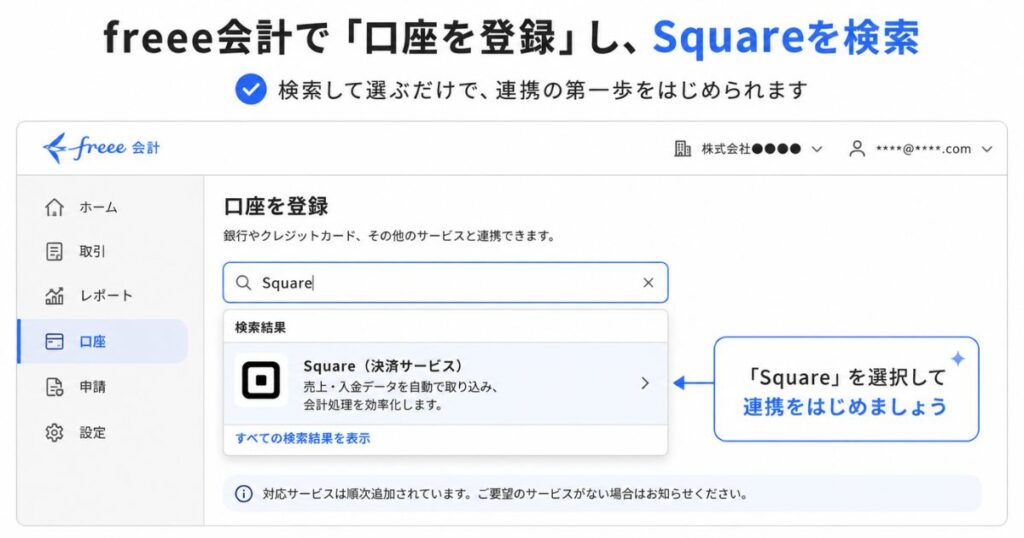
Squareとfreeeを連携する手順
設定はfreee会計の側から始めます。
Squareの管理画面をさわる必要はありません。
①口座の登録画面を開く
freee会計にログインして、[マスタ・口座]メニューから[口座]を開きます。
②Squareを選ぶ
[+登録]から[その他連携先]と[自動で取得]を選び、検索ボックスに「Square」と入力して表示された[Square]をクリックします。
③Squareアカウントで認証する
Squareの画面に移るので、いつも使っているアカウントでログインします。
Squareで二段階認証を設定している場合は、ここでSMS認証などを済ませます。
④連携する店舗と取得開始日を決める
連携するSquareの店舗が一覧で出るので確認し、続けて取引を取り込み始める日を設定します。
ここで選んだ取得期間はあとから変更できず、変えたい場合は連携をやり直すことになります。
期首の日付や開業日に合わせておくと、帳簿の区切りときれいにそろいます。
さかのぼれるのは18か月前までで、それより古い売上は手入力かCSVでの一括登録になります。
⑤取り込み方の詳細を設定する
最後に、決済ステータス・取り込み先口座・勘定科目・税区分・部門タグを設定して完了です。
口座一覧にSquare口座が並べば、次の同期から売上が入ってきます。
費用の面でも身構える必要はありません。
Squareとfreee会計の連携は、個人事業主向けのスタータープランから使えます。
連携のためだけに上位プランへ切り替える必要はありません。
最初に選ぶ「決済済み」と「未決済」で毎月の作業量が変わる
設定項目のなかで、いちばん先の作業量を左右するのが決済ステータスです。
決済ステータスとは、freeeに作られる取引を「お金の受け取りが済んだ状態」で作るか、「まだ受け取っていない状態」で作るかの設定のこと。
「決済済み取引として作成」を選ぶと、銀行に振り込まれたときにSquare売掛金から口座振替をする形になります。
金額のまとまり単位で動かせるので、処理は数クリックで終わります。
「未決済取引として作成」を選ぶと、入金1件ごとに対応する売上を探して消し込む形になります。
1件ずつの対応関係を帳簿に残したい場合はこちらが向いています。
毎日の消し込みまで手が回る気がしない…
そう感じるなら「決済済み取引として作成」のほうが日々の負担は軽くなります。
入金は何営業日分かがまとまって振り込まれるため、1件ずつ突き合わせる作業は件数が増えるほど重くなるためです。
売上金が銀行に入金されたときにやること
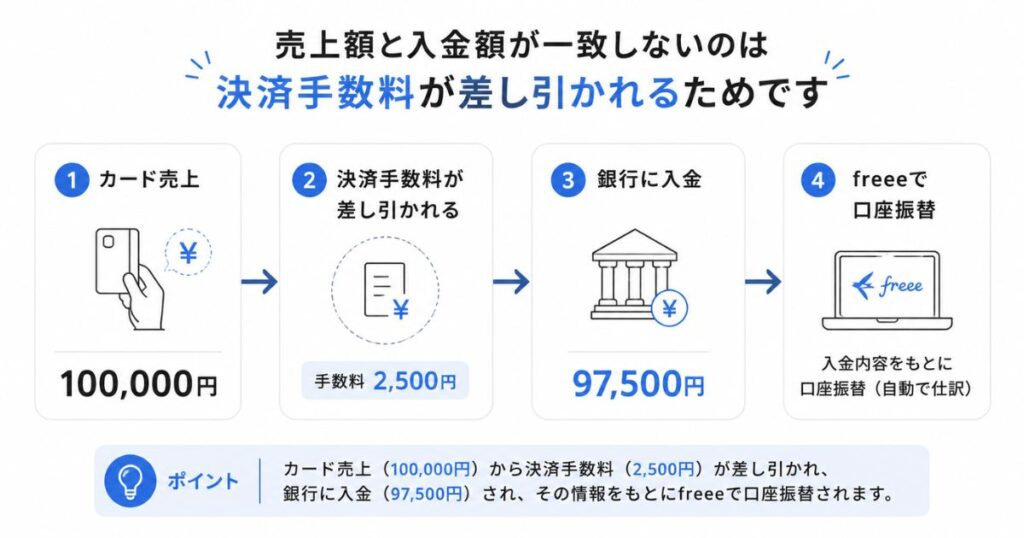
Squareからの振り込みは、決済手数料を引いた金額で届きます。
売上の金額と入金の金額が違うのは、この差し引きがあるからです。
年間のキャッシュレス決済額が3,000万円より少なく、主要カードブランドの対面決済であれば、手数料は2.5%からになります。
1日のカード売上が10万円だとすると、お金の流れはこうなります。
| 項目 | 金額 | freeeでの扱い |
|---|---|---|
| カード売上 | 100,000円 | 売上高としてSquare売掛金に計上 |
| 決済手数料(2.5%の場合) | 2,500円 | 支払手数料として自動で計上 |
| 銀行に振り込まれる金額 | 97,500円 | 入金時に口座振替または消し込み |
手数料の2,500円分は連携で自動的に記帳されているので、あらためて計算する必要はありません。
銀行口座をfreeeと同期している場合は、「自動で経理」で入金明細を開き、[口座振替・カード引き落とし]タブから振替元に「Square売掛金」を選ぶだけです。
銀行口座を同期していない場合は、[収入・支出形式]の[口座振替]タブで、振替元を「Square売掛金」、振替先を入金された口座にして登録します。
入金のペースを短くしたいなら、振込先の銀行選びが効いてきます。
みずほ銀行と三井住友銀行なら翌営業日、そのほかの金融機関なら毎週金曜日の入金で、振込手数料はすべてSquareが負担します。
売上の重複とSquare売掛金の残高のズレを防ぐ
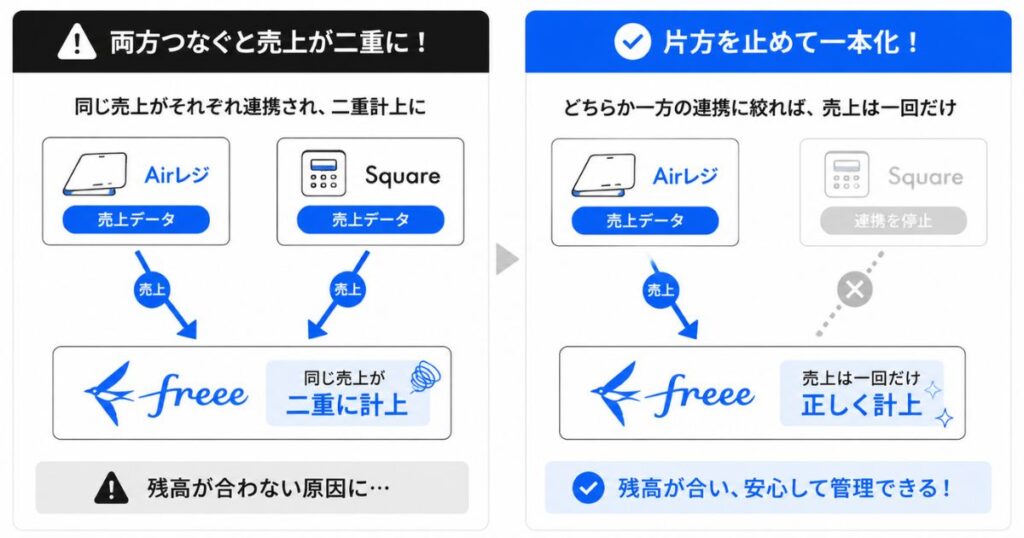
連携でつまずく人がいちばん多いのが、売上が二重に入るパターンです。
原因はほぼ決まっていて、先回りして避けられます。
- AirレジやスマレジなどのレジサービスとSquareの両方をfreeeにつないでいる
- 銀行の入金明細を売上として登録し、Squareからの売上と重ねてしまっている
- 古い方式のSquare口座を残したまま、新しい口座でも同期している
Airレジと併用している場合の回避方法は2つあります。
ひとつは、Squareとfreee、Airレジとfreeeをそれぞれつないだうえで、Airレジ側の「送信しないデータ」でSquareを指定する方法です。
もうひとつは、Squareはfreeeにつながず、Squareの売上もAirレジのデータとしてまとめて取り込む方法です。
銀行への入金については、売上として登録するのではなく、Square売掛金からの振替か未決済取引の消し込みで処理します。
この形にしておけば、Square売掛金の残高は「まだ振り込まれていないカード売上」の金額とぴったり合い続けます。
もうひとつ知っておくと安心なのが、同期の作りです。
同期は前回の続きからデータを取りにいくため、いったん取り込まれた取引を削除しても、同じものがもう一度作られることはありません。
年度締めや月締めを済ませた期間のデータも、あとから同期しても取引は作られません。
締める前に、Squareに未反映の売上がないかを見ておくと確実です。
複数店舗の売上を店舗ごとに分けて見る
2店舗目を出したときも、売上が混ざってしまう心配はいりません。
取引はSquareの店舗ごとに作られます。
さらに、店舗ごとに部門タグを割り当てれば、どの店の売上かをfreee上で見分けられます。
部門タグは連携の設定画面でそのまま新しく作ることもできます。
「店舗ごとに口座を作成する」を選べば、口座そのものを店舗単位に分けることもできます。
店舗別の売上を毎月見たい場合は、この設定を入れておくと集計の手間がまるごと消えます。
ひとつだけ決まりがあり、同じSquareアカウントをfreeeの複数の口座につなぐことはできません。
口座を作り直したいときは、先に認証を解除するか口座を削除してから、あらためて連携を設定します。
よくある質問
設定を間違えた場合、連携をやり直せますか
やり直せます。
先にSquareアカウントの認証を解除するか、その口座を削除したうえで、もう一度連携の設定を行う流れです。
取引の取得を開始する日だけは後から変更できないため、取得期間を変えたいときもこの手順でのやり直しになります。
スタータープランでも同期の操作は同じですか
連携そのものは同じように使えますが、複数の口座をまとめて更新する「全口座同期」はスタータープランでは使えません。
Square口座の詳細画面にある同期のボタンから、口座ごとに更新する形になります。
自動での取り込みは毎日行われるため、日常的に手動で押す場面は多くありません。
マネーフォワードとも連携できますか
できます。
Squareが連携できるクラウド会計ソフトは、freeeとマネーフォワードの2つです。
どちらの場合も、設定はクラウド会計ソフトの側から始めます。
インボイスの原本もfreeeに保存されますか
連携では自動保存されないため、原本の保存はSquare側のサイトから行います。
保存したファイルをfreee会計のファイルボックスに入れておくこともでき、ファイルボックスは電子帳簿保存法に対応しています。
古い方式のまま連携している場合はどうなりますか
2023年5月から新しい方式の連携が始まり、旧方式は2023年7月上旬で停止しています。
複数店舗への対応やギフトカード・商品交換の処理は新方式でできるようになった部分なので、古い口座が残っている場合は新しい口座に切り替えたうえで、旧方式の口座は同期を止めておくと売上の重複を防げます。
まとめ:Square(スクエア)とfreeeの連携は最初の設定さえ押さえれば売上の入力がまるごと自動になる
Squareとfreee会計をつなぐと、
売上も決済手数料も記帳済みの取引として毎日自動で入り、閉店後の入力作業がなくなります。
押さえておくところは3つだけです。
- 売上は現金・Square売掛金・Squareその他の3つの口座に分かれて入る
- 取引の取得を開始する日は後から変えられないので、期首に合わせて決める
- ほかのレジサービスと併用するときは、どちらか一方に一本化して重複を防ぐ
この3つを設定の時点でそろえておけば、Square売掛金の残高は「まだ振り込まれていないカード売上」とずっと一致し続けます。
費用の面でも、Squareは月額0円のプランから使えて、freee側も個人事業主向けのスタータープランから連携できます。
数字合わせに使っていた時間が、まるごと空きそう
その時間はそのまま、店に立つ時間とお客さまに向き合う時間に戻ってきます。
初期費用0円でSquareを導入して、経理まで自動にしてみる