「カード使えますか」
すみません、うちは現金だけなんです
そう答える場面が続くと、そのたびに売り逃しが気になりますよね。
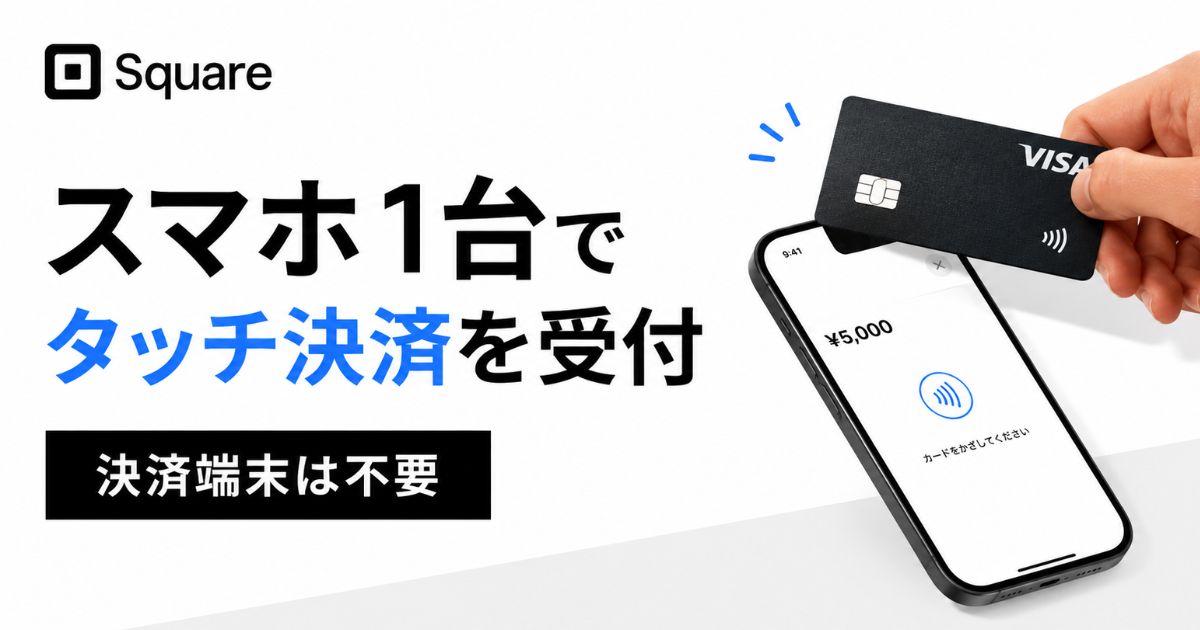
Squareのタッチ決済は、いま手元にあるスマホ1台で受け付けられますので、決済端末を買わなくて大丈夫です。
スマホに入っているNFCという近距離無線の読み取り機能を、そのままカードの読み取りに使う仕組みだからです。
無料のSquare POSレジアプリを入れてタッチ決済を有効にすれば、その1台がレジと決済端末を兼ねます。
固定費も登録費も振込手数料も0円で、かかるのは決済ごとの手数料だけです。
スマホでタッチ決済を受け付ける方法は、大きく3つあります。
- iPhoneのタッチ決済
最新のiOSを載せたiPhone XS以降が1台あれば受け付けられる - Tap to Pay on Android
Android 9以上でNFCが付いたスマホが1台あれば受け付けられる - Squareの決済端末との併用
交通系ICやiDも受けたくなったときに後から足せる
- iPhoneを使っている人
→iPhoneのタッチ決済がそのまま使える - Androidを使っている人
→Tap to Pay on Androidがそのまま使える - 交通系ICやiDも受けたい人
→4,980円のSquare リーダーを足して併用する
後から決済端末を足しても売上は同じ銀行口座にまとめて振り込まれるので、まずはスマホだけで始めて、必要になってから広げる進め方ができます。
手元のスマホがそのまま使えるかどうかは、機種の条件と手数料を見れば数分で判断できます。
Squareのタッチ決済の対応機種と手数料を公式サイトで確かめる


- 手持ちのiPhoneとAndroidが対応しているかの見分け方
- 受け付けられる支払い方法と、受けられない支払いへの代わりの手
- 決済手数料2.5%で実際にいくら引かれるかの金額
- 売上が銀行口座に入るタイミング
- iPhoneとAndroidそれぞれの設定手順とお会計の進め方
- 15,000円を超えるお会計の受け付け方
Square(スクエア)のタッチ決済はスマホだけで受け付けられて費用は決済手数料のみ
カードリーダーがなくてもスマホのNFCがカード情報を読み取る
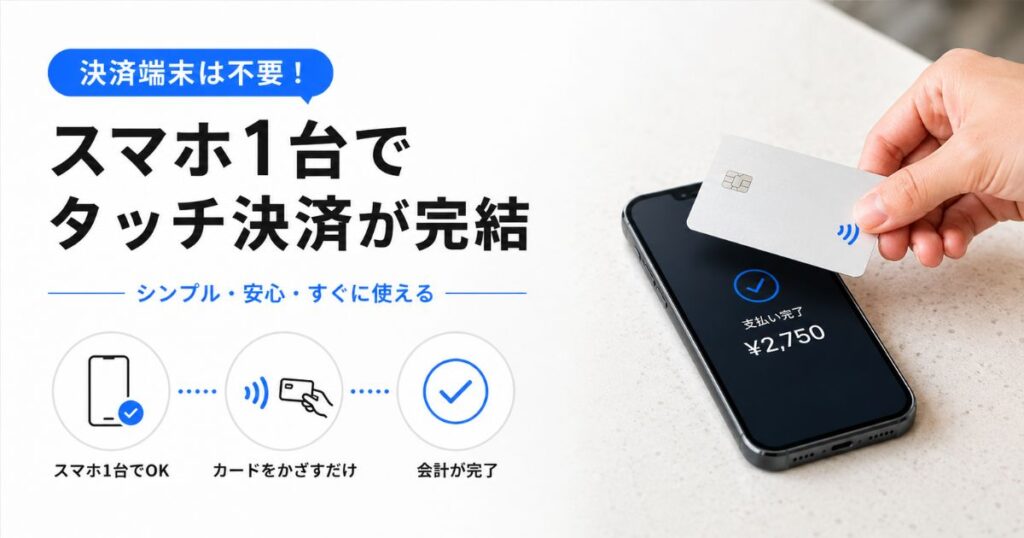
Squareのタッチ決済は、スマホそのものを読み取り機として使います。
NFCとは
10センチくらいまで近づけたときだけ働く近距離の無線通信のことです。
コンビニでスマホをかざして払うときに動いているのがこのNFCで、Squareのタッチ決済はその読み取る側の機能を使っています。
お客さまのカードやスマホをお店のスマホに近づけると、暗号化された支払い情報がやり取りされて、その場でお会計が終わります。
お客さまのカード番号は、決済を受け付けたスマホには保存されません。
ふだんプライベートで使っているスマホをそのままお店の会計に使っても、カード情報が端末に残らない作りになっています。
なお公式サイトでは、このサービスがiPhone版は「iPhoneのタッチ決済」、Android版は「Tap to Pay on Android」という別々の名前で案内されています。
名前は違っても、スマホ1台でタッチ決済を受け付けるという中身は同じです。
iPhoneはXS以降、AndroidはOS9以上とNFC搭載が条件
手持ちのスマホが使えるかどうかは、OSの条件で決まります。
| 項目 | iPhoneのタッチ決済 | Tap to Pay on Android |
|---|---|---|
| 対応する機種 | 最新のiOSを載せたiPhone XS以降 | Android 9以上でNFC搭載のほとんどの端末 |
| 使えない端末 | iPad | Samsung Galaxy S8・S9・Note 9 |
| かざす位置 | 画面の前面上部にあるマーク付近 | 本体の背面の中央付近 |
| 設定の場所 | その他→設定→アカウント | その他→設定→ハードウェア |
| 先に整えるところ | Apple Accountの紐づけとパスコード設定 | NFCをオンにして開発者向けオプションをオフ |
iPhoneはXS以降であれば対象なので、2018年秋以降に出たモデルなら条件を満たします。
iOSが最新になっているかどうかも条件に入っているため、設定から一般、ソフトウェアアップデートの順に進んで更新を済ませておくと確実です。
iPadは対象外なので、レジ用のiPadを持っている場合はSquareの決済端末と組み合わせる形になります。
AndroidはメーカーもモデルもさまざまなのでOSの世代とNFCの有無で線が引かれていて、Android 9は2018年に出た世代です。
手持ちの世代は、設定からデバイス情報を開けば確認できます。
条件を満たしていても、Samsung Galaxy S8とS9、Note 9はTap to Pay on Androidの対象から外れています。
飲食店向けのSquare レストランPOSレジで使う場合は、対応する端末がSamsung A32 5GとSamsung A13の2機種に絞られます。
メーカーの仕様で国ごとに対応が分かれることもあるため、いちばん早い確かめ方はアプリを入れてタッチ決済の項目が出てくるかを見ることです。
アカウントの作成もアプリも無料なので、対応しているかを試すだけなら費用はかかりません。
受け付けられるのはタッチ決済対応カードとApple Payなどのスマホ決済
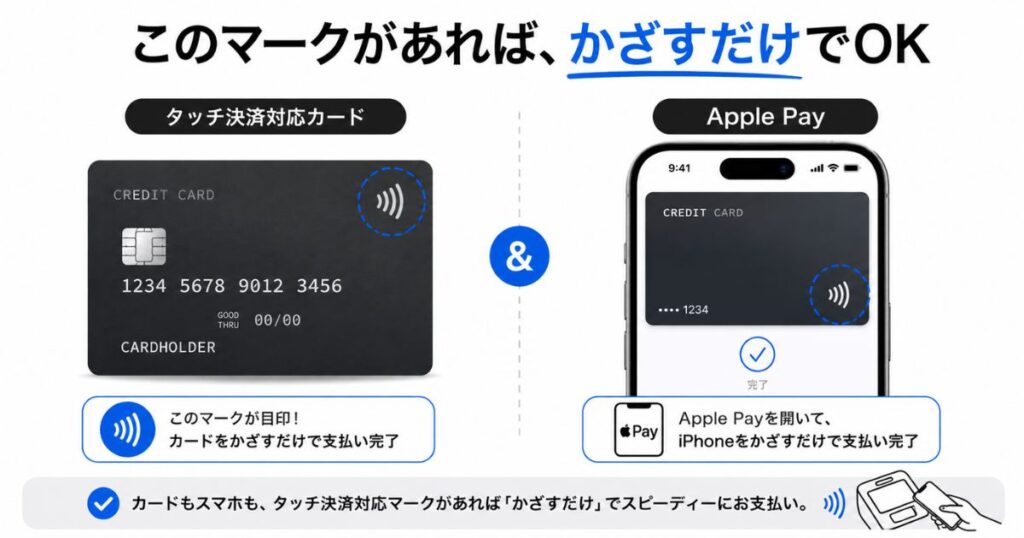
スマホでタッチ決済が受け付けるのは、カードとモバイルウォレットのタッチ決済です。
| 支払い方法 | スマホでタッチ決済 | 受けたいときの手 |
|---|---|---|
| タッチ決済対応の クレジットカード | 受け付けられる | そのままかざしてもらう |
| Apple Pay Google Pay Samsung Pay | 受け付けられる | お客さまのスマホをかざしてもらう |
| タッチ決済に 対応していないカード | かざしての受付は不可 | アプリでカード番号を手入力する |
| QRコード決済 | かざしての受付は不可 | Square POSレジアプリの 画面にコードを出す |
| 交通系IC・iD・QUICPay | 受け付けられない | Square リーダーなどの決済端末を足す |
カードのブランドは、Visa、Mastercard、JCB、American Express、Discover、Diners Clubのタッチ決済に対応しています。
タッチ決済に対応したカードには、Wi-Fiのマークを横に倒したような4本の曲線が印刷されています。
お客さまのスマホでの支払いは、Apple PayやGoogle Payに登録されたクレジットカードが対象です。
ここでひとつ押さえておきたいのが、同じApple Payでも中身がSuicaやPASMOのときは受け付けの対象から外れるという線引きです。
スマホでタッチ決済が見ているのは、あくまでウォレットに入っているクレジットカードのほうだからです。
交通系ICやiD、QUICPayを受けたい場合は、4,980円のSquare リーダーを足せば同じアカウントのまま対応できます。
PayPayなどのQRコード決済は、Square POSレジアプリの画面にコードを表示してお客さまに読み取ってもらう形で受け付けられます。
クレジットカードとQRコードの2本立てで足りるお店なら、スマホ1台のまま日々の会計を回せます。
かかるのは決済手数料だけで対面のカード決済は2.5%から
Squareでかかるお金は、決済が発生したときの手数料だけです。
- 初期費用・登録費:0円
- 月額の固定費:0円(フリープランの場合)
- 振込手数料:0円
- 対面のカード決済:2.5%から
- カード番号の手入力・リンク決済:3.75%
2.5%が使えるのは、年間のキャッシュレス決済額が3,000万円未満で、主要なカードブランドの対面決済を受け付ける場合です。
それ以外は3.25%からか、事業規模に合わせたカスタムの手数料になります。
率だけ見てもピンとこないので、月にいくら引かれるかを金額にしてみます。
| 客単価と件数 | 月のカード売上 | 手数料2.5% | 振り込まれる額 |
|---|---|---|---|
| 3,000円×20件 | 60,000円 | 1,500円 | 58,500円 |
| 3,000円×50件 | 150,000円 | 3,750円 | 146,250円 |
| 5,000円×50件 | 250,000円 | 6,250円 | 243,750円 |
| 5,000円×100件 | 500,000円 | 12,500円 | 487,500円 |
| 10,000円×100件 | 1,000,000円 | 25,000円 | 975,000円 |
1万円のお会計なら手数料は250円で、缶コーヒー2本分くらいの負担です。
その250円で、おつりの用意もレジ締めの現金合わせもなくなると考えると、判断しやすくなります。
手数料が発生するのは決済したときだけなので、アカウントを作って使わなかった月の負担は0円です。
解約するときの費用も設定されていないため、イベントの時期だけ動かすような使い方もできます。
1点だけ覚えておくと得なのが、同じ1万円でもカード番号を手入力すると3.75%で375円になるという差です。
かざして受けるほうが125円安く済むので、タッチ決済で受けられるお客さまにはそのままかざしてもらうのがいちばんです。
売上は三井住友銀行とみずほ銀行なら翌営業日に振り込まれる
受け付けた売上は、アカウントに登録した銀行口座へ自動で振り込まれます。
| 入金の方法 | タイミング | 振込手数料 |
|---|---|---|
| 三井住友銀行・みずほ銀行 | 翌営業日に毎日自動で振込 | 無料 |
| その他の金融機関 | 水曜締めで毎週金曜日に振込 | 無料 |
| 即時入金サービス | 依頼するとすぐに送金 | 送金額の1.5% |
三井住友銀行かみずほ銀行の口座を登録しておくと、今日の売上が翌営業日には口座に入ります。
土日祝日は銀行がお休みなので、その分は翌営業日にずれる形です。
それ以外の金融機関でも週に1回のペースで振り込まれ、振込手数料はどの口座でも無料です。
仕入れが先に来て手元が薄いときは、即時入金サービスを使えば依頼から数分で送金されます。
この場合だけ送金額の1.5%がかかり、最低の振込額は5,000円です。
10万円を引き出すと1,500円という計算なので、急ぎの支払いがあるときの選択肢として持っておくと安心です。
入金の早さは口座の選び方で変わるため、これから口座を用意するなら三井住友銀行かみずほ銀行を選ぶと資金繰りが軽くなります。
費用の面がはっきりしたら、あとは手元のスマホでアカウントを作るだけで準備が進みます。
Square(スクエア)のタッチ決済はiPhoneもAndroidも設定を終えれば当日から使える
申し込みから利用開始までは加盟店審査の通過が入口になる
使い始めるまでの流れは4つです。
①公式サイトで無料のアカウントを作る
メールアドレスとパスワードを決めて、お店の名前や業種、事業形態、住所などを入力します。
売上の振込先になる銀行口座と、運転免許証やマイナンバーカードなどの本人確認書類もこの流れで登録します。
②加盟店審査の結果を待つ
Visa、Mastercard、American Express、UnionPay(銀聯)の審査は、最短で申し込んだ当日、通常は1営業日から3営業日ほどで結果が出ます。
JCB、Diners Club、Discoverは通常5日から15日ほどかかるため、ブランドによって使えるようになる時期がずれます。
追加の書類を求められた場合はさらに日数がかかるので、開店日や出店日が決まっているなら早めに申し込んでおくと落ち着いて準備できます。
③Square POSレジアプリを入れてログインする
アプリはApp StoreとGoogle Playのどちらからも無料で入れられます。
作成したアカウントのメールアドレスとパスワードでログインします。
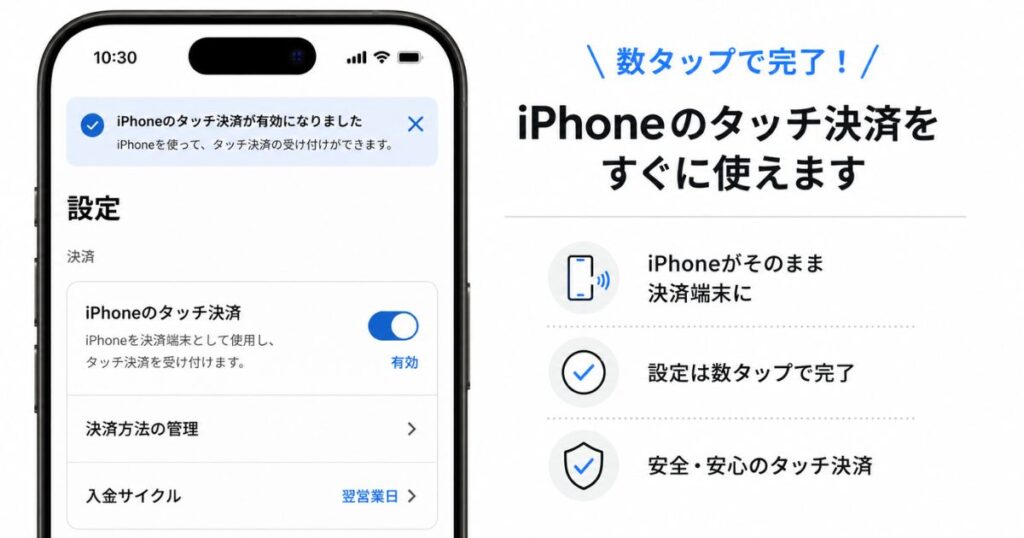
④タッチ決済を有効にする
ここだけiPhoneとAndroidで進む場所が違うので、それぞれの手順を続けます。
決済端末の到着を待つ工程がないぶん、審査が通れば手元のスマホですぐにお会計を受けられます。
iPhoneはApple Accountの紐づけとパスコード設定で使えるようになる
iPhoneでは、先に本体側の設定を2つ整えます。
①本体にログインしてパスコードをオンにする
設定を開いて、iPhoneにログインしている状態にします。
設定のFace IDとパスコードから、パスコードをオンにして入力を必須にします。
あわせて、日付と時刻が自動になっているかとiOSが最新かも見ておくと、あとでつまずきません。
②アプリでiPhoneのタッチ決済をオンにする
Square POSレジアプリを開いて、その他、設定、アカウントの順にタップします。
iPhoneのタッチ決済を選んで、スイッチをオンに切り替えます。
③Apple Accountを紐づけて完了
表示されているApple Accountが正しいかを確かめて、違う場合は別のアカウントを選び直します。
同意して続行をタップすると有効になり、画面の上部にタッチ決済のバナーが出ます。
オーナーが有効にすると、同じアカウントで対応する端末を使うスタッフも自動で使えるようになります。
AndroidはNFCをオンにして開発者向けオプションをオフにするだけ
AndroidにはApple Accountのような紐づけがなく、本体設定が2か所で終わります。
①本体設定でNFCをオンにする
設定から接続、NFCとタッチ決済と進んで、NFCを使うをオンにします。
メーカーによって項目の名前や並びが少し変わるので、見当たらないときは設定内でNFCと検索すると早いです。
②開発者向けオプションをオフにする
設定からシステム、開発者向けオプションと進んで、オフになっているかを見ます。
ここがオンのままだと、リーダーの接続に失敗しましたというエラーが出て決済に進めません。
③アプリでTap to Payをオンにする
Square POSレジアプリで、その他、設定、ハードウェアの順にタップします。
Tap to Payを選んでスイッチをオンにすると、画面の上部にバナーが出て準備完了です。
このスイッチが出てこない機種は対象外という判断ができるので、対応機種の最終確認としても使えます。
カードはiPhoneなら前面上部、Androidなら背面中央にかざしてもらう
お会計の流れは、金額を入れてかざしてもらうだけです。
- アプリで金額を入力するか、登録済みの商品を選ぶ
- お会計をタップして、タッチ決済を選ぶ
- お客さまにカードかスマホをかざしてもらう
- 決済音が鳴って承認されたらレシート画面へ進む
かざす場所はOSで違い、iPhoneは画面の前面上部にあるタッチして決済のマーク付近です。
Androidは本体の背面の中央付近なので、お客さまには裏側を向けて差し出す形になります。
スタッフのスマホを臨時のレジにする場合は、この違いだけ先に共有しておくと当日のもたつきがなくなります。
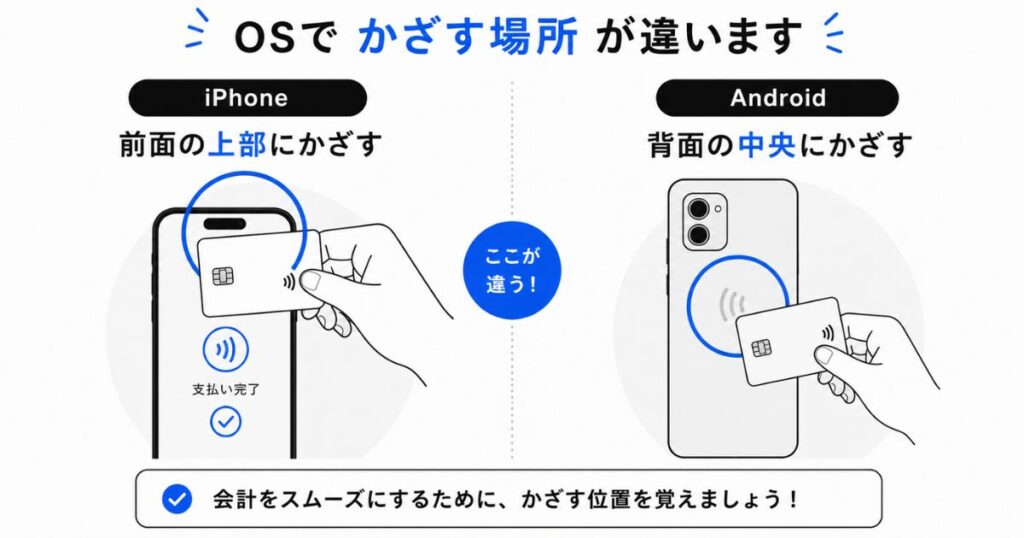
安全に受け付けるコツとして、スマホはお客さまに手渡さず、こちらが持ったままかざしてもらう形が案内されています。
受け付けた取引はカード決済として記録され、カードの種類と番号の下4桁が残るので、あとから履歴を突き合わせることもできます。
レシートはメールかSMSで送る電子レシートが基本で、紙で渡したい場合はBluetoothでつながるレシートプリンターを用意します。
15,000円を超えるカードのタッチ決済はサインで受け付けられる
高額のお会計も、ひと手間を挟めばそのまま受け付けられます。
お客さまがカードそのものをかざす場合、1回15,000円までは何もせずに完了します。
15,000円を超えると、画面にサインの入力欄が出るのでお客さまに指でサインしてもらう流れです。
Apple PayやGoogle Payなどのスマホ決済の場合は、お客さまのスマホ側でFace IDや指紋認証による本人確認が行われます。
ここが誤解されやすいところで、スマホ決済のほうの取引限度額は9,999,999円と案内されていて、15,000円というのはプラスチックのカードをかざしたときの区切りです。
数万円の施術やまとまった物販でも、サインか生体認証をひとつ挟むだけで会計は進みます。
高額の取り扱いが多いお店なら、サインをお願いする一言をあらかじめ決めておくと会計がなめらかになります。
スマホケースからカードを抜いておくと誤った請求を防げる
始める前に整えておくと安心なのが、決済に使うスマホのケースまわりです。
カードを差し込めるタイプのケースを使っていると、タッチ決済が有効なあいだに自分のカードへ誤って請求が行われる恐れがあると案内されています。
厚みのあるケースや金属のカバーは電波を通しにくく、読み取りに時間がかかることもあります。
本番の前に少額でテストして、ケースを付けたままでも問題なく反応するかを見ておくと当日が楽になります。
タッチ決済を使わない時間帯は、本体の設定からNFCをオフにしておけます。
営業が終わったらオフにする習慣にしておくと、カバンの中での思わぬ反応も避けられます。

タッチ決済で受けられない支払いは手入力とQRコードでカバーできる
かざせない場面が来ても、アプリの中に逃げ道が用意されています。
| 困る場面 | 受け付け方 | 手数料 |
|---|---|---|
| タッチ決済に 対応していないカードを出された | アプリでカード番号を 手入力してサインをもらう | 3.75% |
| PayPayなどで払いたいと言われた | アプリの画面にQRコードを 表示して読み取ってもらう | 3.25% |
| 交通系ICやiDで払いたいと言われた | Square リーダーなどの 決済端末を併用する | 3.25% |
| 電波が届かない場所だった | オフラインに対応した 決済端末を持っていく | 端末での決済に準じる |
タッチ決済に対応していないカードは、カード番号と有効期限をアプリに手入力すれば受け付けられます。
手入力の場合は3.75%になるので、かざせるカードはかざしてもらうほうが手数料は軽くなります。
QRコード決済は別に申し込みが必要で、通ればアプリのお会計画面からコードを出せるようになります。
ひとつ知っておきたいのが、スマホでタッチ決済がオフラインの決済に対応していないという点です。
その場でインターネットにつながっていることが前提なので、電波の弱い会場ではモバイル回線の入りをあらかじめ見ておくと確実です。
電波が不安な場所での出店が続くなら、オフラインの決済に対応したSquare ターミナルのような端末を持っていく選び方もあります。
読み取りがうまくいかないときは、iOSのバージョン、日付と時刻の自動設定、通信の安定、Androidの開発者向けオプションの4つを順に見ると原因にたどり着けます。
決済に失敗しましたという画面が出た場合は請求そのものが行われていないので、もう一度かざしてもらえば大丈夫です。
よくある質問
iPadでもタッチ決済を受け付けられますか
iPhoneのタッチ決済はiPadでは利用できません。
iPadをレジに使いたい場合は、Square スタンドやSquare リーダーなどの決済端末と組み合わせる形になります。
スマホ1台で完結させたいときは、iPhone XS以降かAndroid 9以上でNFCを積んだスマホを用意してください。
スタッフの個人のスマホでも受け付けられますか
受け付けられます。
オーナーがタッチ決済を有効にすると、同じアカウントで対応する端末を使うスタッフも自動で使えるようになります。
お客さまのカード番号は決済を受け付けた端末に保存されないので、個人のスマホを使う場合も情報が残りません。
紙のレシートは発行できますか
スマホ単体ではメールかSMSで送る電子レシートが基本です。
紙で渡したい場合は、Bluetoothでつながるレシートプリンターを用意すれば発行できます。
レシートは不要というお客さまも多いので、まず電子レシートで始めて、必要になってからプリンターを足す進め方もできます。
端末コードでログインしていても使えますか
端末コードでSquare POSレジアプリやSquare 予約POSレジアプリにログインしている場合、iPhoneのタッチ決済は利用できません。
メールアドレスとパスワードでログインし直すと使えるようになります。
なお、端末コードのままでもSquare リテールPOSレジアプリであればiPhoneのタッチ決済を利用できます。
決済に失敗したとき二重に請求されませんか
決済に失敗しましたという画面が出た場合、その取引は完了しておらずお客さまへの請求も行われていません。
安全のために同じ決済をやり直す操作はできない作りなので、お客さまにもう一度カードやスマホをかざしてもらってください。
あとからSquareの決済端末を追加できますか
追加できます。
スマホでのタッチ決済は他のSquare決済端末と併用でき、売上はどちらも登録した同じ銀行口座に振り込まれます。
レジまわりはSquare スタンド、屋外はスマホ、というように場面で使い分ける運用もできます。
使わないときにNFCを切っておけますか
切っておけます。
タッチ決済を使わないあいだは、iPhoneもAndroidも本体の設定からNFCを無効にできます。
営業していない時間に思わぬ読み取りが起きるのを避けたい場合は、閉店後にオフにしておくと安心です。
まとめ:Squareのタッチ決済はスマホだけで始めて必要になったら端末を足すのが正解
Squareのタッチ決済は、いま手元にあるスマホ1台で受け付けられますので、決済端末を買わずに現金以外の支払いに対応できます。
- iPhoneはXS以降、AndroidはOS9以上でNFC搭載なら使える
- 受け付けられるのはタッチ決済対応カードとApple Payなどのスマホ決済
- 初期費用も月額も振込手数料も0円で、対面のカード決済は2.5%から
- 売上は三井住友銀行かみずほ銀行なら翌営業日に振り込まれる
- 15,000円を超えるカードのお会計はサインをもらえば進められる
- 交通系ICやiDが必要になったら4,980円のSquare リーダーを足せる
決済端末の到着を待つ工程がないので、審査さえ通っていれば、その日のお会計から現金以外を受けられます。
使わなかった月の負担は0円で、解約するときの費用もかからない仕組みです。
「カード使えますか」に「使えますよ」と返せるようになるまでの道のりは、思っているよりずっと短いです。
次のお会計に間に合わせたい人はSquare公式サイトから申し込む