
エアペイを導入したいけど
・周辺機器って何を買い足せばいいの?
・どの機種なら確実に動くの?
・いくらかかるの?
と迷っている方は安心してください。
エアペイに必要な周辺機器は、iPad(またはiPhone)・専用カードリーダー・レシートプリンターの3点をそろえれば十分なので安心してください。
この3点があれば、お客さまをお待たせせずにスムーズなお会計ができるようになります。
- レジの画面になるiPadかiPhoneを1台用意する
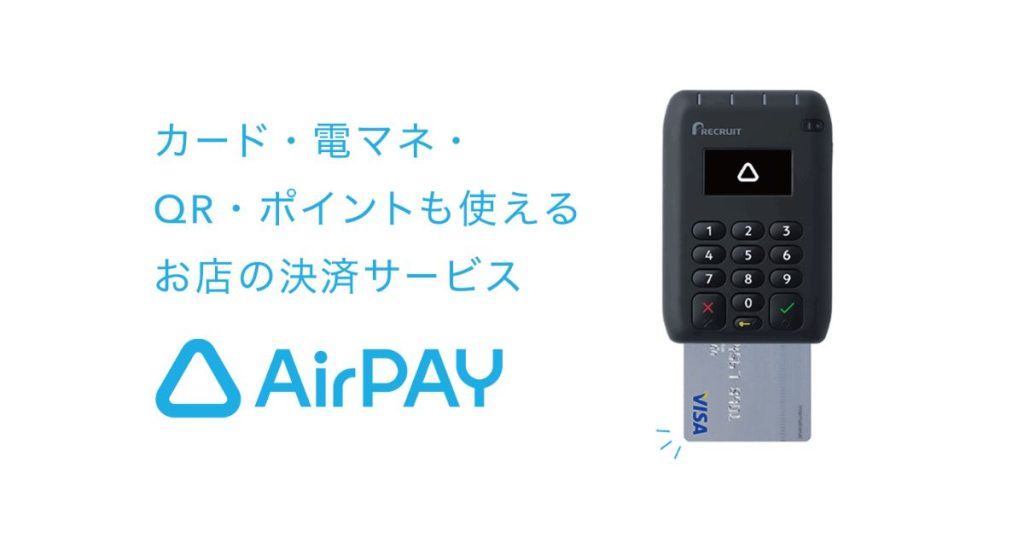
- カード決済に使う専用カードリーダーを無料で手に入れる
- お客さまへ渡すレシート用のプリンターを1台そろえる
機種選びで失敗しないコツは、エアペイの公式サイトで動作が確認されている機種を選ぶこと。
対応機種なら、つながらない・動かないといったトラブルが起きにくいです。
予算は、iPadを新しく買う場合でもプリンターと合わせて11万円前後を見ておけば、お店用のレジ環境がひと通りそろいます。
カードリーダーは公式の申込で無料になるので、すでにiPadを持っているなら、ほとんど元手なしで始められますよ。
簡単にまとめると
- すでにiPadやiPhoneを持っている方
→ 無料のカードリーダーだけで、ほぼ0円でスタートできます - これから機器を一式そろえる方
→ iPad+プリンターで予算11万円前後が目安です
です。
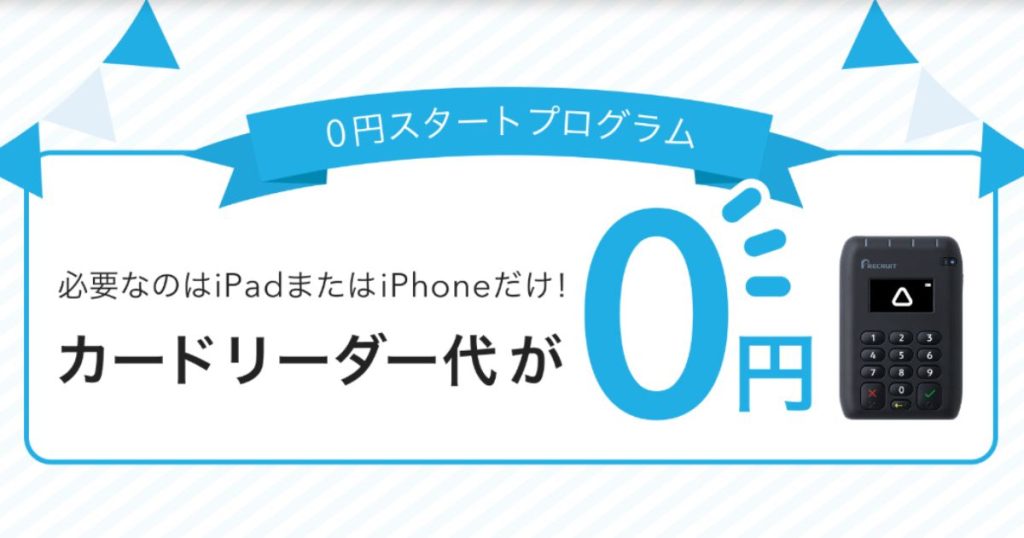
カードリーダーは今、公式の0円スタートプログラムで無料になっています。
月額固定費も振込手数料もずっと0円なので、毎月の負担なく続けられるのも安心ポイントです。
カードリーダー無料の申込がいつまで続くかは公式しだいなので、早めに公式サイトで確認しておくと安心です。
◎カードリーダー代が0円キャンペーン
公式サイトでキャンペーンの実施状況を確認する
初期費用も月額固定費も
0円ではじめられます
全国の主要なカード・電子マネー
QR決済に対応
振込手数料も永年0円


- エアペイに必要な周辺機器は基本3点(iPad・カードリーダー・プリンター)だとわかります
- どのiPadやiPhoneなら確実に動くか(Android不可・iOS18以上)がわかります
- カードリーダーを無料で手に入れる方法と返却の注意がわかります
- 構成別の費用の目安とスターターパックという選び方がわかります
- 機器が故障・接続できないときの対処法がわかります
エアペイの導入に必要な周辺機器の基本構成と揃えるべき機器
ここからは、エアペイを使い始めるために最初にそろえたい基本の機器を見ていきます。
あれこれ迷って時間を使わずにすむよう、これだけは外せないというものをえらびました。
iPadとiPhoneは対応機種とiOSバージョンの確認が最優先
レジ操作の中心になる端末は、iPadかiPhoneで、エアペイの公式サイトに載っている対応機種から選ぶのが正解です。
大事な前提として
エアペイはiPhone・iPad専用のアプリなので、Android(アンドロイド)のスマホやタブレットでは動きません。
そしてもう1つ。
エアペイは2026年4月13日でiOS 17・iPadOS 17のサポートが終わり、今はiOS 18・iPadOS 18以上が必要になっています。
つまりこれから用意するなら、iPadOS 18以上に対応していて、これからも長く使える新しめのモデル(iPad 第10世代以降やiPad Airなど)を選んでおくと安心です。
気をつけたいのは中古の安い端末です。
世代が古いとすぐにサポートが切れてしまうことがあるので、買う前に必ず公式サイトの動作環境ページで対応機種をチェックしてくださいね。
すでにお店や手元にiPad・iPhoneがあるなら、そのまま使える可能性も高いです。
端末を新しくする前に、まずは世代を確認してみましょう。
0円スタートプログラムで無料になる専用カードリーダーの入手と返却のルール
カード決済の心臓部になる専用カードリーダーは、エアペイの「0円スタートプログラム」を使えば無料で手に入ります。
本来は税込20,167円するカードリーダーが1台無料で借りられるので、最初の出費をぐっと減らせます。
申込のあとの審査に通れば数日で届きます。まずは中身(本体と充電用のmicroUSBケーブル)がそろっているか確認しましょう。
知っておきたいのは、このカードリーダーは「買い取り」ではなく「借りもの(貸与品)」だということ。
エアペイを解約するときには返す決まりになっています。
到着した月を含めて6ヶ月は保証がついていますが、それを過ぎてから壊したり失くしたりすると、交換に費用(1台あたり税込20,167円)がかかる場合があります。
乱暴に扱わず大事に使うのが長く使うコツですよ。
据え置き型とモバイル型で選ぶレシートプリンターの違い
プリンター選びはシンプルで
レジに置いて使うなら「据え置き型」、外に持ち出すなら「モバイル型」を選べばOKです。
お店でじっくり営業するなら、印刷が速くて紙を自動で切ってくれる据え置き型が便利。
エアペイ公式が対応をうたっている「セイコーインスツル RP-F10」やエプソンの「TM-T20Ⅱ」などが定番です。
キッチンカーやイベントなど電源を取りにくい場所では、充電式で持ち運べるモバイル型(セイコーの「MP-B20」やスター精密の「SM-S210i」など)が活躍します。
| 据え置き型 | モバイル型 | |
|---|---|---|
| 向いている店 | 飲食店 アパレル 美容室 | イベント販売 キッチンカー |
| 特徴 | 印刷が速く オートカッターつき | 軽くて 持ち運べる |
| 代表的な機種 | RP-F10 TM-T20Ⅱ | MP-B20 SM-S210i |
レジ周りの配線をすっきりさせたいなら、Bluetoothだけでなく有線のUSB接続もできる据え置きモデルを選ぶと、通信がより安定しますよ。
「とにかく安いプリンターでいい」
と思っても、エアペイに対応していない機種だとつながりません。
値段だけで選ばず、必ず対応機種の中からえらんでくださいね。
現金も扱うお店向けのキャッシュドロアとプリンターの連動
現金も扱うお店なら
お会計と同時に自動で開くプリンター連動型のキャッシュドロア(お金を入れる引き出し)を選ぶと便利です。
エアペイと一緒にエアレジなどのレジアプリを使う場合、プリンターの背面にある専用の差し込み口にドロアをつなぐだけで、自動で開け閉めできるようになります。
手で鍵を開ける手間がなくなるだけで、レジのスピードはぐっと上がります。
ドロアを単品で買うときは、持っているプリンターの差し込み口の形と合うかを必ず確認してくださいね。
意外と忘れやすいUSB電源アダプタやロール紙と安定した通信環境の準備
本体をそろえたあとに忘れがちなのが
カードリーダーを充電するためのUSB電源アダプタと、予備のレシート用ロール紙です。
じつはエアペイのカードリーダーには、コンセントに差すUSB電源アダプタが付いていません。
自分で用意しておかないと、初日に充電切れで使えない…ということになりかねません。
推奨は出力1A(1000mA)以上のアダプタです。
100円ショップの安すぎるものだと、力が足りなくてうまく充電できないこともあるので気をつけてください。
レシートのロール紙も1箱ストックしておけば、急な紙切れで慌てずにすみます。
そして見落としやすいのが通信環境です。
エアペイは決済のたびにインターネットでやりとりするので、途切れにくいお店用のWi-Fiがあると安心。
家庭用ルーターだと、混み合う時間に決済エラーが出ることもあります。
◎カードリーダー代が0円キャンペーン
公式サイトでキャンペーンの実施状況を確認する
初期費用も月額固定費も
0円ではじめられます
全国の主要なカード・電子マネー
QR決済に対応
振込手数料も永年0円
エアペイの周辺機器にかかる費用と購入前に確認したい疑問
ここからは、自分のお店にはどんな組み合わせが合うのか、費用も含めて見ていきます。
お店の広さや忙しさに合わせて、ムダのないプランをえらんでいきましょう。
最小構成から標準セットまで導入パターン別の費用と予算の目安
導入にかかる総額は、iPadを持っているかどうかで大きく変わり、目安は5万円から15万円ほどです。
カードリーダーは0円スタートプログラムで無料なので、すでにiPadがあれば、ほとんどお金をかけずに始められます。
そして始めたあとにかかるのは決済手数料(2.48%〜3.24%)だけ。
月額固定費や振込手数料は0円なので、売上が少ない月でも固定の出費はありません。
構成のパターンをざっくり分けると、こんな感じです。
- シンプル派
iPad + 専用カードリーダー:0円〜約60,000円 - 標準セット
iPad + 専用カードリーダー + プリンター + ドロア:約60,000円〜110,000円 - こだわり派
iPad + mPOP一体型 + 専用カードリーダー:約70,000円〜130,000円
シンプル派
すでにiPadがある人や、まずは最小限で始めたい人向けの組み合わせです。
- iPad:約58,800円〜
最新のA16モデルの目安です。自前で用意できれば0円 - 専用カードリーダー:0円
0円スタートプログラムで無料貸与(通常価格は税込20,167円)
標準セット
レシートも紙でしっかり出したい、現金も扱うというお店の標準的な組み合わせです。
- iPad:約58,800円〜
自前で用意できれば0円 - 専用カードリーダー:0円
0円スタートプログラムで無料貸与 - レシートプリンター:約40,000円前後
RP-F10などの据え置き型の目安。販売店で変わります - キャッシュドロア:約10,000円前後
プリンターと連動して自動で開くタイプの目安です
こだわり派
レジ周りをすっきり美しくまとめたい、省スペースにしたいというお店向けです。
- iPad:約58,800円〜
自前で用意できれば0円 - 専用カードリーダー:0円
0円スタートプログラムで無料貸与 - mPOP一体型:約40,000〜50,000円前後
プリンターとドロアが合体した本体の目安です
機器の価格は時期や販売店によって変わります。
正確な金額は、購入する販売店や公式サイトで確認してから決めると安心です。
レジ周りをすっきりさせたいときに便利なプリンター一体型のmPOP
カウンターをすっきり見せたいなら
プリンターとキャッシュドロアが1つになった一体型の「mPOP」がおすすめです。
これ1台でレシート発行と現金の保管ができるので、レジ周りのスペースが少ないお店でも場所を取りません。
配線もケーブル1本でまとまるモデルが多く、見た目もスッキリします。スター精密のmPOPはエアペイにも対応しているので安心です。
おしゃれなカフェやサロンなど、お客さまからレジがよく見えるお店にとくに向いている一台ですよ。
エアペイにスターターキットはある?エアレジのスターターパックという選び方
「機器を1つずつ選ぶのは大変だから、セットでまとめて買いたい」
と思う方も多いですよね。
結論からいうと、エアペイそのものに「スターターキット」という名前のセット商品はありません。
ただ、がっかりしなくて大丈夫。姉妹サービスのレジアプリ「エアレジ」にスターターパックという機器のセットがあり、これを使えばレジ一式がまとめてそろいます。
整理すると、こういう組み合わせになります。
- エアレジのスターターパック
iPadやmPOP(またはRP-F10)、ロール紙、初期設定ガイドなどがまとまったセット - エアペイの専用カードリーダー
0円スタートプログラムで無料で借りられる決済用の機器
この2つを合わせれば、レジも決済も両方そろった状態でスタートできます。
スターターパックの中身や価格は時期によって変わるので、最新の内容は公式サイトや販売店で確認してくださいね。
専用カードリーダーやプリンターが故障・接続できないときの対処
機器が動かなくなったときは、まず再起動とBluetoothの入れ直しを試すと、たいてい直ります。
カードリーダーが反応しないときは、本体の再起動やリセットを試してみましょう。それでも直らず、到着月を含めて6ヶ月の保証期間内なら無料で交換してもらえます。期間を過ぎると有料(1台あたり税込20,167円)になることがあります。
プリンターがつながらないときは、つなぎ直しで解決することがほとんどです。
次の順番で確認してみてください。
- iPadやiPhoneのBluetoothがオンになっているか確認する
- Bluetoothを一度オフにして、もう一度オンにする
- プリンターと端末をそれぞれ再起動する
- 本番の前にテスト印字をして、レシートが正しく出るか確かめる
これでも解決しないときは、無理せずエアペイの公式サポートに問い合わせると、機種ごとに合った直し方を教えてもらえますよ。
エアペイの周辺機器に関するよくある質問
エアペイはAndroidのスマホやタブレットで使えますか?
使えません。エアペイはiPhone・iPad専用のアプリで、Android端末では動作しません。
手元にiPhoneやiPadがない場合は、対応するiOS端末を別に用意する必要があります。
手持ちのiPadをそのまま使えますか?
対応機種で、iPadOS 18以上に対応していれば使えます。
エアペイは2026年4月13日でiOS 17・iPadOS 17のサポートが終わっているので、それより新しいOSに対応した機種が必要です。
お持ちの端末が使えるかは、公式サイトの動作環境ページで確認してください。
カードリーダーは買い取りですか?
買い取りではなく借りもの(貸与品)です。
0円スタートプログラムで無料で借りられますが、エアペイを解約するときには返却します。
レシートプリンターは必ず必要ですか?
必須ではありません。
ただし、紙のレシートや領収書をお客さまに渡すなら必要になります。
レシートを紙で出さない運用なら、プリンターなしでも決済そのものはできます。
安いプリンターを買えばエアペイで使えますか?
対応機種でないと動きません。
値段の安さだけで選ぶと、つながらないことがあります。
公式サイトに載っている対応プリンターの中からえらべば、接続トラブルを避けられます。
iPadを新しい端末に変えたいときはどうしますか?
新しい端末にエアペイのアプリを入れて、カードリーダーやプリンターをつなぎ直せば引き続き使えます。
データはアカウントにひもづいているので、機種変更しても引き継げます。
手順の詳細は公式サイトで確認してください。
まとめ:エアペイに必要な周辺機器を揃えてキャッシュレス決済を始める準備
エアペイに必要な周辺機器は、iPad・専用カードリーダー・レシートプリンターの3点が中心です。
この3点をベースに、お店の事情に合わせて機器を足していけば準備は完璧です。
ポイントをおさらいすると
- 端末はiPadかiPhone。Androidは使えず、iOS 18以上の対応機種を選ぶ
- 専用カードリーダーは0円スタートプログラムで無料(解約時は返却)
- プリンターは据え置き型かモバイル型を業態でえらぶ
- USB電源アダプタやロール紙、Wi-Fiもあわせて準備しておく
毎月かかるのは決済手数料(2.48%〜3.24%)だけで、月額固定費も振込手数料も0円。すでにiPadがあれば、無料のカードリーダーだけでほぼ元手なしに始められます。
機器の正確な価格や対応機種、申込の条件は時期によって変わるので、最後は必ず公式サイトの最新情報を確認してから、安心して導入を進めてくださいね。
◎カードリーダー代が0円キャンペーン
公式サイトでキャンペーンの実施状況を確認する
初期費用も月額固定費も
0円ではじめられます
全国の主要なカード・電子マネー
QR決済に対応
振込手数料も永年0円